
Современные смартфоны позволяют делать фотографии в хейк. Такие кадры занимают в 1,5–2 раза меньше места, чем снимки в JPEG, и позволяют сохранять цепочку кадров. Однако не все редакторы и просмотрщики распознают нужный контейнер, поэтому в статье расскажем, что это за формат и как открыть файл HEIC на компьютере с Windows и macOS, разберем плюсы и минусы инструментов, работающих онлайн и офлайн.
Что такое HEIC и чем этот формат отличается от JPG
HEIC занимает примерно вдвое меньше места при том же качестве. Он поддерживает 16-битную цветовую глубину и передает больше оттенков. Кроме того, в одном контейнере можно хранить сразу несколько кадров. JPG ограничен 8 битами, зато открывается на любых устройствах, сайтах и в программах.
Как мы тестировали программы
Тестирование проводили в ноябре 2026 года на двух компьютерах. Инструменты для Виндовс запускали на ноутбуке Tecno MegaBook K15S с Windows 11, 16 ГБ оперативной памяти и процессором Intel Core i5-1342H 13-го поколения. Также использовали MacBook Air с чипом M1, 8 ГБ ОЗУ и операционной системой macOS Tahoe 26.6. Онлайн-сервисы проверяли с помощью браузера Google Chrome версии 155.0.8059.85.
Для проверки открывали несколько снимков HEIC: фотографии высокого разрешения и большого размера, а также кадр с мелкими деталями. Во время тестирования программ обращали внимание на:
- скорость загрузки изображения, редактирования и конвертации;
- размер итогового JPEG после преобразования по сравнению с HEIC;
- сохранение исходного разрешения;
- наличие пакетной обработки;
- сбои и ошибки при импорте и экспорте;
- ограничение на размер файла, количество изображений при пакетной работе или использование каких-либо функций в приложении.
При сравнении учитывали назначение инструмента: просмотрщику достаточно корректно отображать фото, а редактору требуется разнообразие функций и сохранение исходного качества. Но для всех решений ключевыми критериями стали стабильность работы и удобство.
Выбор редакции

Отечественное приложение, которое можно скачать на ПК с Windows и macOS, а также на айфон. Быстро открывает HEIC-файлы, позволяет их обрабатывать и сохранять в JPEG, PNG, TIFF и других форматах.

Встроенное приложение, которым удобно пользоваться владельцам техники Apple. Снимки синхронизируются через iCloud, поэтому их не нужно пересылать или загружать.

Облачный сервис, с помощью которого вы сможете просматривать снимки на любом устройстве. Синхронизируется с медиатекой смартфона.
Программы для просмотра HEIC
на Windows 10 и 11
Рассказываем, чем открыть HEIC в Windows 10 и 11: когда лучше использовать стороннее приложение, в каком случае подойдет штатная программа и какие расширения стоит установить на устройство дополнительно.
ФотоМАСТЕР
- ОС: Windows, macOS, iOS
- Русский язык: есть
- Цена: пробная версия — 5 дней, подписка на месяц 495 ₽, на год — 1200 ₽
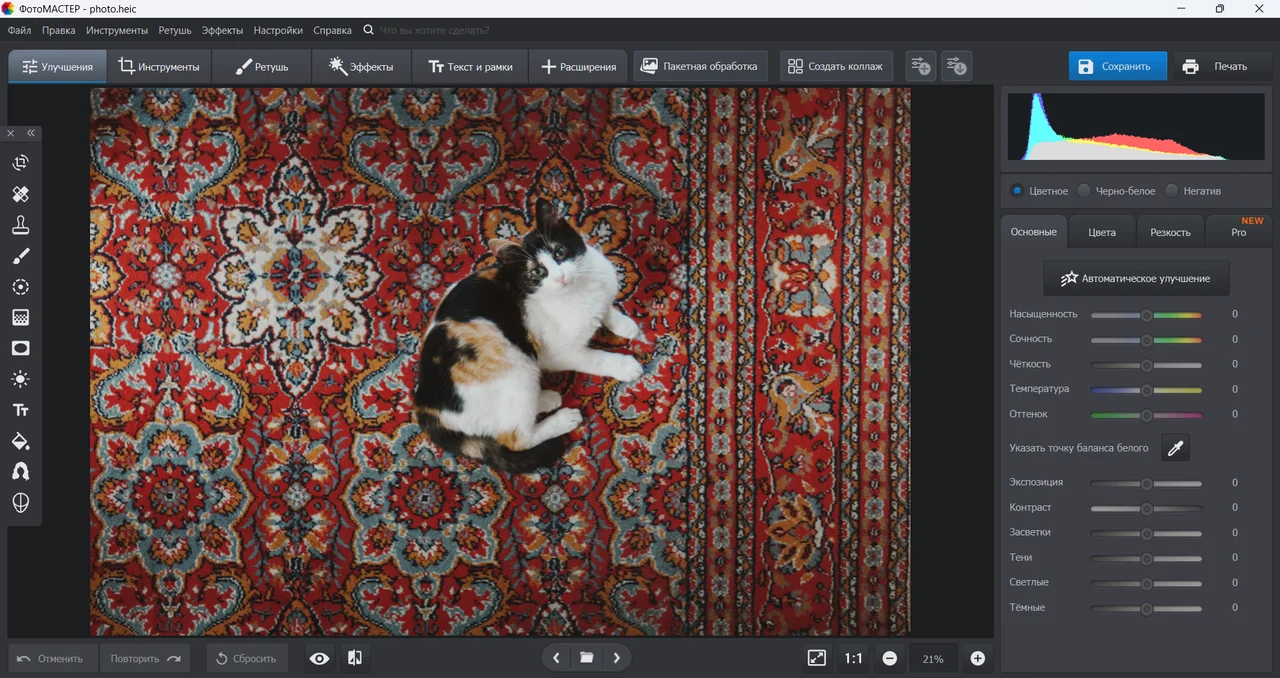
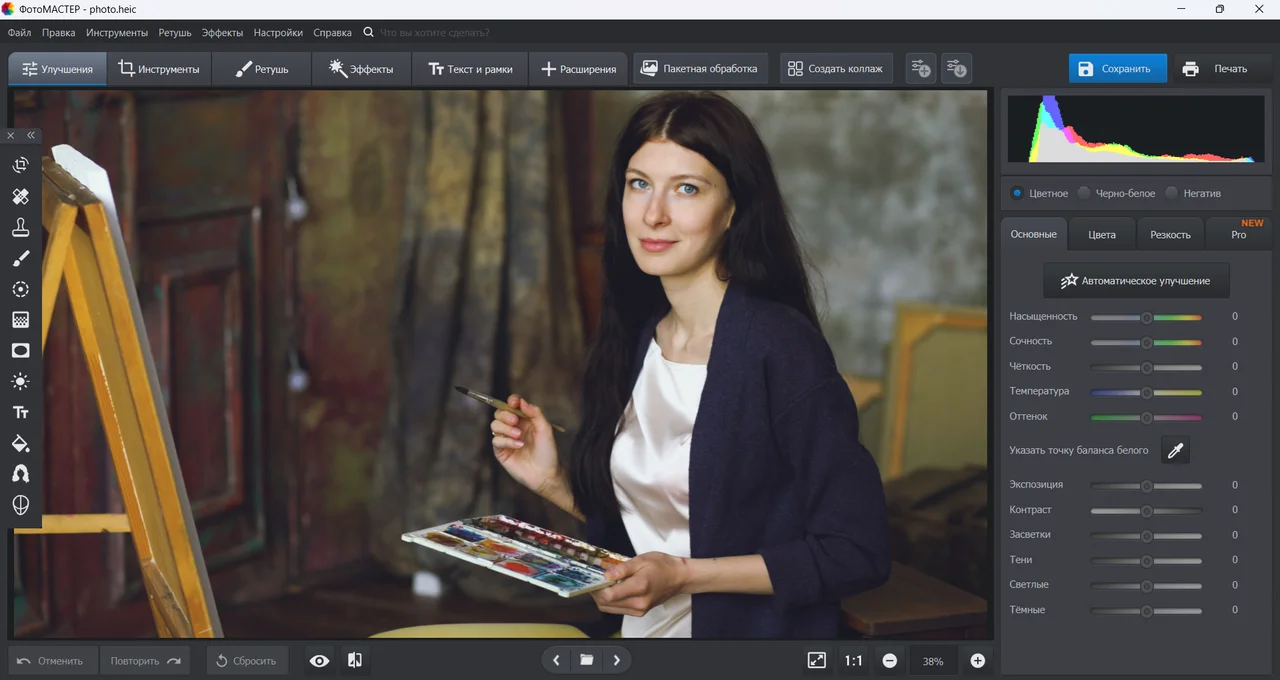
ФотоМАСТЕР подходит новичкам, которым нужна простая программа для просмотра снимков и их редактирования. Здесь есть базовые инструменты для обрезки и поворота, а также продвинутая цветокоррекция кривыми, портретная ретушь, замена и удаление фона. Работает на Windows 11, 10, 8 и 7, а также на версиях macOS 12.0 и новее.
- есть пакетная обработка;
- для сохранения доступно 5 форматов — JPEG, PNG, BMP, TIFF, WebP;
- перед экспортом отображается вес.
- в демоверсии нельзя устранять дефекты кожи.

Фотографии с расширением HEIF
- ОС: Windows
- Русский язык: есть
- Цена: бесплатно
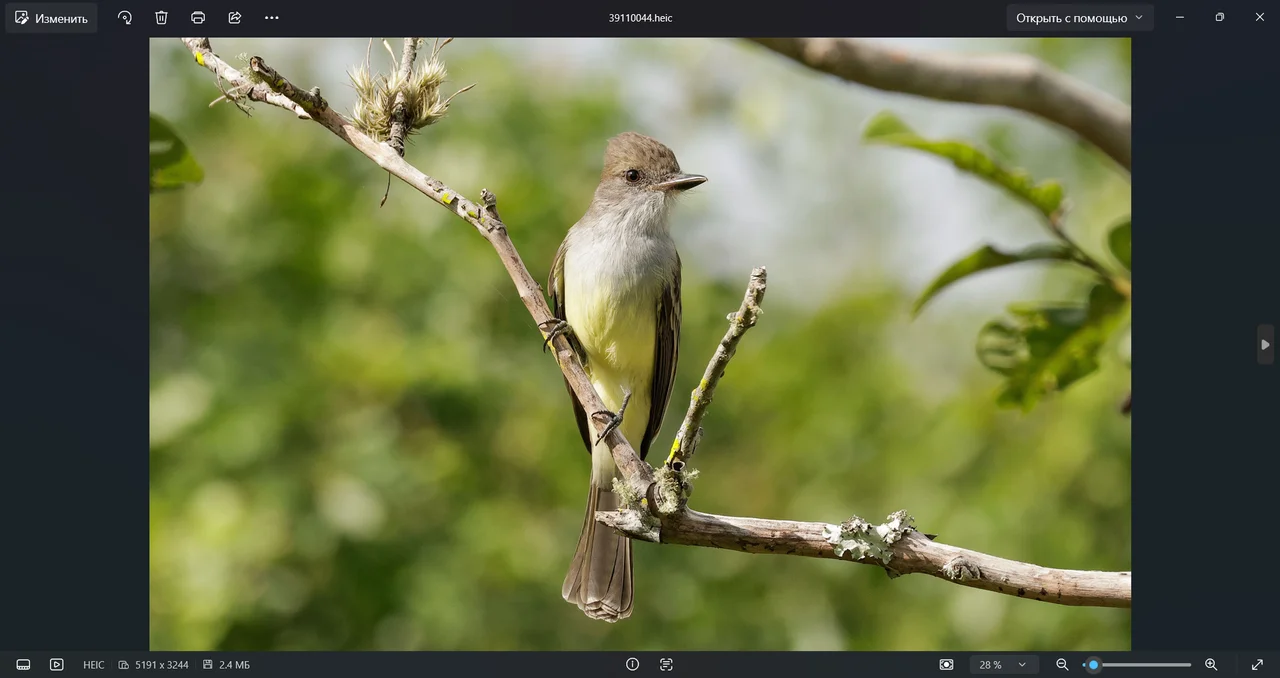
Просмотрщик совместим с HEIF-файлами, но для этого нужно установить расширение. Чтобы его быстро найти, нажмите комбинацию Win+R и введите команду «ms-windows-store://pdp/?ProductId=9pmmsr1cgpwg». После этого откроется страница в Microsoft Store.
- сохранение в JPEG, PNG, TIFF, BMP;
- программа по умолчанию установлена на ПК;
- позволяет обрезать и поворачивать картинку, настраивать яркость, экспозицию, насыщенность и прочие параметры, а также размывать, удалять и менять задний план.
- нет пакетной обработки;
- в программе для просмотра HEIC отсутствуют инструменты для профессиональной цветокоррекции;
- иногда при открытии вертикальных снимков принудительно поворачивает их на 90°.

CopyTrans Studio (КопиТранс Студио)
- ОС: Windows
- Русский язык: нет
- Цена: 50 конвертаций бесплатно, лицензия — $19,99.
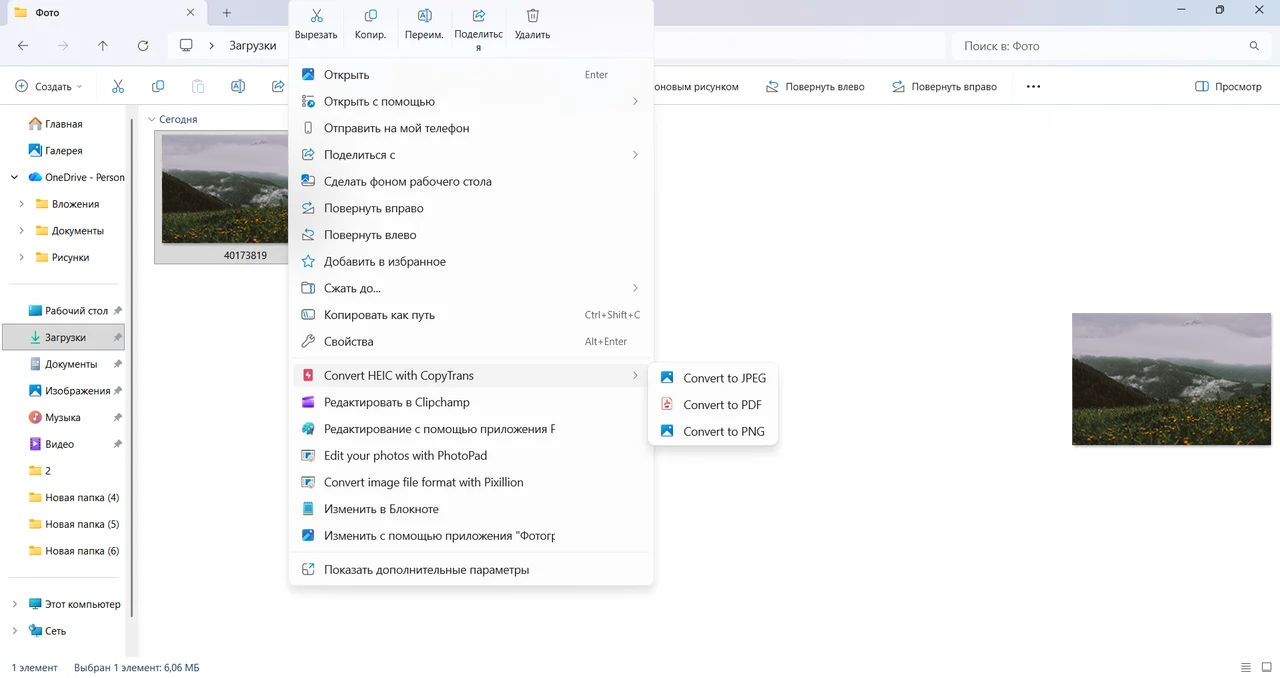
Расширение конвертирует HEIC-формат в JPEG, PDF и PNG. После установки добавляется в контекстное меню, поэтому для преобразования достаточно кликнуть правой кнопкой мыши по файлу и выбрать команду.
- быстрая обработка;
- пакетное конвертирование;
- интуитивно простой инструмент.
- после установки принудительно перезагружает компьютер;
- у пользователей из России могут возникнуть трудности с доступом к сайту разработчика;
- не подходит для цветокоррекции.

XnView MP (ИксэнВью МП)
- ОС: Windows, macOS, Linux
- Русский язык: есть
- Цена: бесплатно для частного, образовательного, некоммерческого использования и государственных учреждений, бессрочная лицензия для компаний — от 29 €.
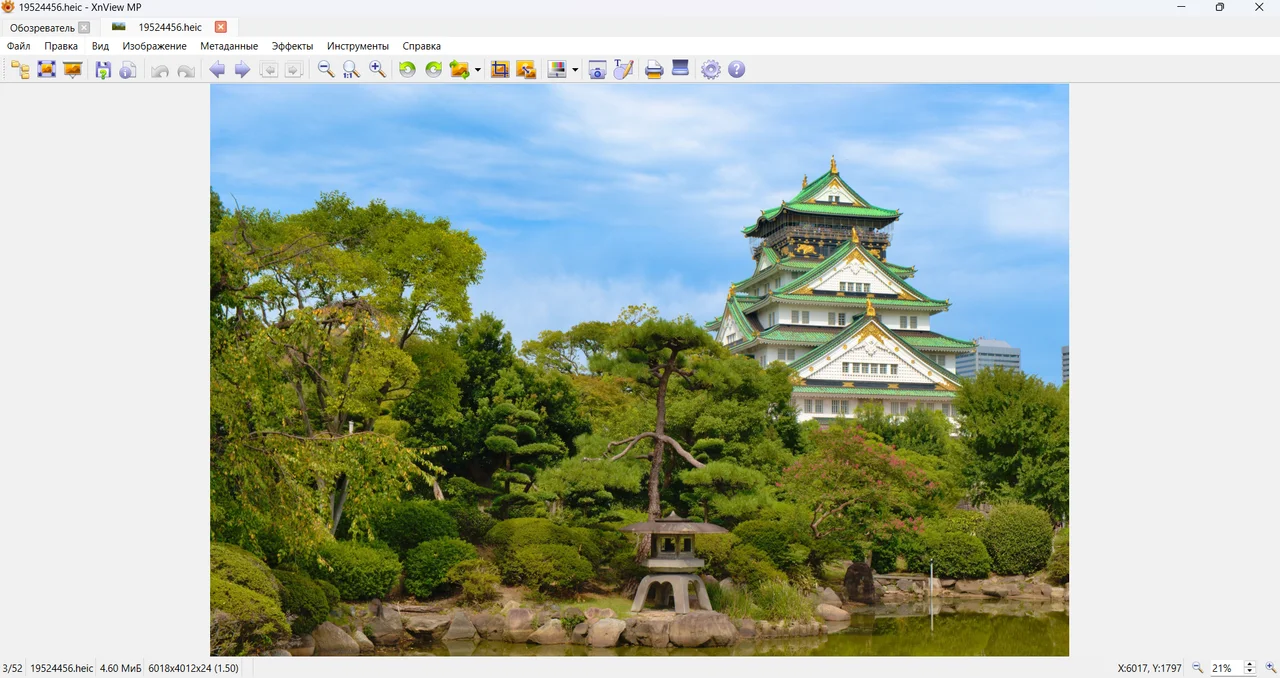
Подходит для просмотра, конвертации и пакетной обработки файлов. Есть поворот и кадрирование, а также коррекция цвета с помощью кривых. Прямо из программы вы можете распечатать фото на принтере.
- более 50 форматов для конвертирования;
- есть каталог фильтров;
- позволяет менять метаданные.
- из-за обилия функций интерфейс может показаться перегруженным;
- колесо мыши не приближает, а прокручивает фотографии;
- крупные файлы долго открываются.
Установка HEIF не всегда решает проблему с открытием HEIC-файлов. Сами снимки внутри сжаты кодеком HEVC, и без него Windows не может превратить эти данные в картинку. Поэтому рекомендую сразу ставить оба расширения — они есть в Microsoft Store.

Штатные приложения macOS
MacOS поддерживает HEIC системно, поэтому дополнительные кодеки не нужны. Разберем, чем смотреть и конвертировать такие кадры с помощью встроенных инструментов.

Просмотр
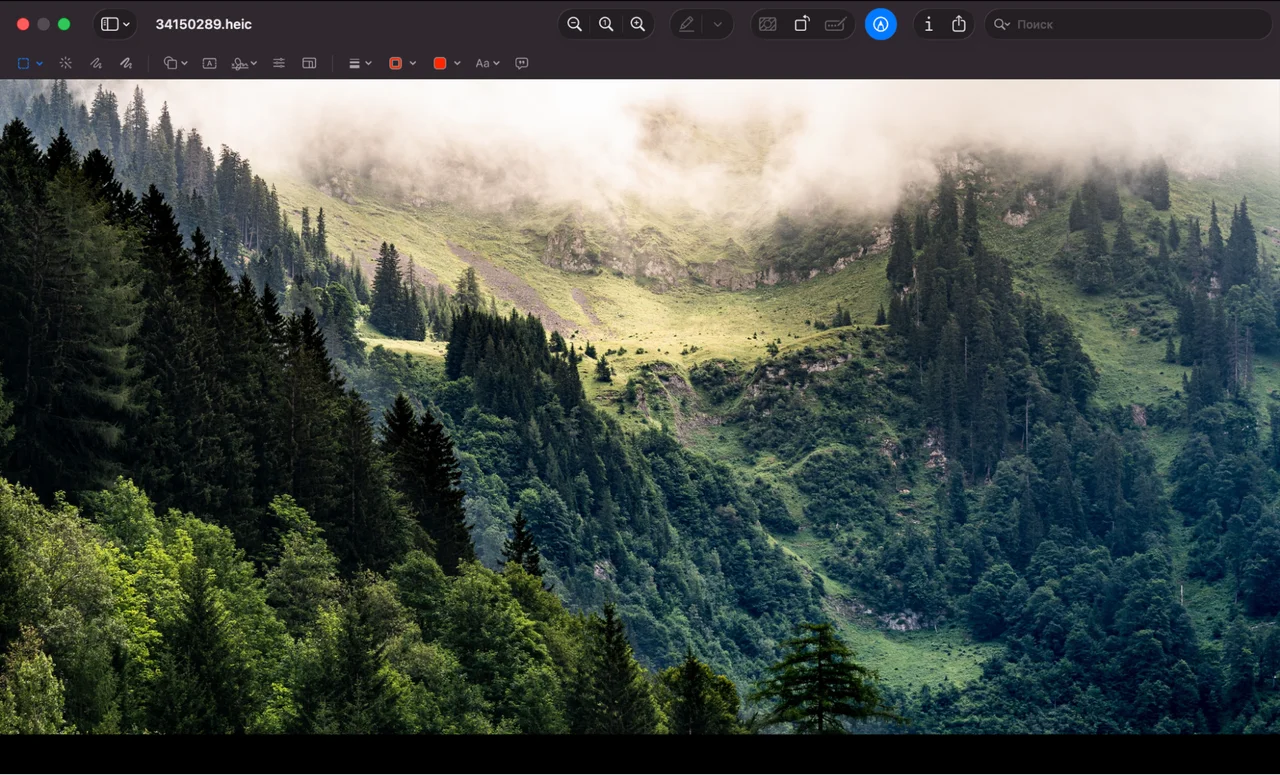
Встроенный просмотрщик HEIC подходит для чтения файлов и базовой коррекции. Здесь вы можете обрезать картинки, менять экспозицию, контраст, насыщенность и другие параметры.
- экспорт в PDF-, PNG- и TIFF-форматы;
- перед конвертированием можно отрегулировать качество;
- отображает размер, который получится после преобразования.
- нет инструментария для продвинутой цветокоррекции;
- не позволяет конвертировать в WebP;
- все изменения сохраняются автоматически, поэтому лучше создать копию.
Фото
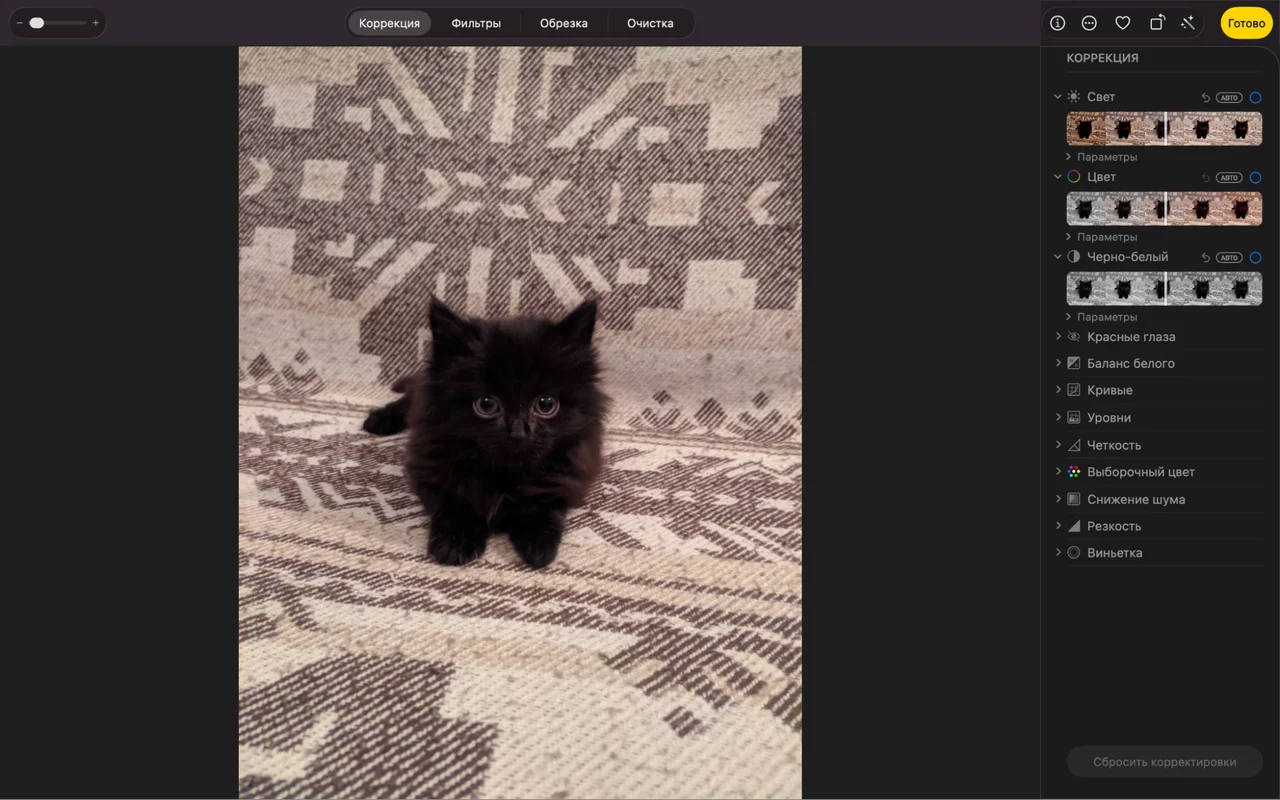
Встроенное приложение собирает изображения с iPhone в общую библиотеку. Их можно сортировать по альбомам, искать по людям на фото и местам, редактировать и экспортировать в JPEG-, TIFF- и PNG-формате.
- галерея синхронизируется между устройствами через iCloud;
- цветокоррекция кривыми;
- конвертирование сразу нескольких картинок.
- подписку на облако нельзя оплатить российской картой;
- перед экспортом не отображает итоговый вес;
- при оптимизации хранилища оригиналы хранятся в iCloud — для доступа потребуется интернет.
Онлайн-сервисы для открытия HEIC
Веб-сервисы подойдут, если требуется оперативно посмотреть кадры в браузере на любом устройстве. Расскажем, какие сайты справляются с задачей лучше всего.
Google Фото
- Русский язык: есть
- Цена: 15 ГБ хранилища доступно бесплатно, увеличение объема до 100 ГБ — 139 ₽/мес.
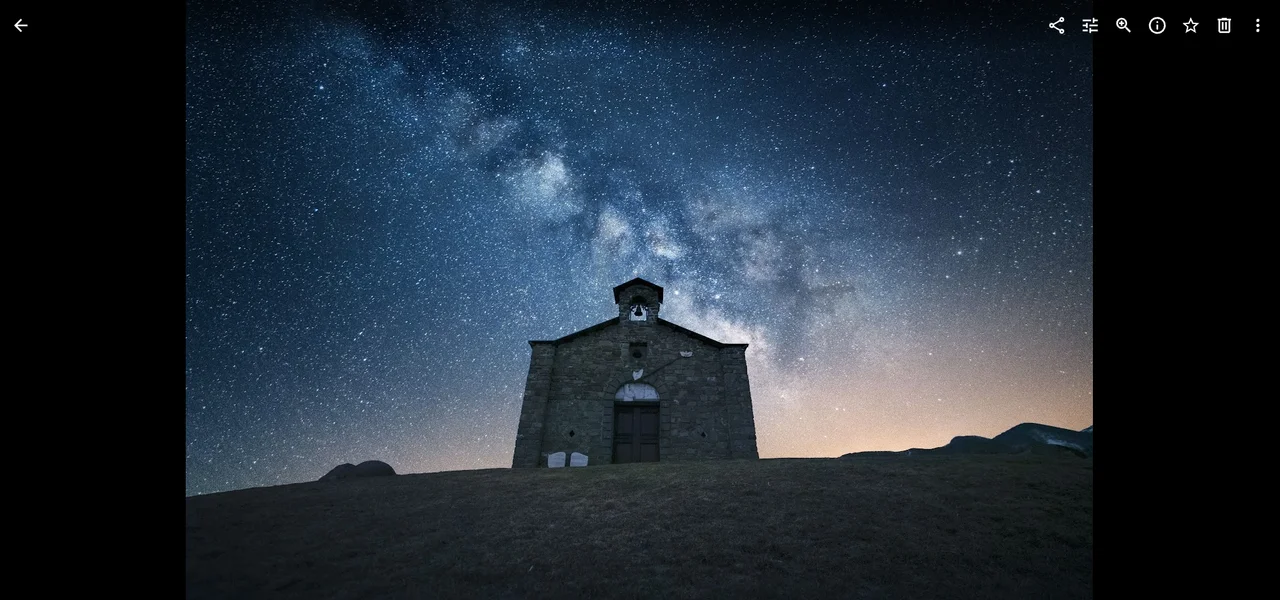
Позволяет синхронизировать хранилище с галереей на смартфоне, благодаря чему вы сможете быстро получать доступ к снимкам. Есть «Личная папка», которая открывается только с паролем, а ее содержимое не отображается в ленте.
- можно отправлять ссылку на фото;
- для коррекции предусмотрены готовые фильтры, интенсивность которых легко регулировать;
- двухфакторная аутентификация обеспечивает дополнительную защиту аккаунта.
- нельзя оплатить подписку картой российского банка;
- раздел редактора может долго загружаться;
- при удалении файла из облака он стирается и из галереи телефона.

Convertico (Конвертико)
- Русский язык: нет
- Цена: бесплатно
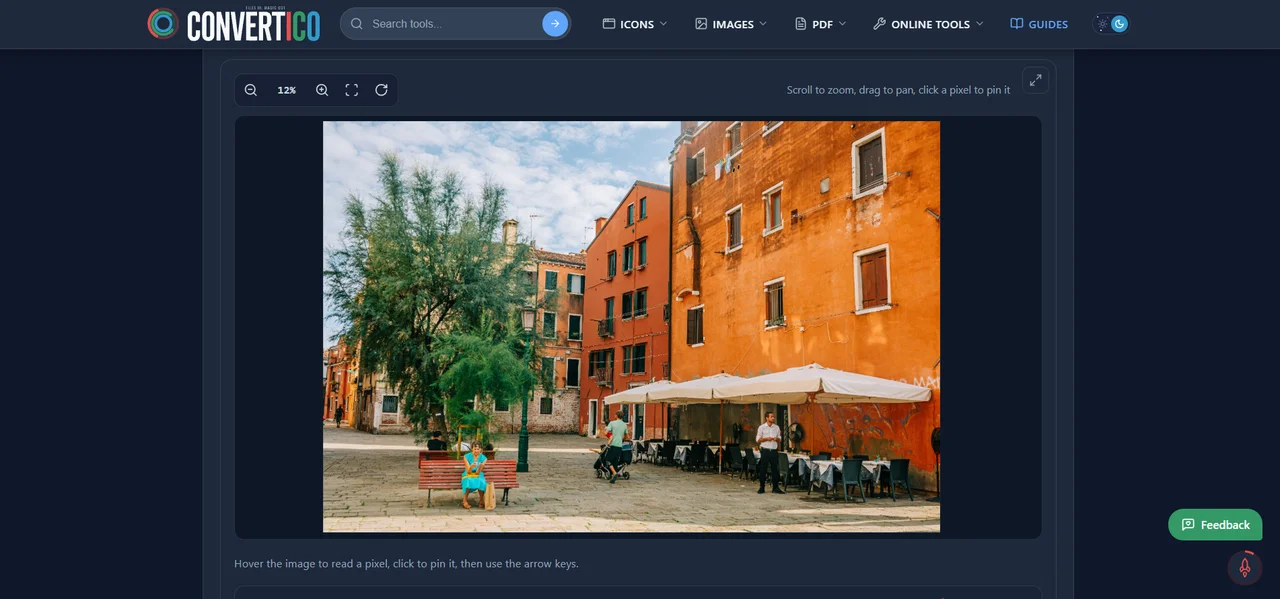
Веб-программа для конвертирования HEIC-файлов. Здесь вы сможете добавить одну или несколько фотографий за раз, посмотреть подробную информацию о кадрах и преобразовать их в JPG-, PNG- и WebP-формат.
- есть возможность сравнить оригинал и результат до конвертации;
- перед преобразованием в JPG и WebP можно настроить качество;
- для работы не требуется регистрация.
- нет инструментария для редактирования;
- интерфейс на английском;
- для работы требуется стабильное интернет-соединение.

ImageOnline (ИмейджОнлайн)
- Русский язык: нет
- Цена: бесплатно
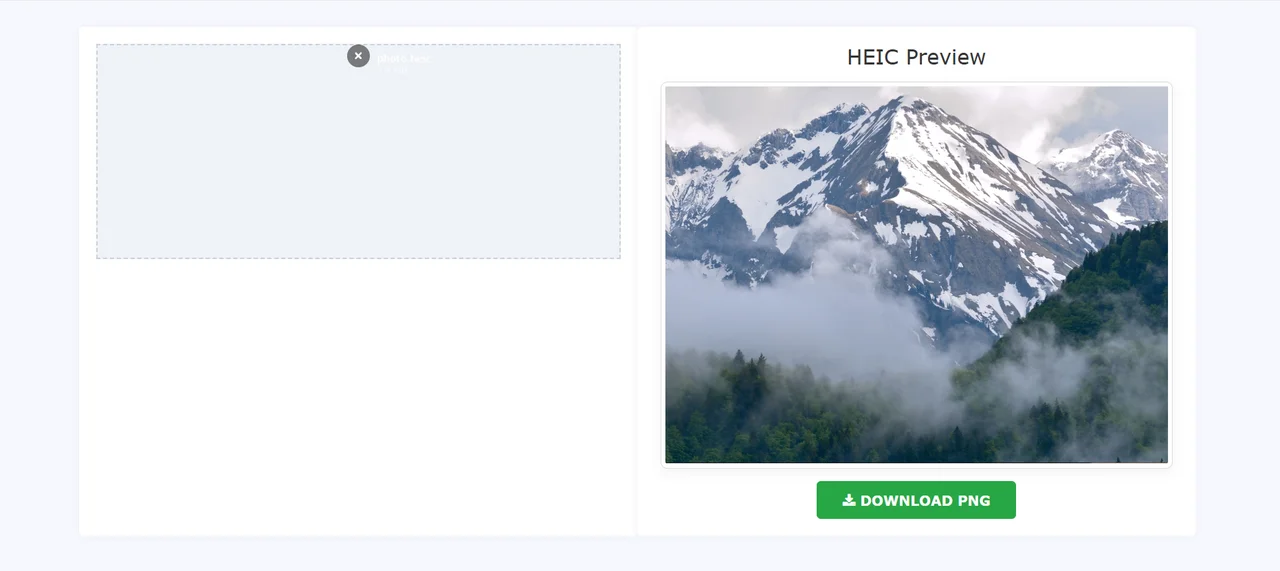
Онлайн-приложение, в котором можно преобразовывать HEIC в PNG-формат, поворачивать, отражать и обрезать изображения, а также добавлять на них водяной знак. После обработки удаляет метаданные из картинки.
- не требуется регистрация;
- подойдет пользователям без опыта;
- сохраняет оригинальное разрешение.
- долгая загрузка сайта;
- нельзя корректировать кадры;
- не предусмотрена обработка сразу нескольких HEIC-файлов.
Почему файл HEIC не открывается
и как исправить ошибку
-
HEIC отображается значком, не показывает миниатюры
Чтобы появились миниатюры, установите кодеки HEIF Image Extensions и HEVC Video Extensions из Microsoft Store. После этого перезапустите приложение Фотографии.
-
Файл HEIC поврежден или имеет неподдерживаемую структуру
Чтобы онлайн-инструмент или программа для просмотра HEIC на Windows 10 или 11 распознала файл, важно, чтобы он полностью и без ошибок передался на устройство. Если снимок не открывается, попробуйте передать его заново другим способом: по кабелю или через облако. На iPhone также можно включить сохранение исходников при копировании на компьютер («Настройки» → «Приложения» → «Фото» → «Перенос на Mac или ПК» → «Оригиналы»), чтобы избежать преобразования. В случае, когда структура нарушена незначительно, иногда проблему решает конвертация в JPG.
-
Не получается установить расширение HEVC
Официальный кодек HEVC Video Extensions платный, и у пользователей из России могут возникнуть проблемы с его покупкой. Также важно, чтобы компьютер соответствовал системным требованиям: ОС Windows 10 версии 16299.0 или более поздней и процессор с архитектурой x86, x64, Arm64. Нажмите сочетание клавиш Win+R, в поле ввода добавьте команду «ms-windows-store://pdp/?ProductId=9n4wgh0z6vhq» и нажмите «ОК» — откроется страница с бесплатным расширением.
-
Как преобразовать HEIC в JPG, если фотография не открывается
Используйте онлайн-конвертеры или ПК-программы, например ФотоМАСТЕР. Вы можете загрузить снимки и преобразовать их в JPEG, PNG, WebP и другие форматы.
Заключение
Позволяет загружать HEIC-файлы, кадрировать, проводить цветокоррекцию и ретушь, редактировать и конвертировать сразу несколько штук.
Собирает снимки с iPhone в одну библиотеку с помощью iCloud, позволяет открывать и редактировать их на MacBook.
Открывает HEIC в браузере, синхронизируется с галереей смартфона и позволяет делиться ссылками на фото.
Часто задаваемые вопросы
Теряется ли качество фотографии при открытии HEIC?
При обычном открытии файла качество фото не ухудшается. Потери возможны, если вы переводите HEIC в другой формат с сильным сжатием. Также иногда при переносе на ПК меняется цветовой профиль, из-за чего картинка кажется бледнее и темнее.
Как сделать так, чтобы iPhone сохранял и передавал фото в JPG?
Для съемки откройте «Настройки» → «Камера» → «Форматы» и выберите «Наиболее совместимые». Так новые снимки будут сохраняться как JPG.
Почему миниатюра HEIC видна, а фотография не открывается?
Проблема может возникать из-за отсутствия нужных расширений. Прежде чем открыть файл HEIC на компьютере, проверьте, установлены ли у вас HEIF Image Extensions и HEVC. Иногда причина в повреждении. В этом случае скопируйте снимок заново с телефона или из облака.
Можно ли открыть HEIC в браузере Chrome или Edge?
Как мы писали эту статью
При подготовке материала мы опирались на справочные страницы Microsoft и Apple: