Внутри файла хранится своего рода «паспорт» — метаданные, фиксирующие все важное о снимке. Часть метаданных камера записывает автоматически в момент съемки, часть добавляется позже — при обработке или каталогизации. В статье расскажем, как посмотреть метаданные фото с разных устройств.
Как мы тестируем сервисы
Протестировано на системах:
Проверены функции:
- Windows
- macOS
- Android
- iOS
- чтение скрытых сведений о файле;
- просмотр технических описаний (выдержка, диафрагма, ISO);
- извлечение информации о месте, где фотографировали;
- очистка личной информации перед публикацией снимка в сети.
Выбор редакции

Российская программа с простым и понятным интерфейсом. Дает возможность просмотреть и стереть основные данные и GPS-координаты.

Кросс-платформенный инструмент. Позволяет вытащить служебные сведения о кадре, определить модель камеры, настройки и прочее. Но имеет консольное управление, поэтому подходит только для продвинутых.

Бесплатный просмотрщик с расширенными возможностями. Дает проверить скрытую информацию и тут же поменять ее: подписать автора, добавить комментарий.

Приложение для iOS. Помогает определить, когда и где был сделан кадр. Перед отправкой можно убрать данные.
Windows и macOS умеют показывать свойства без дополнительного софта. Быстро проверить и удалить лишнее — этого хватает для повседневных задач.
Программы для просмотра метаданных на компьютере
Встроенные средства Windows и macOS показывают лишь малую часть данных, поэтому для полноценной работы с EXIF удобнее использовать специализированный софт. Чтобы было из чего выбрать, мы подобрали восемь актуальных инструментов: от простых просмотрщиков для новичков до профессиональных утилит.
ФотоМАСТЕР
- Платформа: Windows, macOS
- Лицензия: пробный период 5 дней, версия Стандарт 690 ₽, Профи 1980 ₽
- Поддерживаемые данные: EXIF
- Русский язык: есть
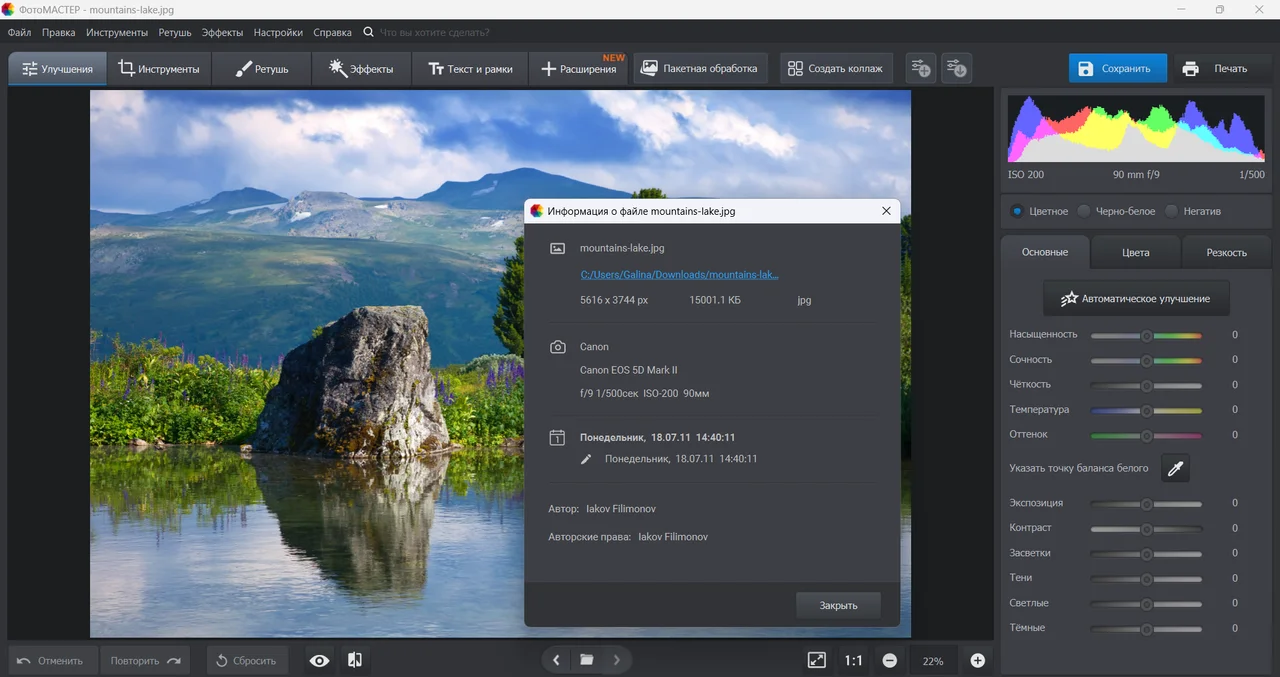
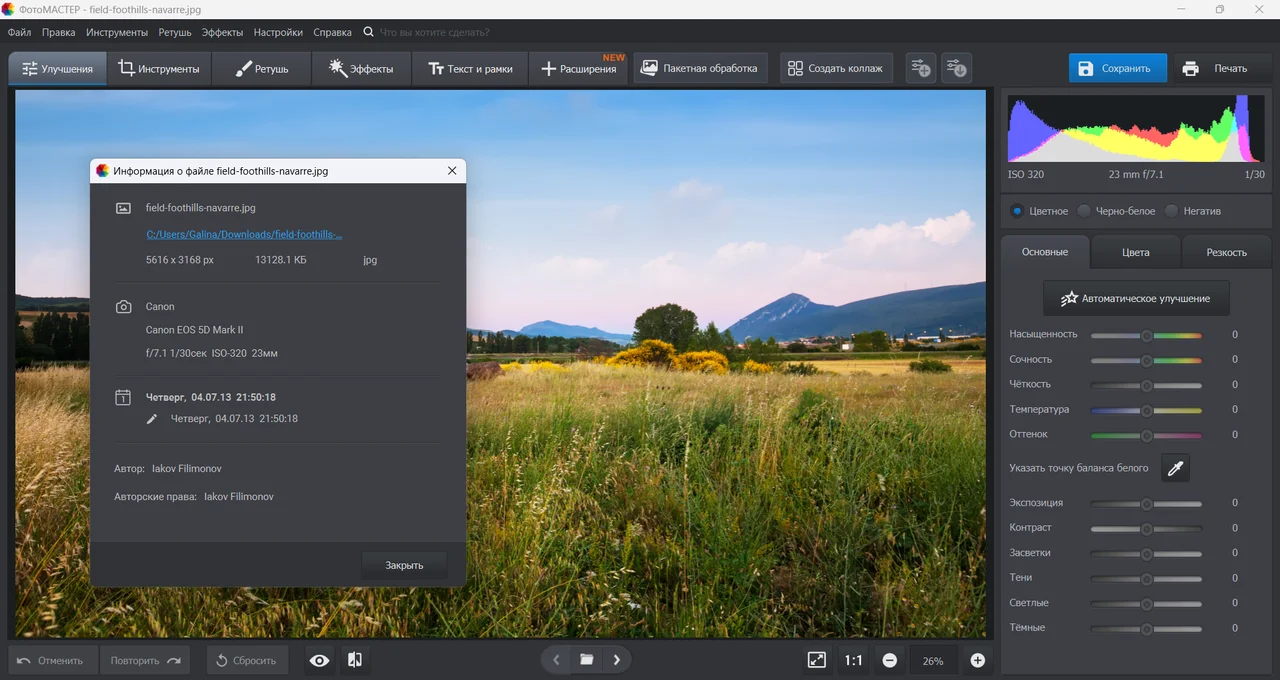
Отечественный фоторедактор для обработки изображений. Имеет функцию просмотра сведений о картинке: где она хранится, в каком формате, какое имеет разрешение, сколько весит, на какую модель камеры была снята и с какими параметрами. Метаданные из фото легко удалить, например, если вы не хотите «слить» их вместе с фото в сеть.
- интерфейс понятен новичкам;
- встроена поддержка RAW-файлов;
- много стильных фильтров;
- можно обрабатывать сразу несколько фотографий.
- не читает IPTC и XMP;
- редактирование тегов недоступно.
ExifTool (ЭкзифТул)
- Платформа: Windows, macOS, Linux
- Лицензия: бесплатная
- Поддерживаемые данные: EXIF, IPTC, XMP, GPS
- Русский язык: нет (интерфейс — командная строка)
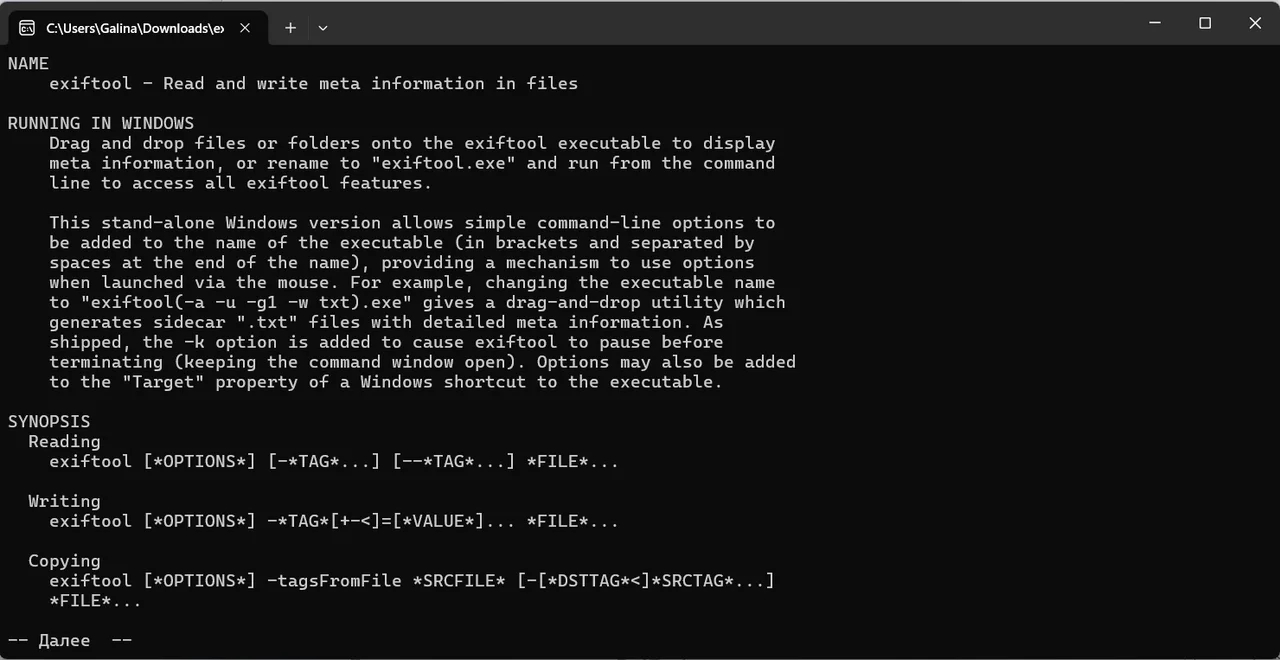
Специализированная программа для просмотра метаданных фото. Поддерживает сотни форматов файлов и огромное количество тегов от всех известных производителей камер. Работает через командную строку, что может быть непривычно многим пользователям. Утилита дает исправлять ошибки в датах съемки, переносить информацию между файлами разных расширений, извлекать превью из равов и многое другое.
- не требует установки — работает портативно;
- можно писать скрипты для массовых операций;
- результаты возможно экспортировать в CSV, JSON, XML и др.
- нет графического интерфейса — нужно учить команды;
- сложен для новичков.

Exif Pilot (Экзиф Пилот)
- Платформа: Windows
- Лицензия: бесплатная
- Поддерживаемые данные: EXIF, IPTC, XMP, GPS
- Русский язык: нет (нужен русификатор)
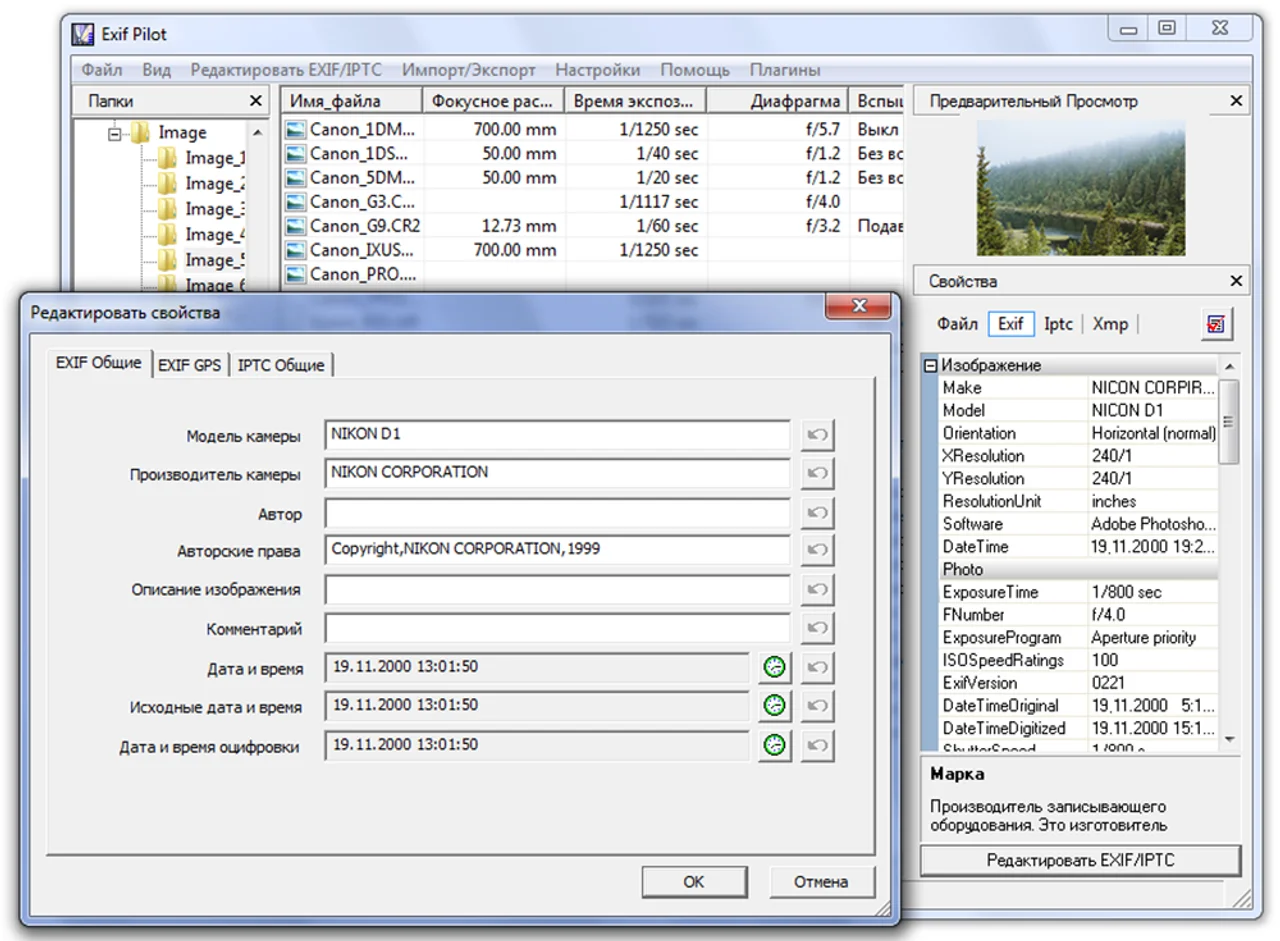
Еще один специальный софт для работы с метаданными. Здесь легко просматривать, создавать и удалять теги EXIF, IPTC, XMP и GPS, а также обмениваться данными с Excel и CSV-файлами. Весит всего 5 МБ или около того.
- сортировка по параметрам фотосъемки (выдержка, диафрагма и др.);
- редактирование и дополнение информации;
- импорт и экспорт метаданных файлов типа XML, CSV и MS Excel;
- поддержка RAW.
- нет режима просмотра и каталогизации;
- интерфейс в виде таблицы — непривычно.
По EXIF часто можно понять причину технических проблем снимка. Я в первую очередь смотрю на выдержку, ISO, диафрагму и фокусное расстояние. Слишком длинная выдержка может объяснить смазанность, высокое ISO объясняет заметный шум, а недостаточная экспозиция темный кадр. Но EXIF не всегда дает однозначный ответ. На результат также влияют движение объекта, особенности освещения, стабилизация и последующая обработка. Поэтому я воспринимаю метаданные как подсказку, а не приговор.


Metadata++ (Метадата++)
- Платформа: Windows
- Лицензия: бесплатная
- Поддерживаемые данные: EXIF, IPTC, XMP, GPS
- Русский язык: нет
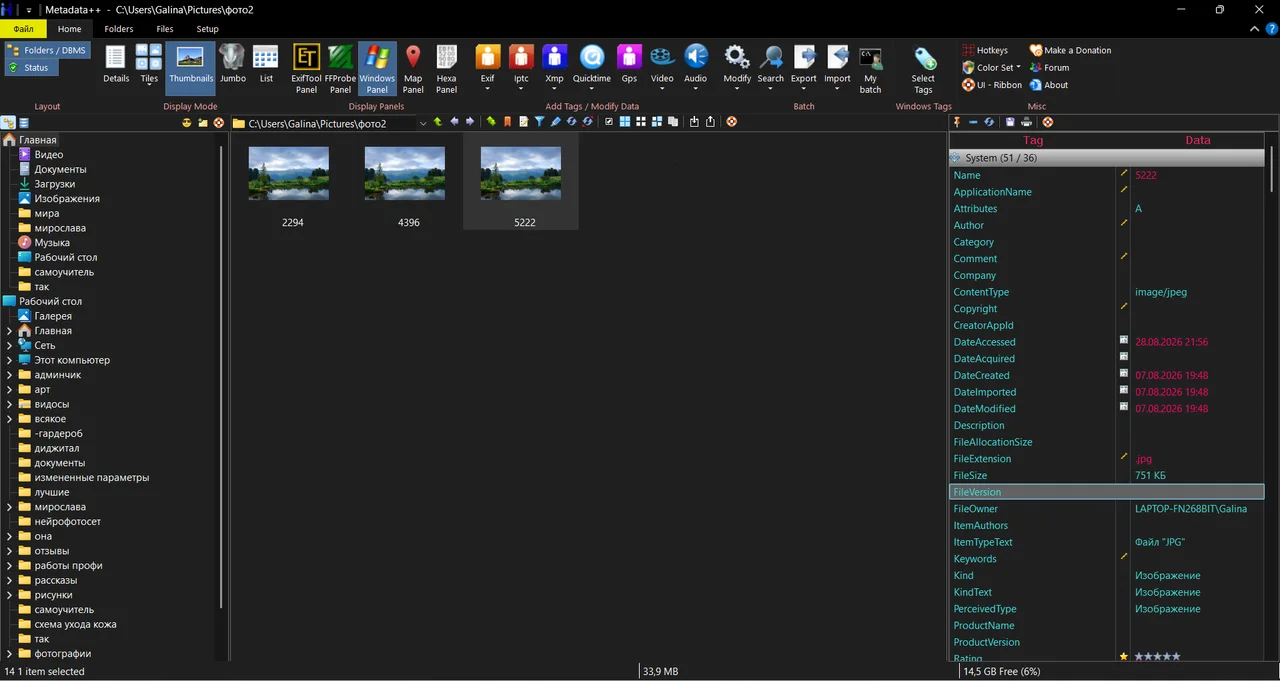
Утилита для анализа, редактирования и управления разными типами данных. Позволяет выборочно удалять теги: географические координаты, информацию об устройстве и о владельце, историю правок и т.п.
- пакетная обработка;
- наличие портативной версии;
- широкая поддержка форматов (в том числе аудио и видео);
- сохранение шаблонов под конкретные задачи.
- только для Windows;
- трудно разобраться, как управлять тегами.
XnView MP (КснВью МП)
- Платформа: Windows, macOS, Linux
- Лицензия: бесплатная (для личного пользования и образования); для коммерции — 29 € на один ПК (цена снижается при покупке нескольких мест)
- Поддерживаемые данные: EXIF, IPTC, XMP, GPS
- Русский язык: есть
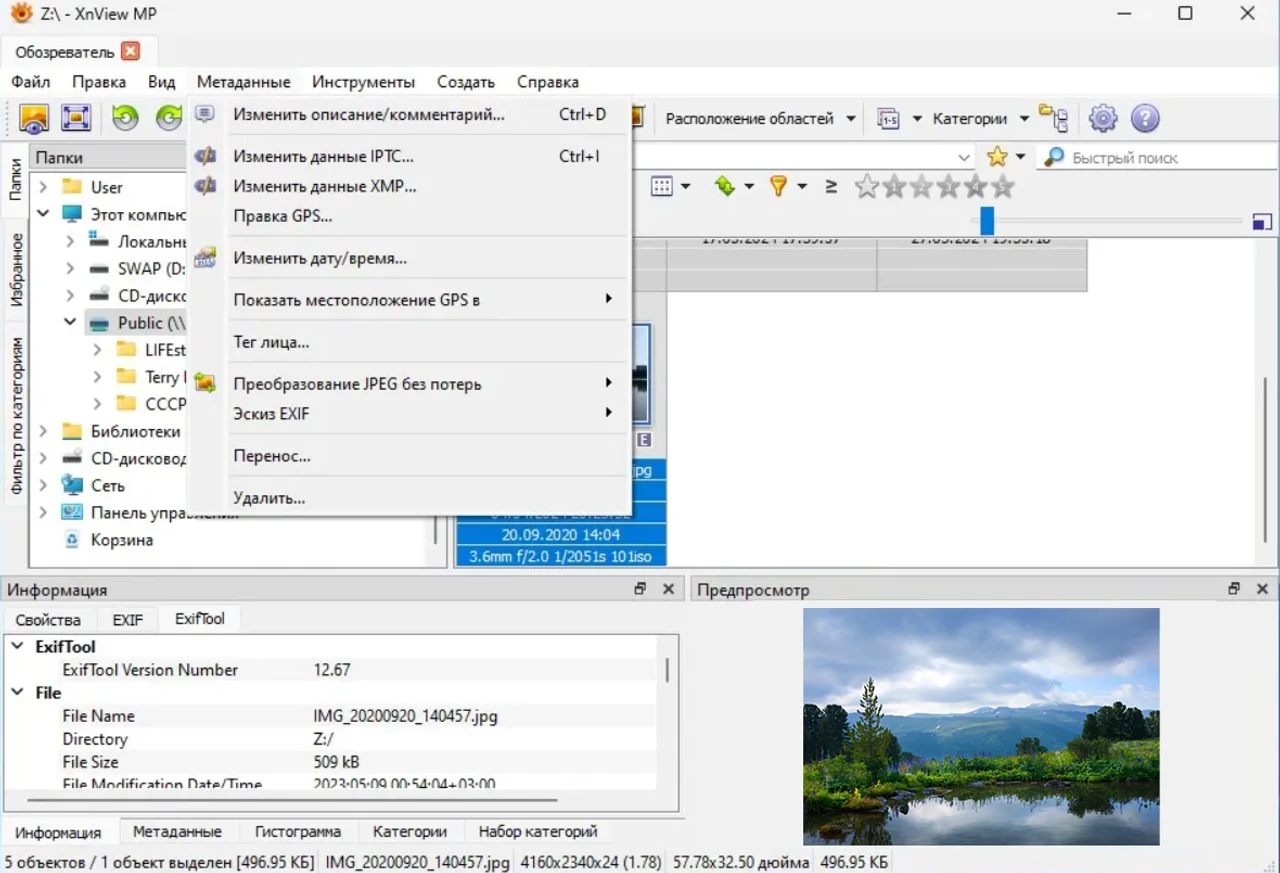
Большинству пользователей знаком как просмотрщик фотографий. Умеет также каталогизировать и конвертировать. Есть базовые функции редактирования. Читает и удаляет все известные типы данных. Через утилиту можно быстро сделать скриншот, нарисовать на нем стрелочки или написать текст.
- чтение более 500 расширений;
- создание слайд-шоу;
- пакетное переименование и конвертация.
- ограниченные возможности в редактировании;
- для коммерческого использования нужна платная лицензия.
При передаче фотографий клиенту я стараюсь оставить дату съемки, модель камеры, объектив и основные параметры экспозиции. Они полезны, если позже нужно восстановить условия съемки или повторить похожий результат. Если кадры для портфолио, то дополнительно могут иметь значение авторские данные. При этом я не оставляю в файле лишние сведения, особенно геолокацию, если она не нужна заказчику. Это простой способ сохранить полезную информацию и одновременно не раскрывать лишние данные.

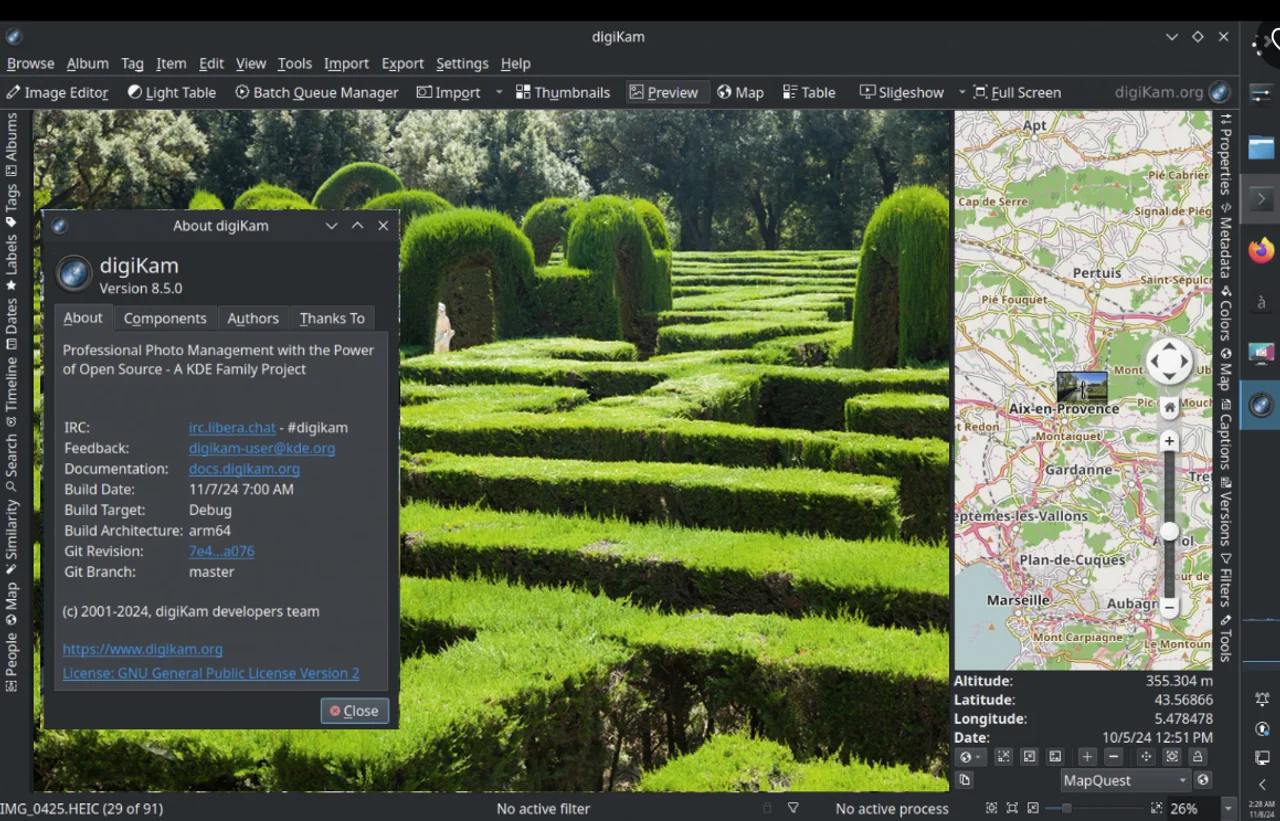
digiKam (дигиКам)
- Платформа: Windows, macOS, Linux
- Лицензия: бесплатная
- Поддерживаемые данные: EXIF, IPTC, XMP, GPS
- Русский язык: есть
Мощный менеджер фотографий с открытым исходным кодом. Также представляет собой полноценный exif редактор со всеми стандартами (EXIF, IPTC, XMP) и поддержкой геотегов.
- работа с тегами, рейтингами, цветовыми метками;
- чтение RAW практически всех производителей;
- просмотр изображений на карте и добавление геометки;
- пакетная коррекция.
- требовательность к ресурсам компьютера;
- сложен в освоении.

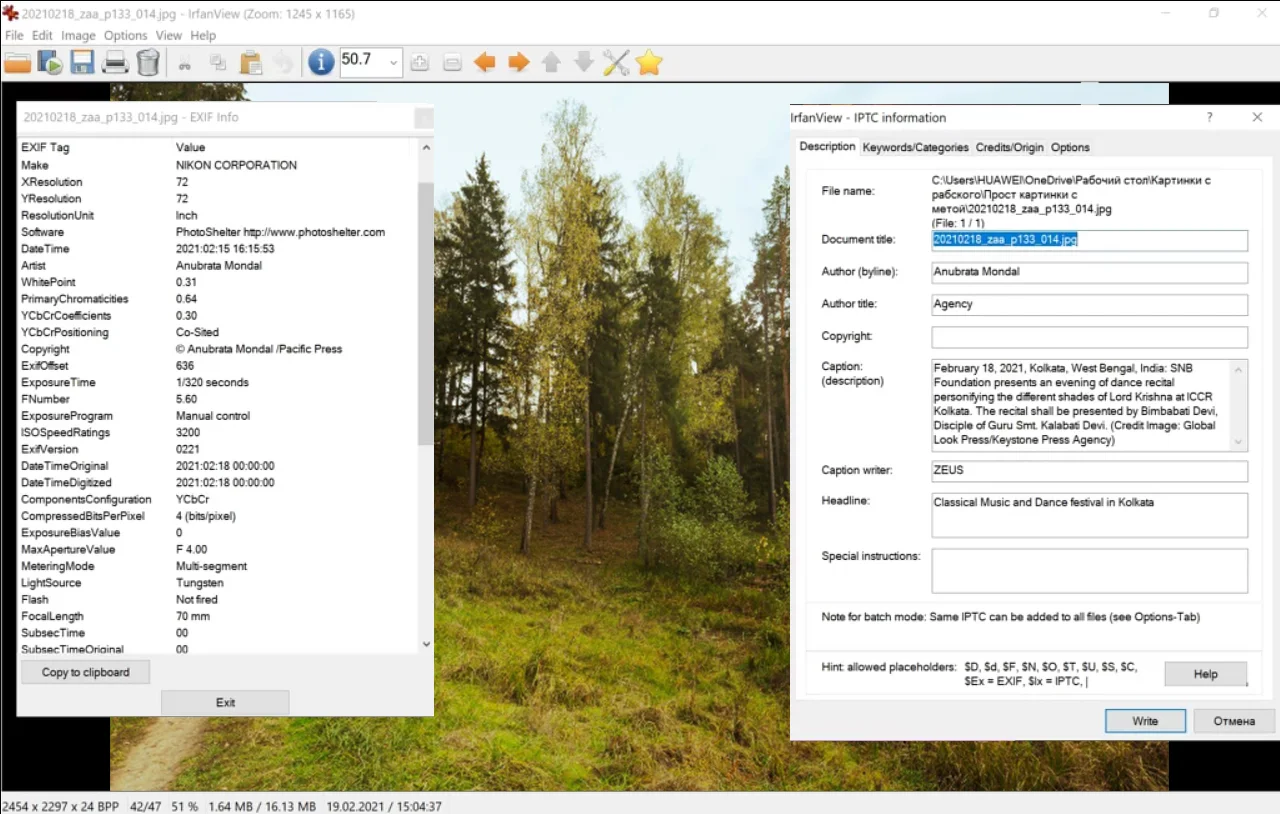
IrfanView (ИрфанВью)
- Платформа: Windows
- Лицензия: бесплатная (для домашнего использования)
- Поддерживаемые данные: EXIF, IPTC (через плагины), GPS
- Русский язык: нет
Просмотрщик изображений, который показывает EXIF практически мгновенно. Достаточно нажать клавишу «I». Как программа для изменения метаданных фото ИрфанВью почти ничего не умеет без стороннего плагина «Metadata». С этим расширением появляется возможность изменять и дописывать информацию.
- массовое преобразование фотоснимков;
- базовая редактура (поворот, кадрирование, изменение яркости и т.д);
- малый вес и не требовательность к ресурсам.
- русификатор нужно устанавливать отдельно;
- для чтения RAW нужен отдельный плагин;
- не работает на macOS.
Обработка и особенно экспорт могут заметно повлиять на EXIF. При сохранении фотографии в некоторых программах основные параметры камеры остаются, но часть дополнительных данных слетает. При публикации ситуация зависит уже от самой площадки: сервис может удалить метаданные ради уменьшения размера файла или по соображениям приватности. Поэтому перед передачей готовых снимков я проверяю экспортированный файл отдельно от оригинала. Если EXIF важен, лучше заранее убедиться, какие именно данные сохранились после обработки.

Tonfotos (Тонфотос)
- Платформа: Windows, macOS, Linux
- Лицензия: бесплатно с ограничениями, 2490 ₽ персональная лицензия и 6990 ₽ семейная
- Поддерживаемые данные: EXIF, IPTC, XMP, GPS
- Русский язык: есть
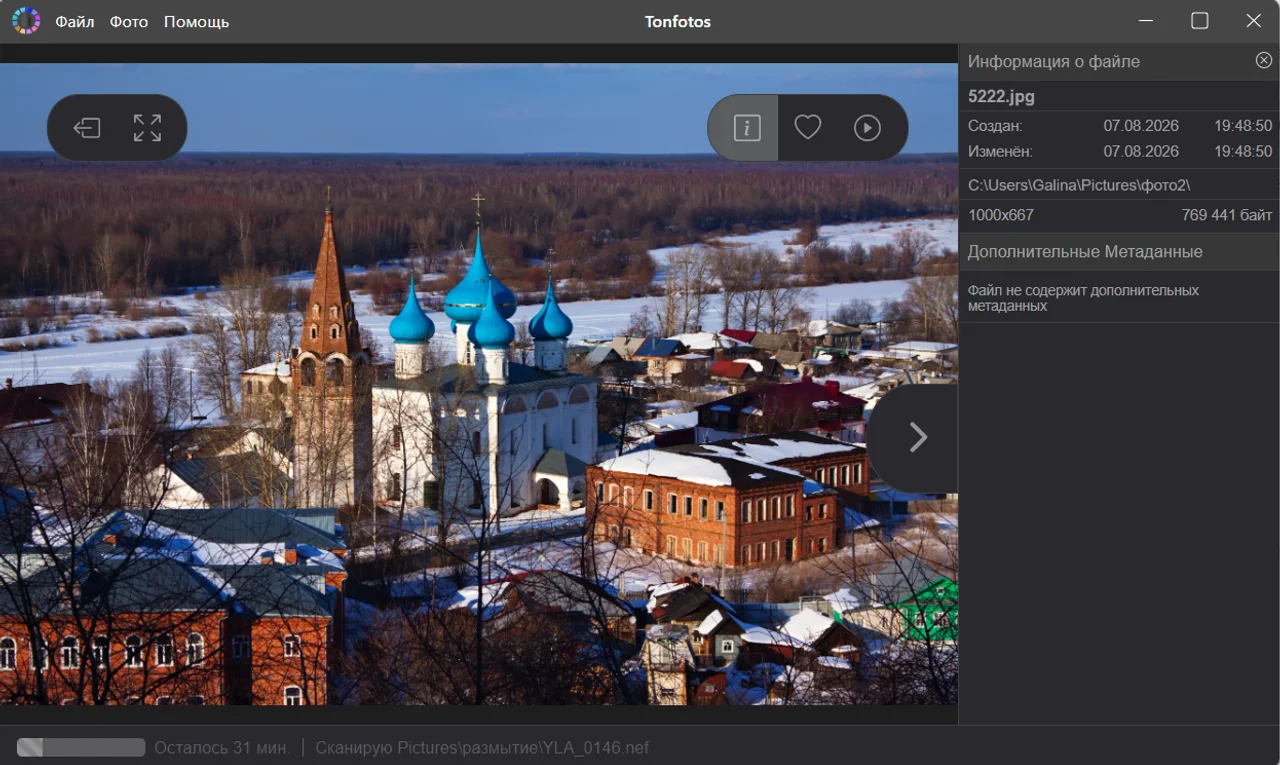
Отечественное программное обеспечение для организации и просмотра домашнего фотоархива. Умеет раскладывать изображения по годам, датам, местам съемки и другим параметрам. Снабжен интеллектуальным поиском по лицам и обладает функционалом по построению семейного древа.
- основные параметры фотосъемки видны сразу;
- местоположение отображается на карте;
- работает с RAW и HEIC.
- полный функционал требует платной лицензии;
- нельзя ретушировать, делать цветокоррекцию;
- при обработке больших библиотек существенно притормаживает.
Приложения для просмотра метаданных на телефоне
Проверять технические характеристики удобно прямо на телефоне. Не нужно перекидывать фото на компьютер — вся «начинка» кадра открывается за пару касаний.
Metapho (Метафо)
- Платформа: iOS
- Лицензия: бесплатно с ограничениями, годовая подписка 1490 ₽, единоразовая покупка — 4990 ₽ или 8990 ₽
- Поддерживаемые данные: EXIF, IPTC, XMP, GPS
- Русский язык: есть
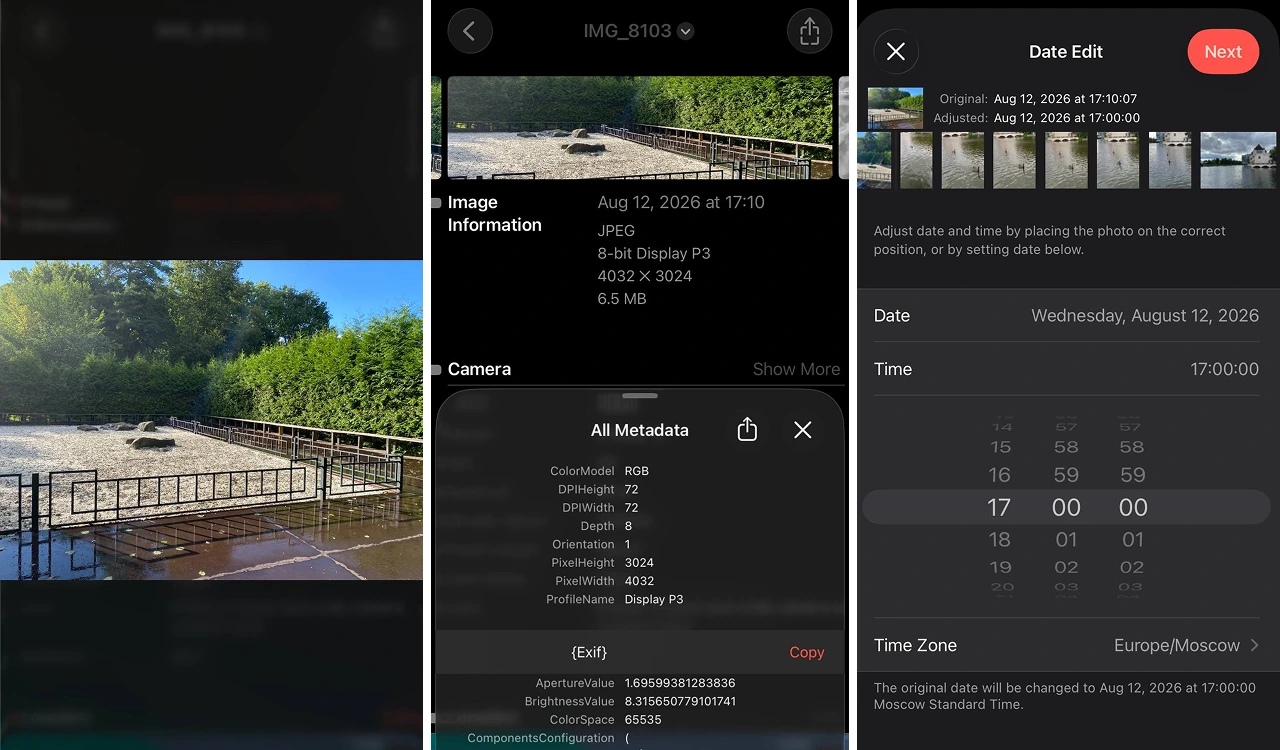
Приложение показывает всю техническую «начинку»: модель камеры, выдержку, диафрагму, размер файла, цветовой профиль. Место, где был сделан снимок, отображается прямо на карте. Можно отфильтровать библиотеку по дате или наличию геометки, посмотреть «сырые» данные в виде словаря и скопировать их в буфер обмена.
- минималистичный и интуитивный интерфейс;
- местоположение можно посмотреть прямо на карте;
- есть поддержка пакетных операций.
- только для «яблочной» экосистемы;
- большинство полезных функций платные.

Photo Exif Editor (Фото Экзиф Эдитор)
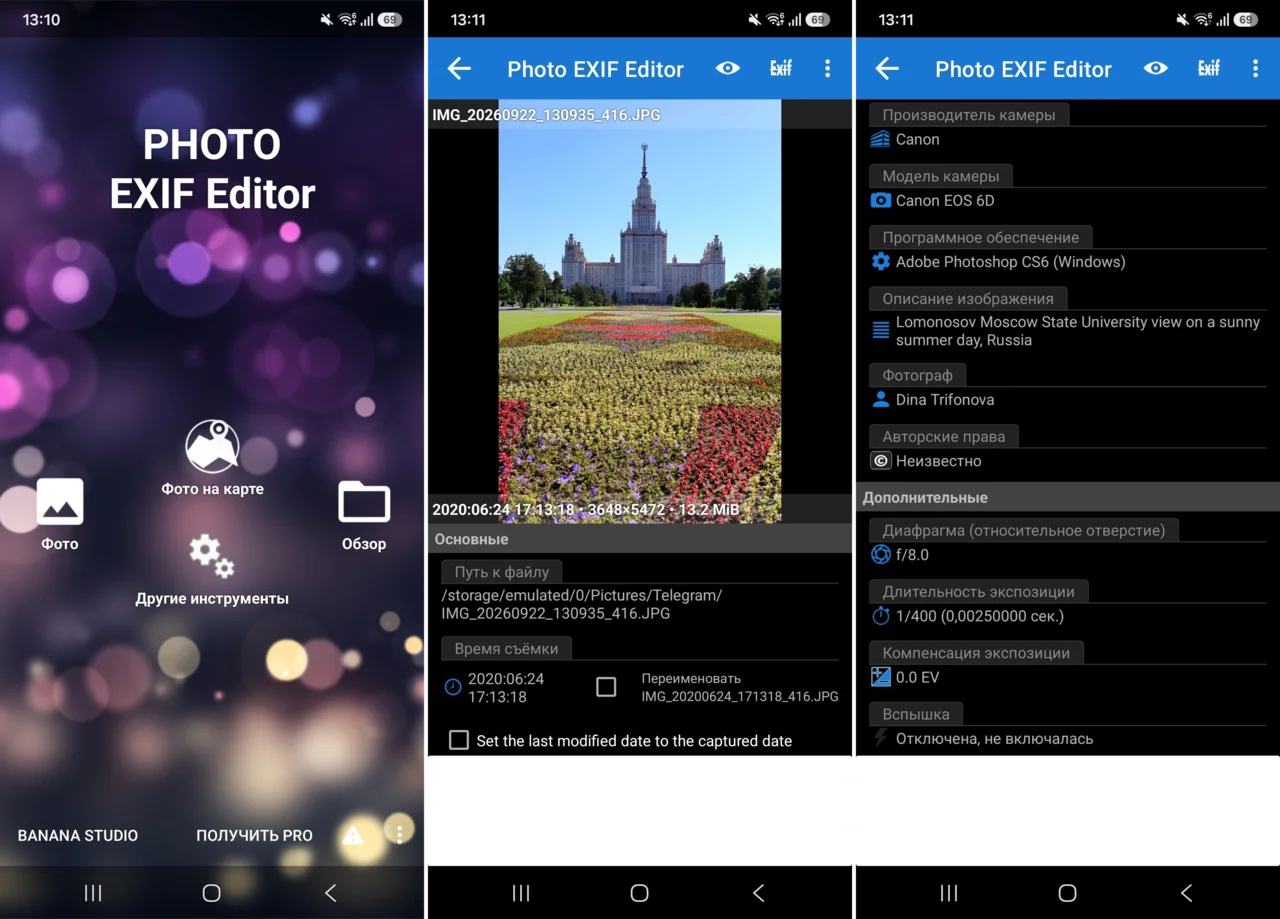
- Платформа: Android
- Лицензия: бесплатно с рекламой, за удаление объявлений — 119 ₽. Несколько платных версий: от 499 до 2490 ₽
- Поддерживаемые данные: EXIF, GPS
- Русский язык: есть
Приложение показывает все EXIF-теги с понятными пояснениями: даже если вы впервые видите слово «выдержка», сразу станет ясно, о чем речь. Работает полностью офлайн и без регистрации — все изменения происходят локально на устройстве, так что за приватность можно не переживать. Умеет не только просматривать, но и править данные: добавить недостающую информацию, исправить дату или перенести геолокацию на нужную точку в этом приложении не составит труда.
- бесплатно и без регистрации;
- понятные пояснения к каждому тегу;
- есть в RuStore.
- не читает IPTC и XMP;
- в бесплатной версии есть реклама;
- интерфейс местами переведен коряво.
Как посмотреть метаданные фотографии на разных устройствах
Базовые сведения об изображениях можно прочитать встроенными средствами. Давайте рассмотрим, как узнать метаданные фото поподробнее на смартфонах и ПК.
На Windows
- Кликните правой кнопкой мыши по файлу → «Свойства».
- Откройте вкладку «Подробно» — здесь модель камеры, дата и время, когда снимали, выдержка, диафрагма, ISO, а при наличии — координаты GPS.
На macOS
Способ 1
- Откройте фото в «Просмотре» (Preview).
- Нажмите Cmd+I (или меню «Инструменты» → «Показать инспектор»).
- Переключитесь на вкладку с буквой i в круге.
- Появится вся доступная информация о файле.
Способ 2
- В приложении «Фото» выберите снимок и нажмите Cmd+I.
- Дата, место и параметры покажутся сразу.
На iPhone
- Откройте изображение в приложении «Фото».
- Нажмите на значок буквы i в круге внизу экрана (или просто смахните фото вверх).
- Появятся дата, время, камера, объектив, разрешение и точка на карте.
На Android
- Выберите фото в «Галерее» и внизу экрана нажмите на три точки.
- В контекстном меню укажите «Сведения».
- Увидите место хранения файла, его разрешение, сведения о камере и параметрах.
Как удалить метаданные фотографии
Для сохранения конфиденциальности (иногда записываются сведения об авторе), рекомендуется удалять метаданные с фото.
В ФотоМАСТЕРе
- Перейдите в «Файл» (сверху экрана) и активируйте пункт «Сохранить как» (либо сразу используйте клавиатурное сокращение Ctrl+Shift+S).
- Разверните меню «Расширенные настройки (доступно только для формата JPG).
- Отметьте «Удалить метаданные» и «Удалить GPS».
- Сохраните изменения.
На Windows
- Щелкните правой кнопкой мыши по фотографии и в открывшемся окне выберите «Свойства».
- Переключитесь на «Подробно» и найдите ссылку «Удаление свойств и личной информации».
- Выберите «Удалить следующие свойства из этого файла» и отметьте нужные пункты.
- Подтвердите выбор через «ОК». Сведения будут стерты безвозвратно.
На macOS
- Встроенными средствами убираются только геоданные.
- В «Просмотре» снимка пройдите по следующему пути: опция «Инструменты» → «Удалить информацию о местоположении».
- Проверить результат: Cmd+I в «Просмотре» — информация должна исчезнуть.
На iPhone
- Удалить геометку из фото насовсем. Откройте приложение «Фото» → «Альбомы» → нужное фото, нажмите кнопку «Еще» (три точки), выберите «Изменить местоположение» → «Без геопозиции».
- Не передавать геометку при конкретной отправке. В окне «Поделиться» нажмите «Параметры», отключите «Геопозицию» и нажмите «Готово».
Часто при отправке фотографий через мессенджеры автоматически удаляют EXIF (дату съемки, имя устройства, на которое фотографировали, модель камеры и ее параметры: диафрагма, выдержка, фокусное расстояние и прочее).
Частые вопросы
Что можно узнать из метаданных фотографии?
В зависимости от файла метаданные могут содержать:
- Дату и время — когда именно был сделан кадр, с точностью до секунды.
- Конкретную модель устройства.
- Параметры (выдержка, диафрагма, светочувствительность и др.).
- Географические координаты и место, где была произведена съемка.
- Разрешение и ориентацию.
- Сведения о редактировании файла фотографии — в какой программе обрабатывали снимок и когда вносили правки.
- Авторские отметки — имя фотографа, копирайт, контактная информация (если владелец их туда вписал ранее).
Когда метаданные лучше сохранить?
Оставляйте, если наводите порядок в архиве (редакторы сортируют снимки именно по этим данным), защищаете авторство, передаете исходники заказчику или дизайнеру, участвуете в фотоконкурсе, либо подтверждаете факт съемки для отчетности или страхового случая.
Когда метаданные лучше удалить?
Геометка выдает ваше местоположение, поэтому удаляйте её везде, где не хотите его раскрывать: в соцсетях, объявлениях, фото детей, переписке с малознакомыми людьми.
Можно ли восстановить удаленные метаданные?
Как узнать, есть ли в фото координаты съемки?
Заключение
Отечественный софт с дружелюбным интерфейсом. Позволяет не только редактировать снимки, но и легко удалять GPS-метки и другие скрытые данные.
Перейти на сайтМощное кросс-платформенное решение для профи. Работает через командную строку, предоставляет исчерпывающую информацию о настройках камеры и параметрах.
Перейти на сайтБесплатный многофункциональный просмотрщик. Удобен для быстрого редактирования: можно добавить комментарий или указать авторство.
Перейти на сайтМобильное приложение для iOS. Идеально подходит для проверки места и времени съемки, а также для очистки конфиденциальной информации перед публикацией.
Перейти на сайтWindows позволяет просматривать и удалять часть свойств файла, а macOS штатными средствами — просматривать метаданные и удалять сведения о местоположении.