
 Проверено экспертом
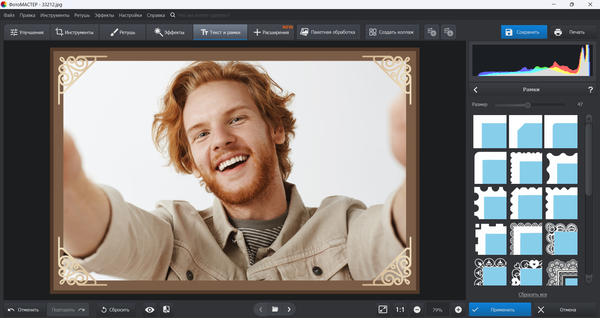
Хотите придать своим фотографиям законченный и стильный вид? В этом руководстве мы подробно расскажем, как вставить фото в рамку разными способами. Вы узнаете о лучших программах для этой цели, а также получите полезные советы для достижения идеального результата.
- Как мы тестируем сервисы
- Выбор редакции
- Как выбрать рамку под фото
- Программы для добавления рамки на фото на компьютере
- Онлайн-сервисы, где можно вставить фото в рамку
- Приложения для добавления рамок на фото
- Сравнительная таблица
- Как вставить фото в рамку, чтобы результат выглядел аккуратно
- Какие ошибки чаще всего портят фото в рамке
- Частые вопросы
- Заключение
Как мы тестируем сервисы
 Протестировано на системах:
 Проверены функции:
- кадрирование, поворот, отзеркаливание;
- наличие каталога с рамками;
- работа со слоями и масками;
- эффекты — тени, свечения и т. п.;
- настройки для каймы: размер границ, оттенок, скругление углов.
Выбор редакции
- ФотоМАСТЕР — предлагает встроенную коллекцию настраиваемых рамок и возможность загрузки собственных обрамлений.
- BeFunky (БиФанки) — онлайн-редактор с обширным каталогом заготовок, разбитых по сезонам, праздникам и событиям.
- FotoVramku (ФотоВрамку) — бесплатный софт с множеством декоративных элементов.
- InFrame (ИнФрейм) — приложение под управлением на системах iOS и Android со стильными, элегантными и необычными рамками.
- PicsArt — адаптивный мобильный редактор под iOS и Android, где роль оправ играют настраиваемые границы и маски.
Как выбрать рамку под фото
Удачно подобранное обрамление может придать снимку законченный вид и подчеркнуть настроение. Поэтому под разные жанры выбираются разные типы рамок.
—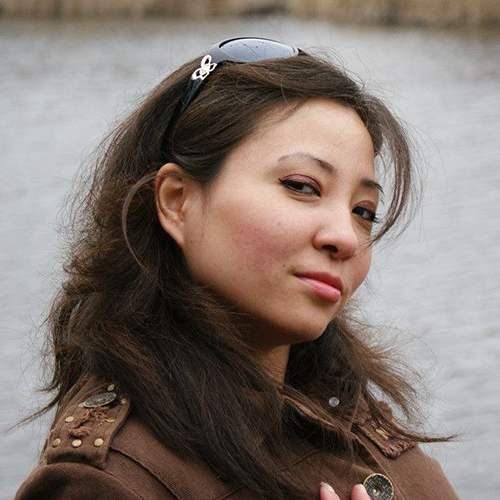
Портреты: спокойствие и акцент на лице
Идеальны тонкие, минималистичные оправы (белые, черные, серые), с эффектом полароида или легкой тенью. Они не будут отвлекать внимание от главного — лица человека. Слишком яркие или вычурные могут конфликтовать с выражением и деталями портрета, делая его менее выразительным.
Пейзажи: подчеркнуть атмосферу
Выбирайте варианты, которые перекликаются с цветами или настроением пейзажа. Например, для лесного ландшафта подойдет цифровая рамка с текстурой дерева, для морского — синяя или белая. Избегайте слишком контрастных или кричащих цветов, которые могут перебить красоту природы.
Групповые и семейные фото: гармония и единство
Лучший вариант — простые, лаконичные, но достаточно широкие оправы. Узкие могут как бы «сдавить» композицию, особенно если в кадре много людей.
Детские портреты: яркость и игривость
Здесь можно обрамить снимки яркими и цветными обводками, с интересными текстурами или даже с небольшими декоративными элементами. Главное: не переборщить, не отвлечь взгляд от милой улыбки ребенка или забавного выражения на его лице.
Черно-белые фото: классика и контраст
Черные, белые или серебристые оправы подчеркнут глубину и контрастность снимка. Также можно попробовать варианты с эффектом состаривания или патины для винтажного настроения.
Программы для добавления рамки на фото
на компьютере
Десктопный софт позволяет самостоятельно конструировать окантовки и улучшать исходные параметры фотографий (экспозицию, контрастность, тон).
ФотоМАСТЕР
Источник: bristekjegor, magnific.com
Платформа: Windows, macOS
Лицензия:690 ₽ в год или 1980 ₽ бессрочно. Пробная версия — 5 дней.
Русский язык: есть
ФотоМАСТЕР — это интуитивно понятная программа, разработанная для быстрого и качественного редактирования фотографий, в том числе для добавления разнообразных рамок. Она предлагает спектр готовых оправ: от классических и элегантных до современных и креативных. Помимо этого, программа позволяет настраивать толщину, цвет и текстуру огранки, а также поддерживает скачанные в интернете файлы с прозрачным фоном.
Дополнительно редактор предлагает функции для коррекции цвета, улучшения резкости, удаления нежелательных объектов, замены фона и подготовки коллажей.
- фильтры и спецэффекты для мгновенной стилизации картинок;
- нанесение текста и декоративных элементов;
- пластика лица и фигуры;
- чтение и обработка RAW-файлов.
- короткий пробный период.
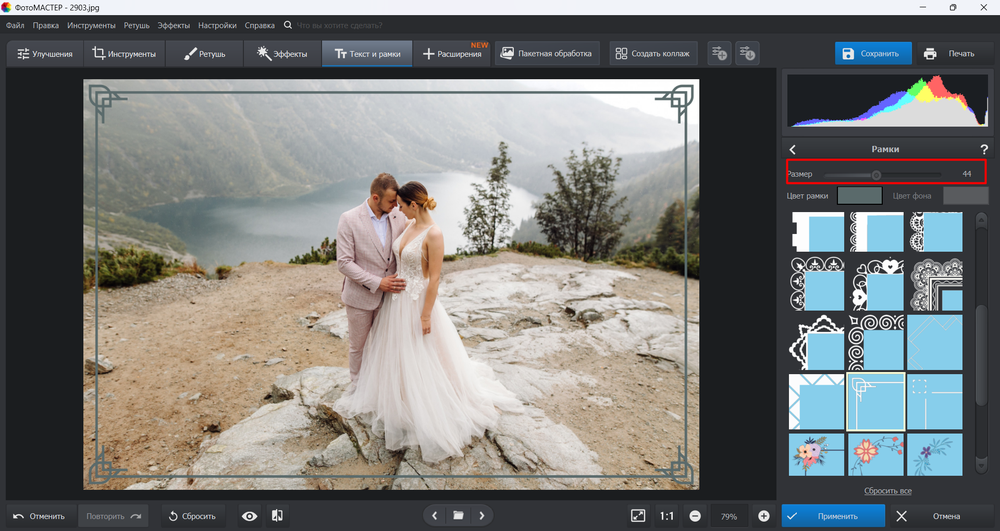
Предлагаем наглядно посмотреть, как наложить рамку на фото в данном редакторе.
Инструкция:
- Установите программу и запустите ее. Откройте файл, который хотите отредактировать.
- Перейдите в раздел «Текст и рамки» на верхней панели инструментов. Справа кликните по кнопке «Добавить рамку».
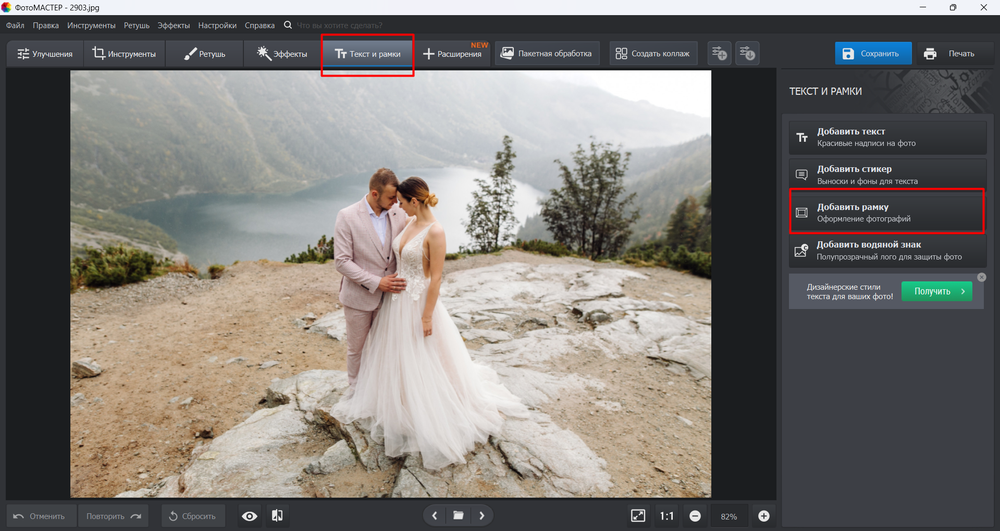
- Примерьте оправы, представленные в каталоге.
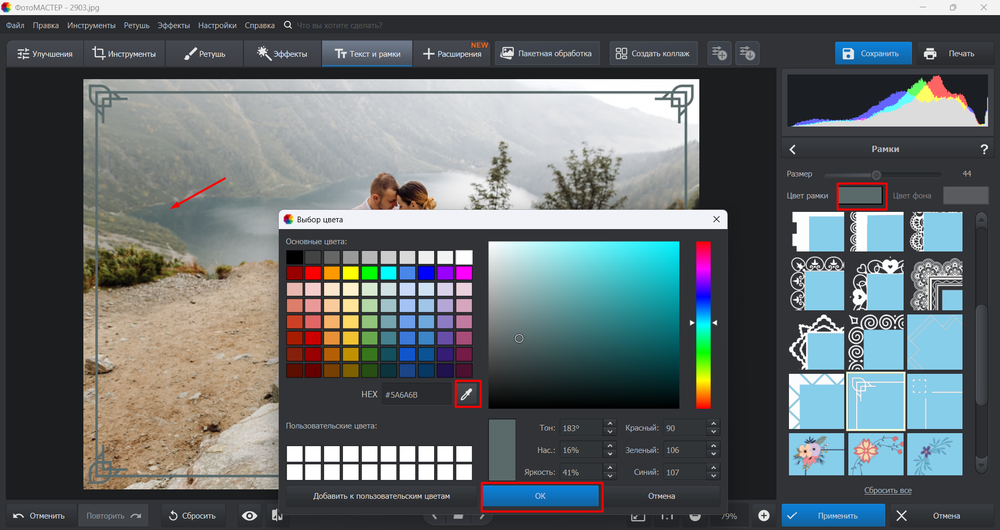
- Выберите желаемый оттенок либо воспользуйтесь пипеткой и сделайте забор образца с холста. Нажмите «ОК», цвет будет применен.
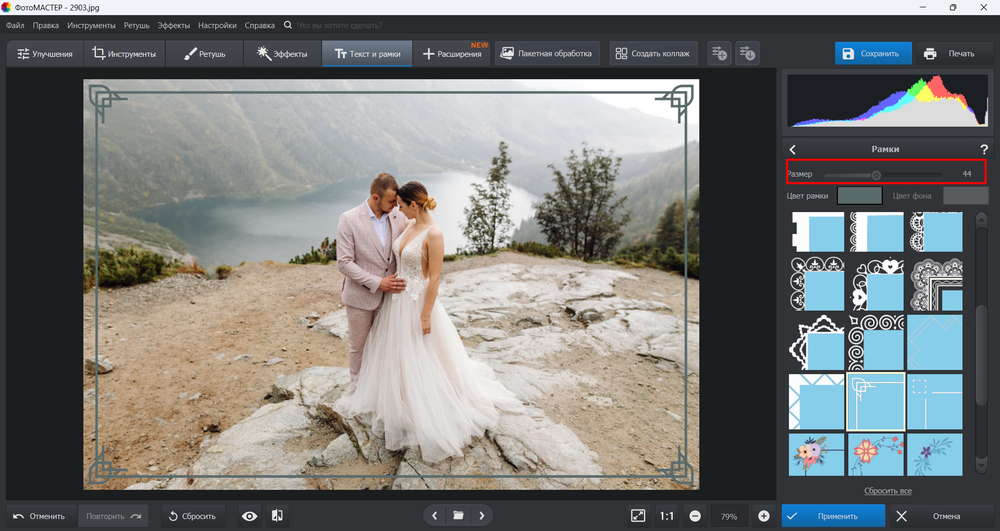
- Подберите размер на соответствующей шкале. Сдвиньте ползунок вправо, чтобы увеличить оправу, или влево, чтобы уменьшить.
- Когда все будет готово, примените изменения при помощи одноименной синей кнопки внизу справа. Теперь фотоснимок можно сохранить на ПК.
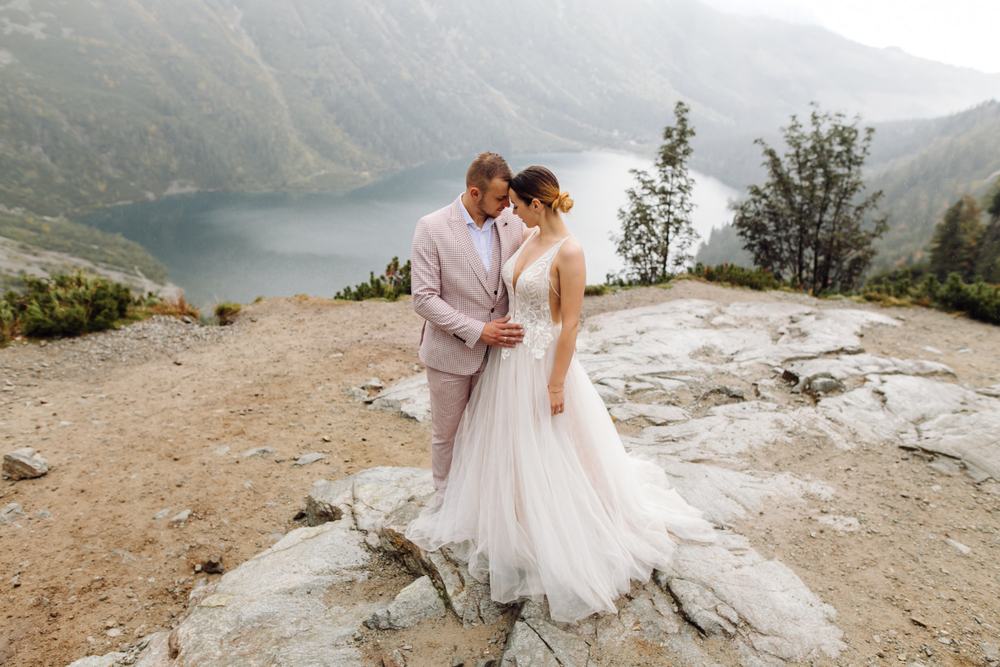
ДоПосле
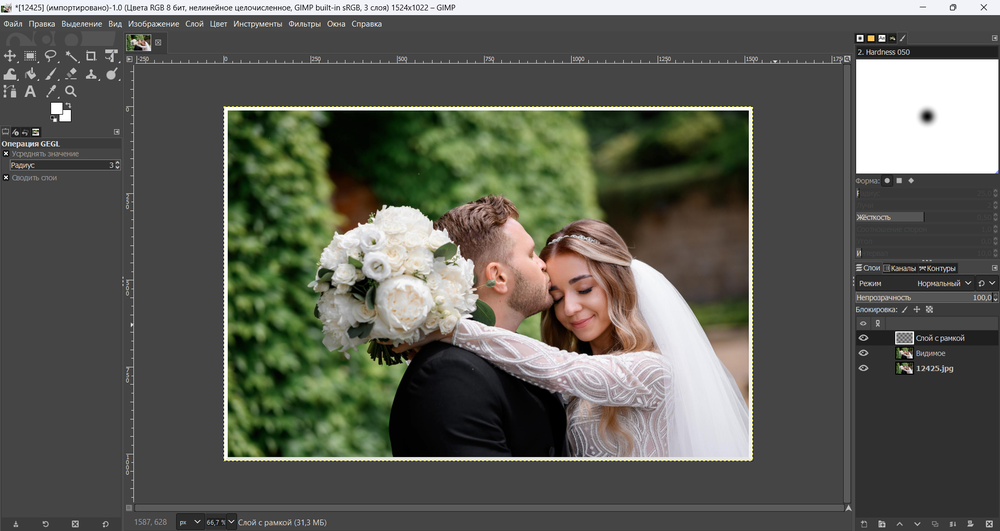
GIMP (ГИМП)
Источник: freepic.diller, magnific.com
Платформа: Windows, macOS, Linux
Лицензия: бесплатная
Русский язык: есть
Мощный бесплатный графический редактор с открытым исходным кодом. Вы можете использовать встроенные инструменты, чтобы создавать собственные уникальные дизайны. Софт позволяет делать обводки с помощью выделения, кистей и текстур, применения градиентов и заливок. Программа также предлагает продвинутые средства для световой и цветовой коррекции, работы со слоями и масками.
- поддержка плагинов, расширяющих функционал;
- настройка кистей и загрузка сторонних;
- средства трансформации.
- сложный интерфейс;
- практически нет средств для ретуши.
А знаете, как сделать рамку на фото, не заморачиваясь со сложными инструментами? Мы покажем это в пошаговой инструкции ниже.
Инструкция:
- Пройдите по пути «Фильтры» → «Декорация» → «Добавить рамку».
- Задайте ширину и высоту, подберите оттенок из цветовой палитры.
- Нажмите «ОК». Окантовка тут же появится вокруг картинки.
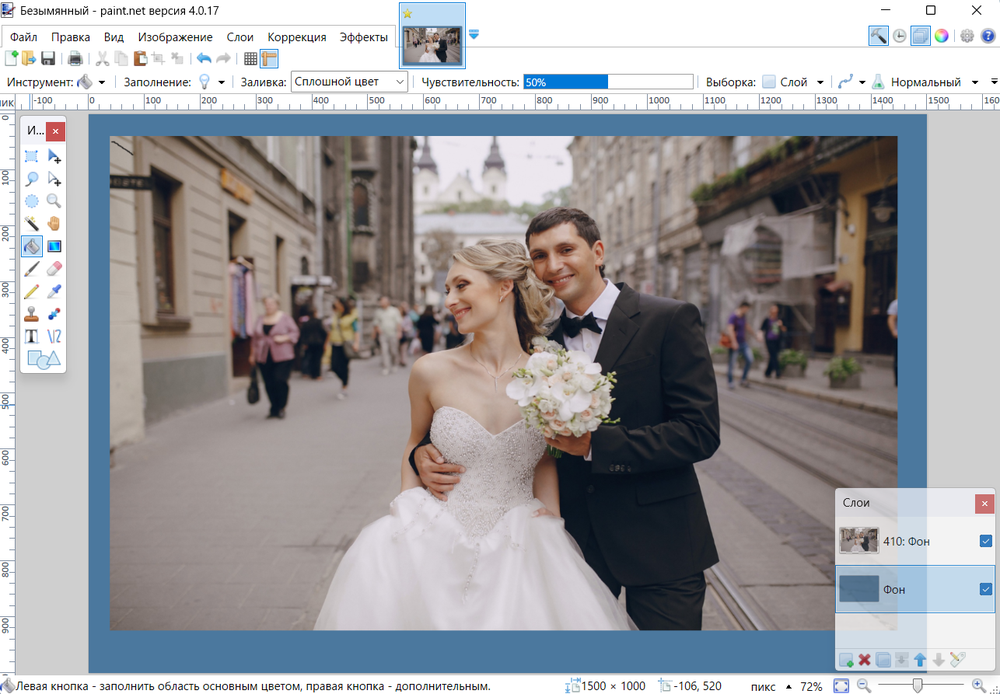
Paint.NET (Пайнт.НЕТ)
Источник: prostooleh, magnific.com
Платформа: Windows
Лицензия: бесплатная
Русский язык: есть
Относительно простой редактор с неплохим базовым функционалом. Поддерживает работу со слоями, эффекты, коррекцию цвета, удаление и замену заднего плана. Добавление окантовок здесь осуществляется через меню «Изображение» → «Размер холста» или путем создания нового слоя и рисования на нем. Вы можете легко задать толщину, цвет и стиль, а также украсить композицию декоративными элементами или дудлами посредством кистей.
- поддержка слоев и основных эффектов;
- расширяемость плагинами;
- хорошо работает даже на старых ПК.
- не все опции интуитивно понятны;
- официально поддерживается только Windows.
Инструкция:
- Используйте комбинацию клавиш Ctrl+N для создания холста. Желательно, чтобы его параметры чуть превышали размер и ширину фотографии.
- Перетащите в рабочее окно снимок. При загрузке выберите опцию «Добавить как слой».
- Вокруг картинки появится выделение. Зажмите углы и потяните их к центру, чтобы снимок уменьшился, а холст выступил.
- Контролируйте ширину окантовки самостоятельно, сужая и расширяя фотографию.
- Чтобы залить холст пигментом, переключитесь на панели слоев (справа) на фоновый слой.
- Активируйте «Заливку», выберите оттенок и кликните по холсту.
- Он тут же будет залит выбранным пигментом. Вместо холста можно использовать заранее подобранную в интернете текстуру, а вместо «Заливки» → «Градиент».
Онлайн-сервисы, где можно вставить фото в рамку
Веб-сервисы не требуют установки и позволяют наложить фоторамку за пару кликов прямо в браузере.
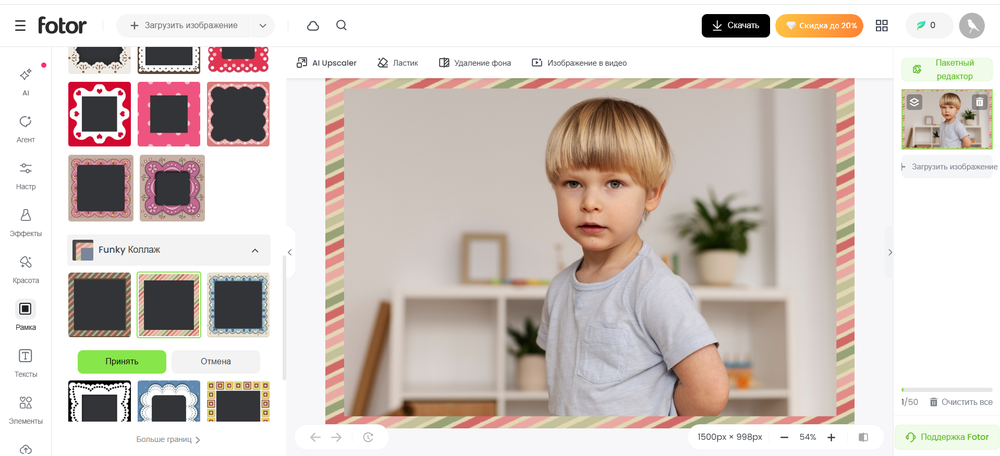
Fotor (Фотор)
Источник: freepic, magnific.com
Платформа: веб
Лицензия: бесплатная с ограничениями; два платных тарифа за 276,58 или 497,93 ₽ в месяц, а также тариф с выбором количества кредитов — от 903 ₽ в месяц.
Русский язык: есть (частичный)
Многофункциональный онлайн-редактор, который позволяет не только добавлять разнообразные обрамления, но и применять фильтры, эффекты, создавать коллажи и дизайны. Сервис предлагает широкий выбор готовых вариантов: от классических до праздничных и тематических, а также возможность настраивать толщину и цвет контуров. Кроме того, софт предоставляет множество фильтров на базе ИИ для ретуши и улучшения фотографий.
- эффективное шумоподавление и детализация;
- генерация различных элементов (клипарта, логотипов и др.);
- есть версии для мобильных устройств.
- некоторые продвинутые функции доступны только в платной версии;
- водяной знак на итоговом файле.
Инструкция:
- Перейдите по ссылке в названии и загрузите в редактор нужную картинку.
- Выберите оформление подходящей тематики (всего 10 категорий).
- Используйте кнопку «Скачать», чтобы сохранить картинку на своем ПК.
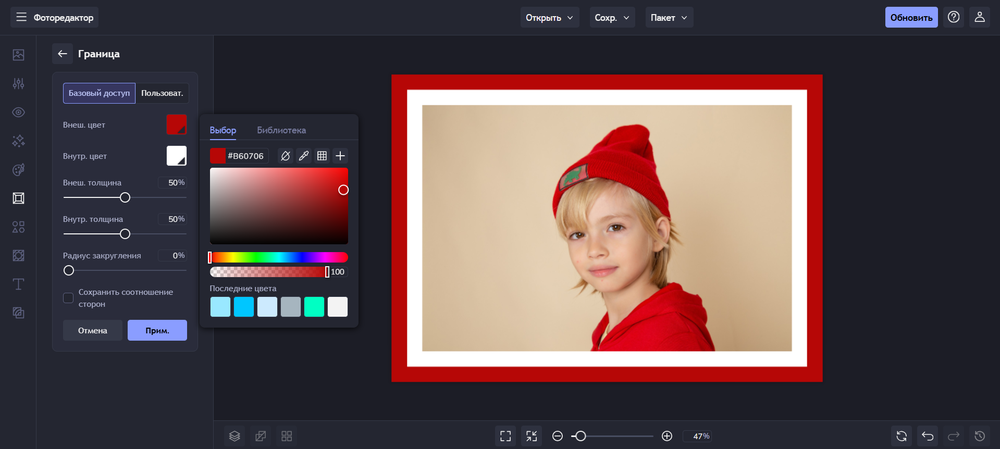
BeFunky (БиФанки)
Источник: mdjaff, magnific.com
Платформа: веб
Лицензия: бесплатная с ограничениями; два платных тарифа: $6.99 в месяц и $149.88 в год.
Русский язык: да (частичный)
Еще один мощный редактор, который выделяется своим огромным функционалом. Часть опций основана на работе ИИ. Так можно улучшать фотокарточки, удалять с них следы компрессии, увеличивать разрешение, избавляться от дефектов и следов времени, работать с перспективой, цветом и экспозицией.
К каждому средству коррекции прилагается функция маски — можно стереть эффект с определенного места. Имеется около 26 эффектов для художественной стилизации, разнообразные окантовки, перекрытия, текстуры, текстовый модуль.
- возможность оформления коллажей и дизайнерских макетов;
- ретушь и нанесение макияжа;
- ликвидация фона и нежелательных объектов.
- для доступа ко всем опциям оформить подписку;
- некоторые оправы нельзя корректировать: менять цвет, размер и т. п.
Инструкция:
- Для вставки фото в обрамление найдите на панели слева соответствующий раздел.
- Подберите подходящую заготовку и поместите в нее фотокарточку.
- Настройте положение кадра и сохраните итог на компьютер.
Canva
Источник: yanalya, magnific.com
Платформа: веб
Лицензия: бесплатная с ограничениями. Два платных тарифа: $120 и $210 в год. Для предприятий цена предоставляется индивидуально (договорная).
Русский язык: да (частичный)
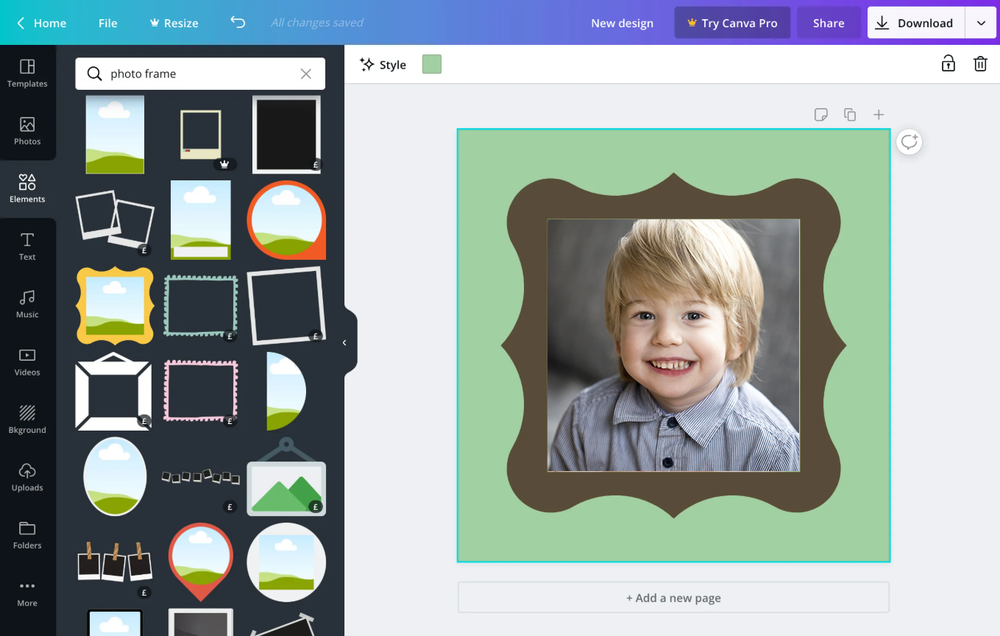
Это конструктор дизайнов, но тут есть и немного инструментов для редактирования снимков. Огранки можно выбирать из встроенной коллекции или разрабатывать самостоятельно. Стили разделены по форматам: для историй, обложек, постов в соцсетях — им уже подобраны толщина и отступы. Огромный плюс — можно сделать фоторамку из чего угодно: из текста (буквы по контуру), из набора фотографий (коллаж с единой рамой) и даже из фигур.
- миллионы шаблонов — неограниченная творческая свобода;
- командная работа — возможна совместная разработка проекта;
- детальные обучающие материалы на официальном сайте.
- для сложных рамок (с тенями, двойными контурами) нужно разобраться в масках;
- не работает в РФ.
Инструкция:
- Войдите в аккаунт, создайте новый дизайн или откройте существующий.
- Загляните в раздел «Элементы». В поисковой строке введите «рамка» (frame) и нажмите Enter. Появятся варианты: прямоугольники, круги, абстрактные формы и другие.
- Кликните на понравившийся образец. Он автоматически появится на холсте. Передвиньте контур и настройте размер, потянув за края.
- Перейдите на вкладку «Загрузки» (Uploads), если изображение хранится на вашем устройстве, или выберите фотокарточку из библиотеки.
- Перетащите изображение в слот — оно автоматически впишется в его форму.
CapCut (КэпКат)
Источник: bristekjegor, magnific.com
Платформа: веб
Лицензия: бесплатная с ограничениями; платная — €29.99 в месяц или €299.99 в год.
Русский язык: да (частичный)
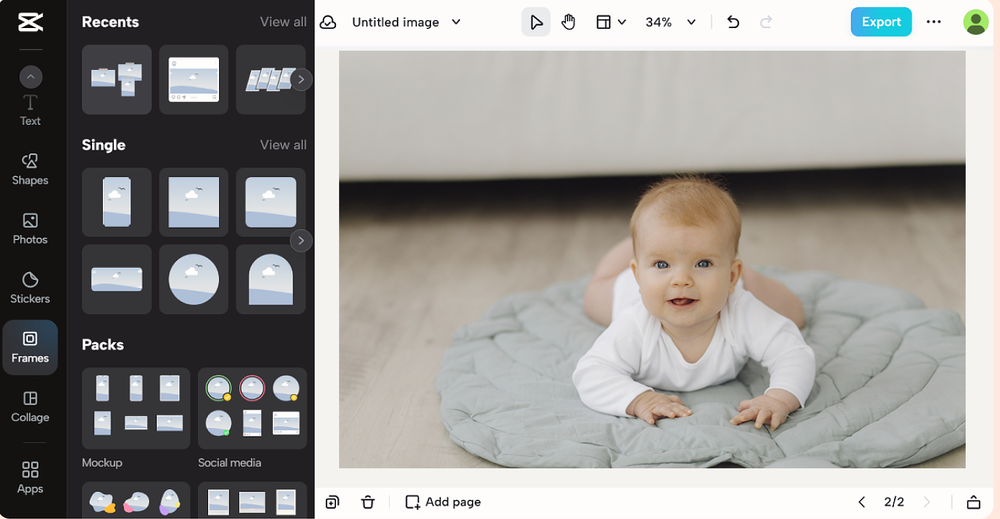
Видеоредактор с небольшим функционалом для обработки фотоснимков. Оправы здесь больше похожи на наложения и эффекты по краям. Есть стильные варианты под пленку, 35-миллиметровую камеру, кинематографические соотношения сторон (2.35:1). Особенность ПО: реально добавить не просто оправу, а целый «эффект края» — дымку, светящуюся линию, падающий снег именно на границах фотокарточки. Все это накладывается как слой, рамку можно отредактировать отдельно от основного изображения. Если скачать данное приложение на ПК или телефон, рамки можно сохранить в любимые и использовать в видео.
- в каталоге красивые кинематографические и винтажные окантовки;
- плавная анимация при наложении;
- нет водяных знаков.
- в веб-версии выбор огранок меньше, чем в полноценном приложении;
- понять, как в рамку вставить фото, здесь сложновато — все-таки софт первоначально создавался как видеоредактор;
- блокируется в РФ.
Инструкция:
- Используйте кнопку «Загрузить», чтобы переместить в редактор файл из галереи.
- Найдите раздел «Рамки» в меню. Просмотрите доступные варианты и выберите подходящую.
- Подставьте картинку под слот путем простого перетаскивания файла в шаблон.
- При необходимости дважды щелкните карточке, чтобы настроить ее положение в границах.
- Для экспорта нажмите кнопку «Экспорт».
FotoVramku (ФотоВрамку)
Источник: fxquadro, magnific.com
Платформа: веб
Лицензия: бесплатная
Русский язык: да
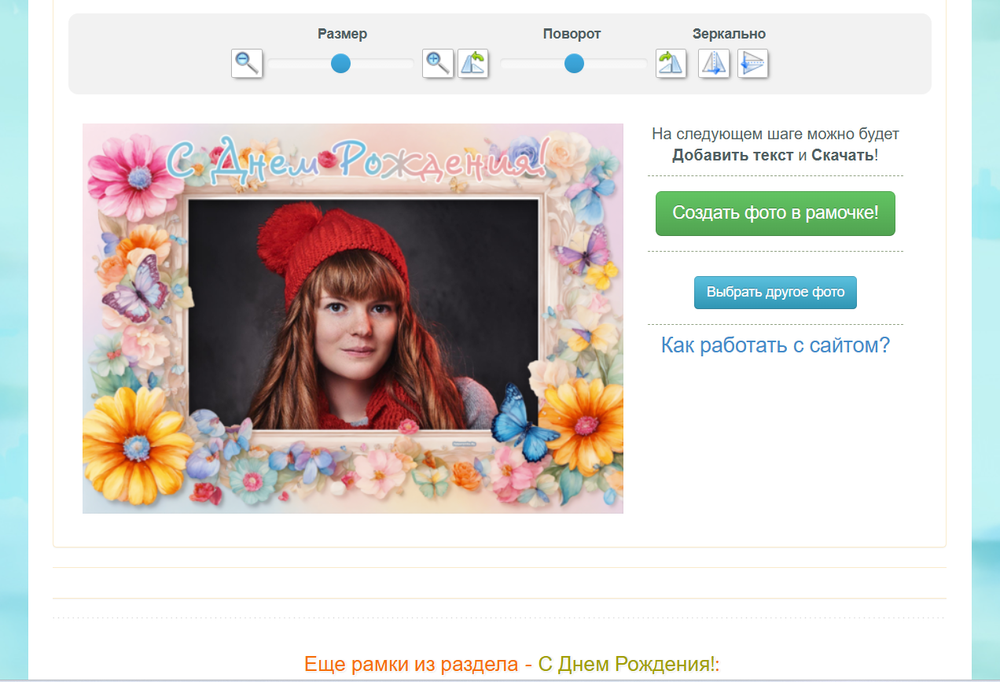
Узкоспециализированный сервис, который делает ровно одну вещь: выполняет вставку карточки в выбранную фоторамку. Пользователям предлагается широкий выбор для любых событий и праздников: от Нового Года и 23 февраля до тематических коллекций «Дня Влюбленных», «Цветочные», а также варианты для нескольких карточек. Здесь нет сложных настроек, что делает сайт идеальным для тех, кто хочет быстро и без усилий украсить свои портреты.
- минимум действий — загрузил, выбрал, скачал;
- не требует авторизации;
- полностью бесплатный.
- все варианты вперемешку — поиск осуществляется по ключевым словам;
- мало лаконичных образцов.
Инструкция:
- Выберите подходящий дизайн.
- Загрузите изображение.
- Измените размер и отцентруйте кадр.
- Добавьте текст (по желанию).
- Скачайте результат на ПК.
LoonaPix (ЛунаПикс)
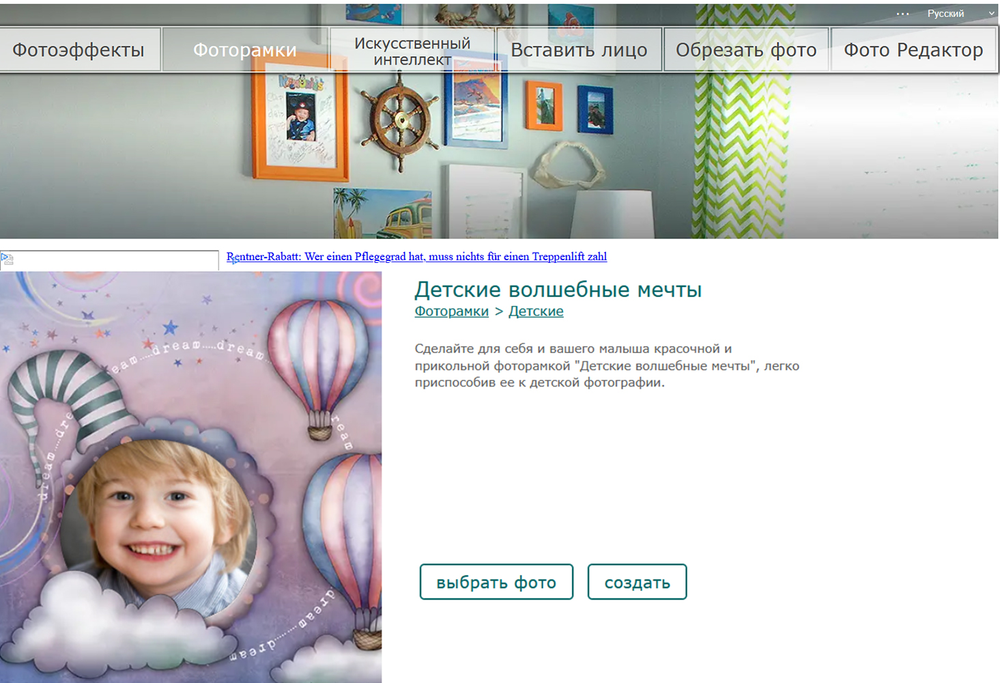
Источник: yanalya, magnific.com
Платформа: веб
Лицензия: бесплатная
Русский язык: да
Простой сервис с дизайнерским уклоном. Рамки тут выглядят как настоящие объекты: полароид-карточка, зеркало, мозаика, морская раковина, открытка с конвертом. Плюс есть опция «без рамки, но с эффектом» — например, размытие краев или состаривание. Сервис предлагает отрегулировать яркость и контрастность снимка непосредственно перед наложением обводки.
- большой выбор креативных фоторамок и эффектов;
- простой и понятный интерфейс;
- возможность добавлять другие элементы к картинкам.
- наличие рекламы;
- ограниченные возможности тонкой настройки.
Разобраться, как вставить фотографию в рамку очень просто, поэтому и инструкция короткая и простая.
Инструкция:
- Откройте сайт и перейдите в раздел «Фоторамки».
- Слева выберите категорию (их более 20).
- Вставьте в рамку свою фотокарточку.
- Скачайте на компьютер.
IMGonline (ИМДЖонлайн)
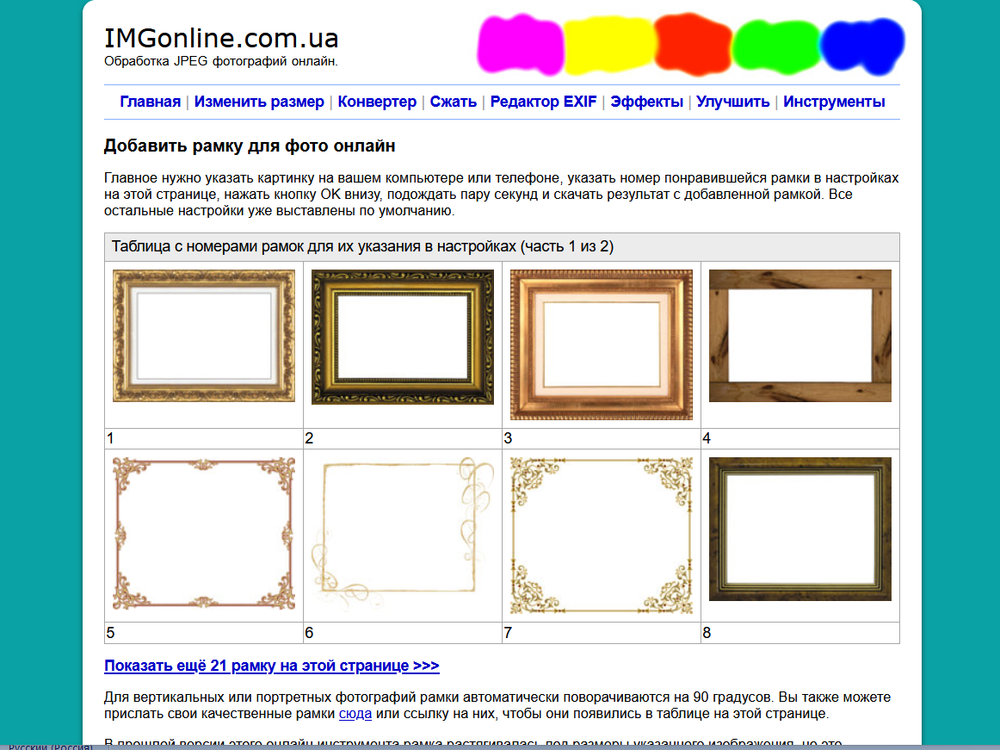
Скриншот онлайн-сервиса IMGonline от автора
Платформа: веб
Лицензия: бесплатная
Русский язык: да
Скорее технический сервис для работы с изображениями, а не дизайнерский инструмент. Рамки здесь строгие и утилитарные: цветная обводка заданной толщины, закругленные углы, тень. Есть редкая опция «Добавить внешнюю рамку поверх исходного изображения» — рамка не обрезает края фото, а дорисовывается сверху. Можно задавать цвет в HEX, толщину в пикселях.
- свобода в числовых параметрах (толщина, цвет, процент);
- не меняет исходное разрешение без надобности;
- без регистрации и водяных знаков.
- минимальные возможности редактирования;
- нет опции предпросмотра.
Разобраться, как вставить фотографию в рамку очень просто, поэтому и инструкция короткая и простая.
Инструкция:
- Загрузите файл в формате BMP, GIF, JPEG, PNG, TIFF.
- Укажите порядковый номер выбранной рамочки.
- Обрежьте картинку под пропорции окантовки или растяните саму окантовку.
- Обозначьте формат выходного файла и запустите процесс через кнопку «ОК».
Приложения для добавления рамок на фото
Мобильные приложения позволяют легко и быстро обрамлять фотоснимки, сделанные на смартфон.
InFrame (ИнФрейм)
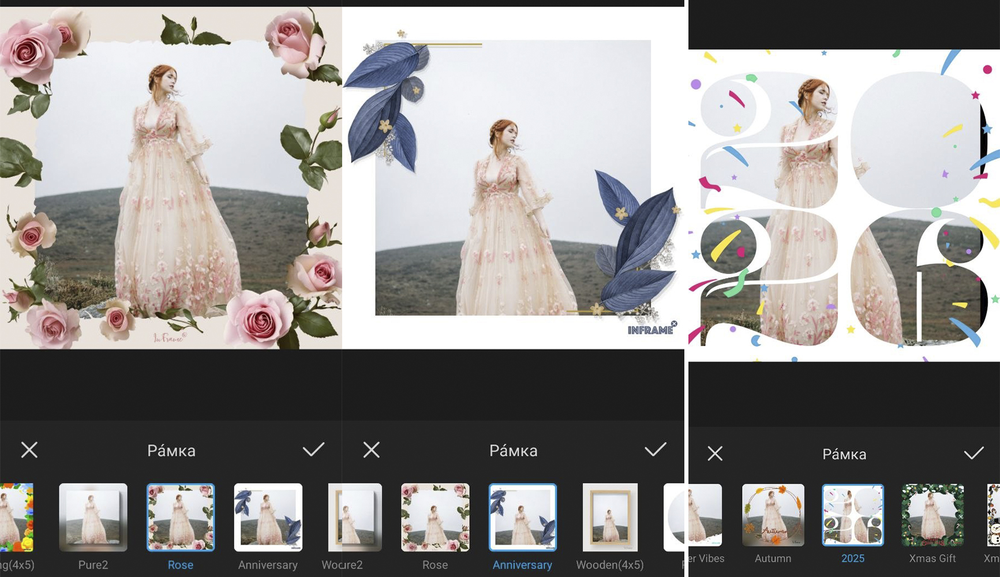
Источник: wirestock, magnific.com
Лицензия: бесплатная с ограничениями; два варианта подписки: 179 ₽ в месяц или 590 ₽ в год.
Русский язык: да
Специализированное приложение для наложения оправ разного типа, оформления фонов, добавления текстов и стикеров. Снимок можно передвинуть внутри слота, чтобы сделать видимой нужную часть. Также предусмотрены фильтры и эффекты для стилизации.
- много интересных шаблонов;
- картинку можно кадрировать при помощи готовых стилей или свободной обрезки;
- для оформления задника доступно множество градиентов, пигментов и текстур.
- без покупки сохраняет с водяным знаком;
- заготовки не настраиваются.
Инструкция:
- Откройте приложение.
- Выберите раздел «Фото» и укажите файл, который хотите обработать.
- Определите нужное обрамление, центрируйте фотоснимок и сохраните итог.
YouCam Perfect (ЮКам Перфект)
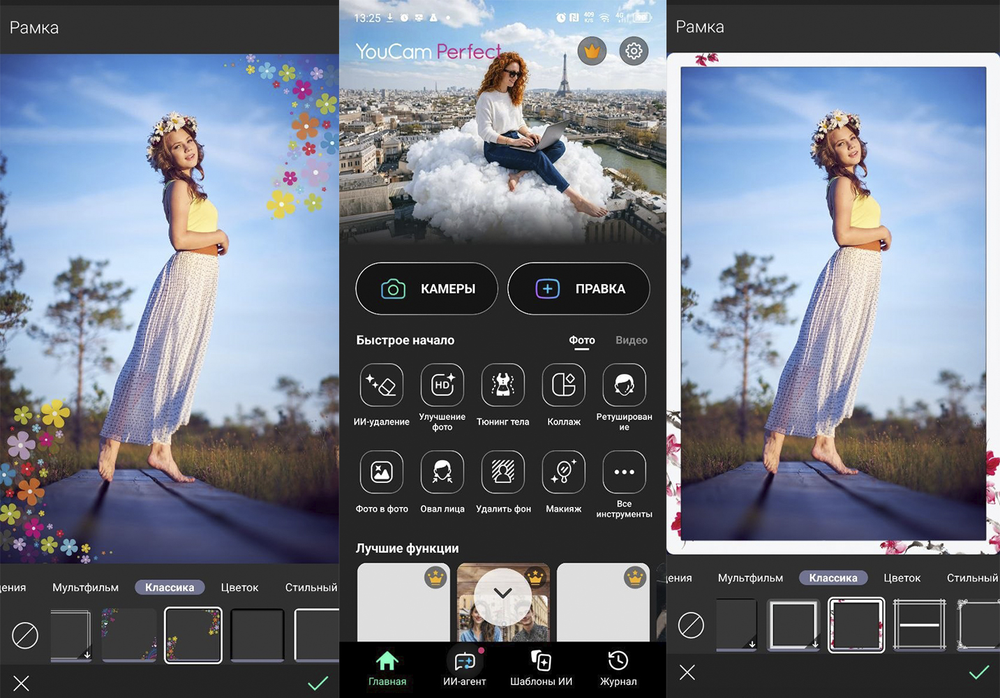
Источник: fxquadro, magnific.com
Лицензия: бесплатная с ограничениями, затем — 2290 ₽ в год.
Русский язык: да
Фоторедактор, предлагающий обширный набор опций для улучшения внешнего вида ваших фотоснимков. Приложение специализируется на портретной ретуши, позволяя сглаживать кожу, убирать дефекты, менять форму лица и даже добавлять макияж. Оправы в приложении разнообразны и разбиты по тематике. Правда, большинство из них премиальные.
- богатый функционал для коррекции портретов;
- регулярные обновления с новыми эффектами и декоративными элементами;
- опция ИИ-селфи.
- контент долго прогружается;
- при использовании премиальных материалов появляется водяной знак.
Инструкция:
- Пролистайте ленту с инструментами, находящуюся внизу экрана, до нужной рубрики.
- Выберите тематику (мультфильм, классика, цветок и т.п.).
- Примерьте рамку и сохраните итог, кликнув по зеленой галочке в правом нижнем углу экрана.
PhotoDirector (ФотоДиректор)
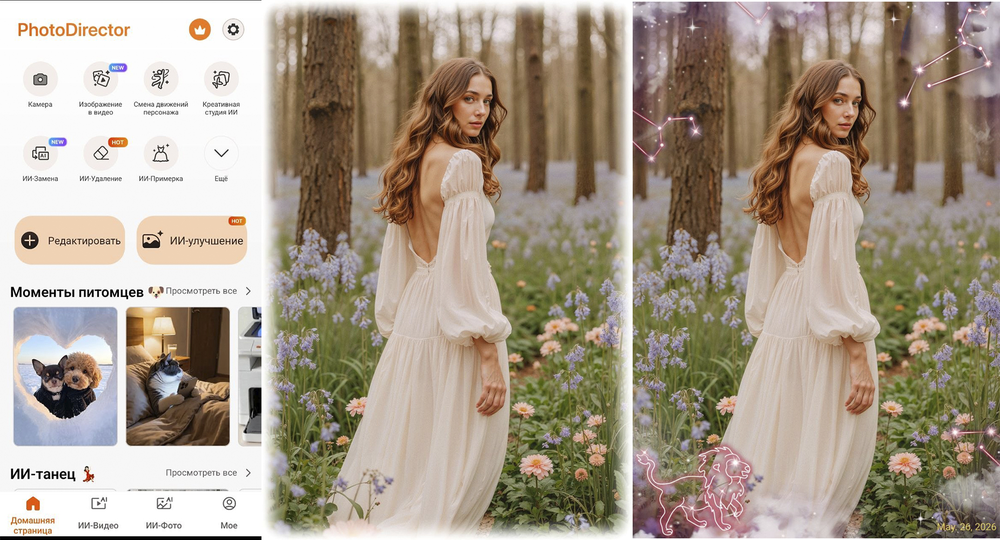
Источник: freepik, magnific.com
Лицензия: бесплатная с ограничениями, подписка 1299 ₽ в год (439 ₽ в месяц).
Русский язык: да
Приложение для комплексного редактирования фотоматериалов, которое предлагает профессиональные инструменты. Оно позволяет не только добавлять обрамления, но и работать со слоями, применять эффекты, корректировать цветовые параметры и даже создавать анимации. Декоративные элементы здесь отличаются элегантностью и минимализмом, но также есть и более креативные варианты.
- ИИ-удаление заднего плана;
- изменение формы тела;
- наложение спецэффектов.
- полный функционал доступен по подписке.
Инструкция:
- Пролистайте ленту с инструментами, находящуюся внизу экрана, до нужной рубрики.
- Выберите, как хотите оформить кадр: ретро, путешествия, кинопленка и т. д.
- Наложите обводку и сохраните итог, кликнув по галочке.
PicsArt
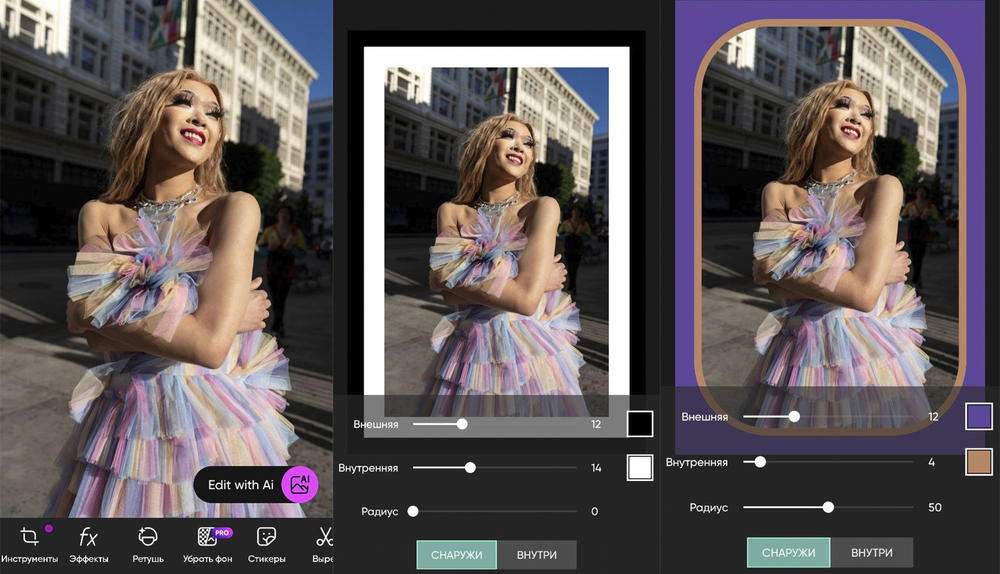
Источник: freepik, magnific.com
Лицензия: бесплатная с ограничениями; два варианта оплаты: 388 ₽ в месяц или 2500 ₽ в год.
Русский язык: да
Одно из самых популярных и многофункциональных приложений для креативных обработок и коллажей. Предлагает огромную библиотеку стикеров и спецэффектов, а также возможности для рисования и создания текстовых надписей. Декоративные элементы варьируются от простых и элегантных до ярких и необычных.
- всесторонняя редактура: освещение, оттенки, перспектива и т. д;
- художественные кисти для украшения кадра;
- отдельный модуль для ретуши кожи.
- обязательная регистрация;
- мало бесплатных функций.
Инструкция:
- В ленте с инструментами найдите «Границы».
- Настройте ширину и степень скругления углов, подберите цвет.
- Подтвердите изменения, нажав на галочку вверху экрана.
- Также вместо обрамления можно применить контент из категории «Маски».
PicFrame (ПикФрэйм)
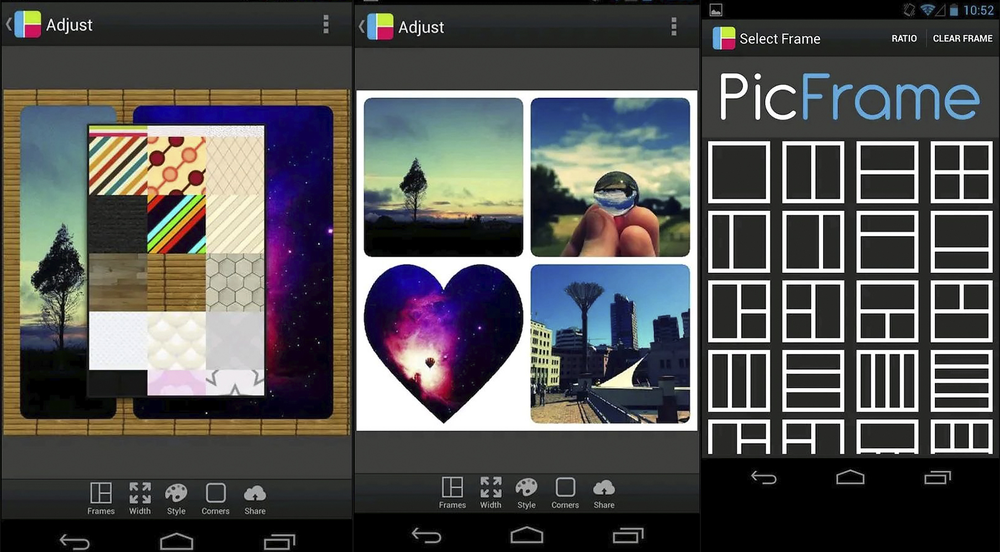
Источник: maxbelchenko, envato.com
Лицензия: 59 ₽.
Русский язык: да
ПО, которое специализируется на создании коллажей и оформлении цифровых макетов. Предлагает большое количество готовых шаблонов, а также множество стильных декоративных элементов, которые можно применять как к отдельным фотоснимкам, так и к элементам коллажа. Отличается простотой использования и ориентировано на быстрое декорирование картинок.
- минималистичный интерфейс;
- хороший выбор сеток коллажей с настраиваемыми промежутками;
- поддержка экспорта в высоком разрешении.
- требует оплату еще до скачивания.
Инструкция:
- Выберите рамочку и добавьте фотографию.
- При необходимости отразите, переверните или масштабируйте картинку в слоте.
- Сгладьте углы, укажите ширину, оттенок заливки или назначьте готовую тему.
- Сохраните или поделитесь итоговым файлом в соцсетях.
Сравнительная таблица
| Название | Платформа | Регистрация | Типы рамок | Настройки рамок |
|---|---|---|---|---|
| ФотоМАСТЕР | Windows, macOS | не нужна | простые, узорчатые, деревянные | есть |
| GIMP (Гимп) | Windows, macOS, Linux | не нужна | только простые | есть |
| Paint.NET (Пайнт.НЕТ) | Windows | не нужна | нет (самодельные) | есть |
| Fotor (Фотор) | веб | нужна | классические, бордюры, теневые, деревянные и др. | нет |
| BeFunky (БиФанки) | веб | не нужна | кружево, орнамент, винтаж, граница и др. | нет |
| Canva | веб | нужна | винтажные, классические, фигурные и др. | есть |
| CapCut (КэпКат) | веб | нужна | геометрические, полароид и др. | есть |
| FotoVramku (ФотоВрамку) | веб | не нужна | школьные, с поздравлениями, цветочные и др. | нет |
| LoonaPix (ЛунаПикс) | веб | не нужна | полароид-карточка, зеркало, мозаика, морская раковина, открытка с конвертом | нет |
| IMGonline (ИМДЖонлайн) | веб | не нужна | деревянные, бордеры, обводка-тень и др. | есть |
| InFrame (ИнФрейм) | iOS, Android | не нужна | праздничные, геометрические и др. | нет |
| YouCam Perfect (ЮКам Перфект) | iOS, Android | не нужна | зима, еда, искусство, мультфильмы и др. | нет |
| PhotoDirector (ФотоДиректор) | iOS, Android | не нужна | простые, ретро, погода, весна и др. | нет |
| PicsArt | iOS, Android | нужна | геометрические, закругленные углы | есть |
| PicFrame (ПикФрэйм) | iOS, Android | не нужна | границы, формы | есть |
Как вставить фото в рамку, чтобы результат
выглядел аккуратно
- Не делайте обрамление слишком широким или узким. Оно должно гармонировать с размером самой фотографии.
- Подбирайте цвет так, чтобы он либо дополнял палитру, используемую на фотографии, либо создавал приятный контраст. Избегайте слишком ярких или кричащих оттенков, если они не являются частью вашей задумки.
- Простые, однотонные дизайны часто выглядят наиболее элегантно. Если вы используете текстурное или узорчатое обрамление, убедитесь, что оно не отвлекает от главного объекта.
- Проверьте, чтобы обводка была равномерной со всех сторон.
- Не переборщите с эффектами. Иногда меньше — значит лучше. Сложные или многослойные обрамления могут сделать фото неаккуратным.
Какие ошибки чаще всего портят фото в рамке
- Слишком широкая граница. Массивная белая полоса «съедает» смысловой центр, поэтому окантовка не должна быть толще 5–10% от меньшей стороны фотоснимка.
- Кислотный пигмент. Ярко-розовая или неоновая кайма перетягивает внимание на себя. Используйте нейтральные оттенки (белый, черный, серый) или оттенок, уже присутствующий на снимке.
- Размытый или грязный край. Если между картинкой и границей остался пиксельный шум или артефакт сжатия, сделайте отступ в 1–2 px, чтобы край выглядел аккуратно.
- Рамка не подогнана под формат публикации. Квадратная окантовка на вертикальном сторис даст огромные поля сверху и снизу — подбирайте пропорцию под целевую площадку (1:1 для ленты, 9:16 для сторис, 4:5 для портретов).
- Тень от рамки «бьет» по композиции. Падающая тень от границы может перекрыть мелкие детали на снимке. Уменьшите непрозрачность тени до 20–30% или отключите ее вовсе.
- Слишком много декора. Одновременное использование градиента, текстуры, блесток и двойной каймы делает кадр безвкусным. Зачастую простое, плоское обрамление выглядит гораздо элегантнее.
—
Частые вопросы
В каком формате сохранять фото с рамкой?
PNG — если в рамке есть полупрозрачные элементы (тени, градиенты, скругленные углы на прозрачном фоне). JPEG — для сплошных непрозрачных рамок (белая/черная кайма), так как файл будет легче.
Как сделать белую рамку вокруг фото?
В большинстве редакторов есть функция добавления рамки. Просто установите белый цвет обводки.
Чем рамка отличается от бордера, коллажа и маски?
Рамка — декоративная полоса вокруг кадра, часто с цветом, текстурой или скруглением. Бордер — граница в виде тонкой линии, с декором и без. Коллаж — несколько карточек, объединенных в одну сетку с промежутками. Маска — накладывается на фотографию, скрывая его часть (например, круглая маска делает кадр круглым). Четкая граница при этом может вообще отсутствовать.
Как сделать фото в рамке в стиле полароид?
Ищите в редакторе готовые шаблоны «полароид» или скачайте такой в интернете.
Как изменить размер фото внутри рамки?
Обычно это делается путем перетаскивания углов или краев самого изображения внутри слота. Некоторые редакторы позволяют точно задать размеры в пикселях или процентах.



Оставьте ваш комментарий