
Формат WebP поддерживают современные браузеры и многие графические редакторы, поэтому обычно преобразовывать такие изображения не требуется. Однако некоторые программы, сервисы печати и онлайн-площадки принимают фотографии только в привычном ЖПГ. Для таких случаев мы протестировали лучшие конвертеры WebP в JPG. Поделимся результатами проверки и расскажем, какие приложения и сервисы подходят для разных задач.
WebP или JPG: в чем разница
и когда нужна конвертация
Формат WebP разработала компания Google специально для веб-сайтов, чтобы картинки занимали меньше места и страницы загружались быстрее. Основное отличие от привычного JPG/JPEG заключается в способе компрессии: благодаря современным алгоритмам объем данных получается уменьшить без заметного ухудшения изображения. Поэтому при сопоставимом качестве WebP-фотография весит легче, чем JPG. Кроме этого новый формат позволяет сохранять картинки с прозрачным фоном и поддерживает анимацию.
Но некоторые редакторы, просмотрщики, онлайн-площадки и сервисы печати фотографий не принимают файлы в новом формате. Обойти это ограничение и продолжить работу с изображением поможет конвертация. При этом важно учитывать, что анимированные и прозрачные картинки в JPG не поддерживаются.
Выбор редакции

Фоторедактор с понятным интерфейсом для улучшения снимков и конвертации изображений. Предлагает автоматические инструменты на базе ИИ, ручные настройки качества и пакетный режим.

Специализированный конвертер позволяет преобразовывать целые папки, оптимизировать и переименовывать файлы, а также выполнять базовую цветокоррекцию снимков.

Бесплатный онлайн-сервис для быстрого переформатирования WebP в JPG без регистрации.
Как мы тестировали конвертеры WebP в JPG
Чтобы получить объективные и сопоставимые результаты, все программы и онлайн-сервисы проверяли в одинаковых условиях.
Дата тестирования
Компьютер
Браузер
23–26 октября 2026 года
Intel Core i5-14600K (3,5 ГГц), 32 ГБ ОЗУ, Intel UHD Graphics 770, Windows 10 Pro (22H2, сборка 19045.6456)
Google Chrome 156.0.8078.48 (64 бит)
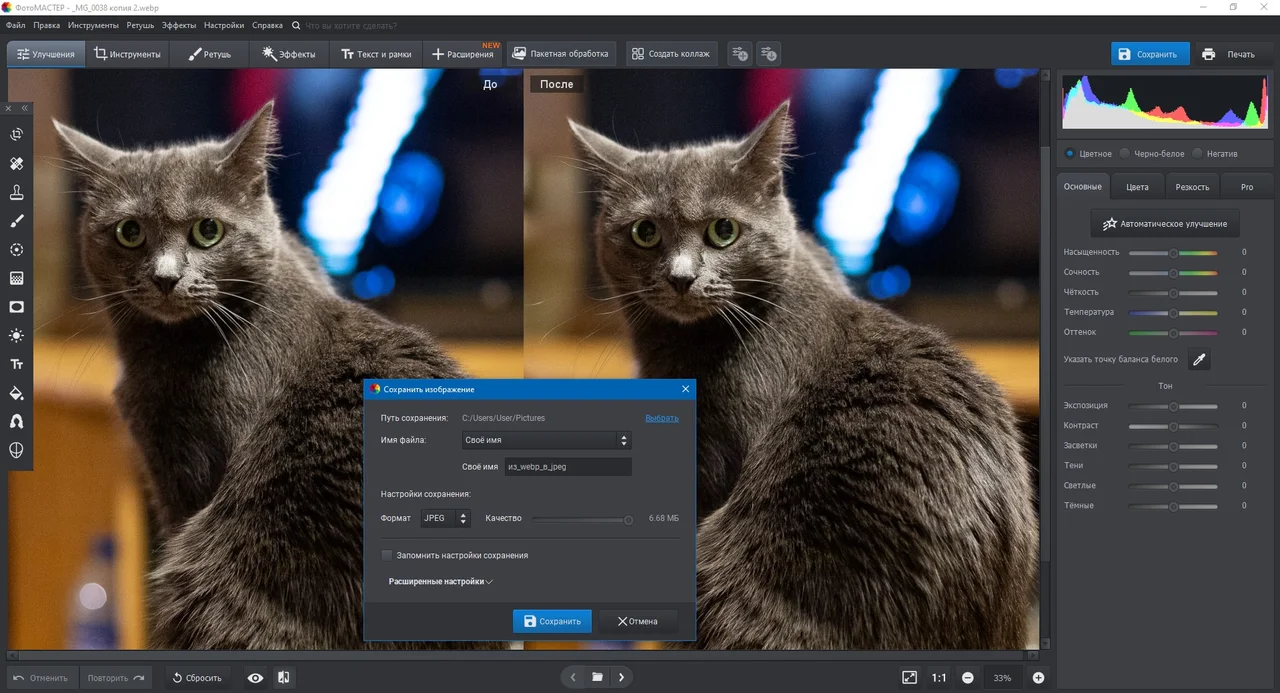
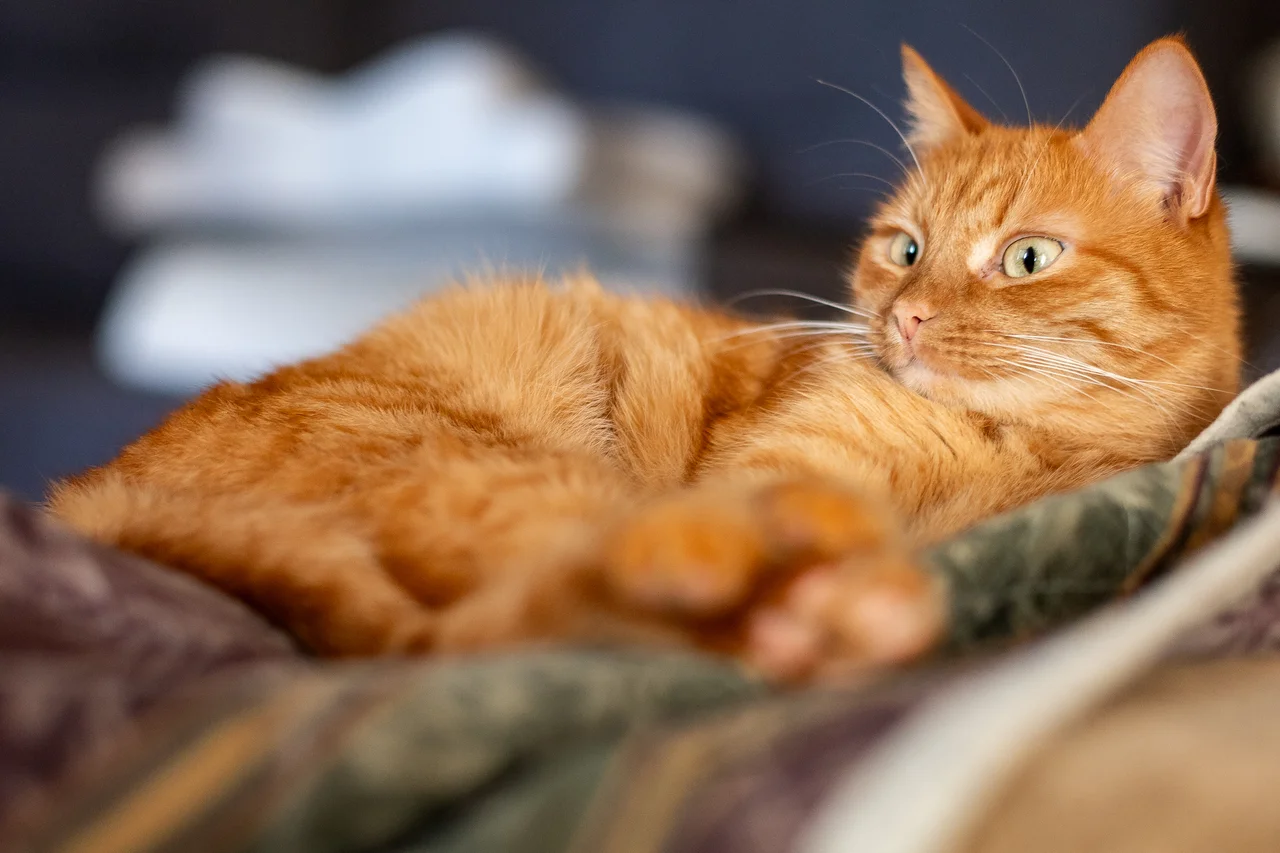
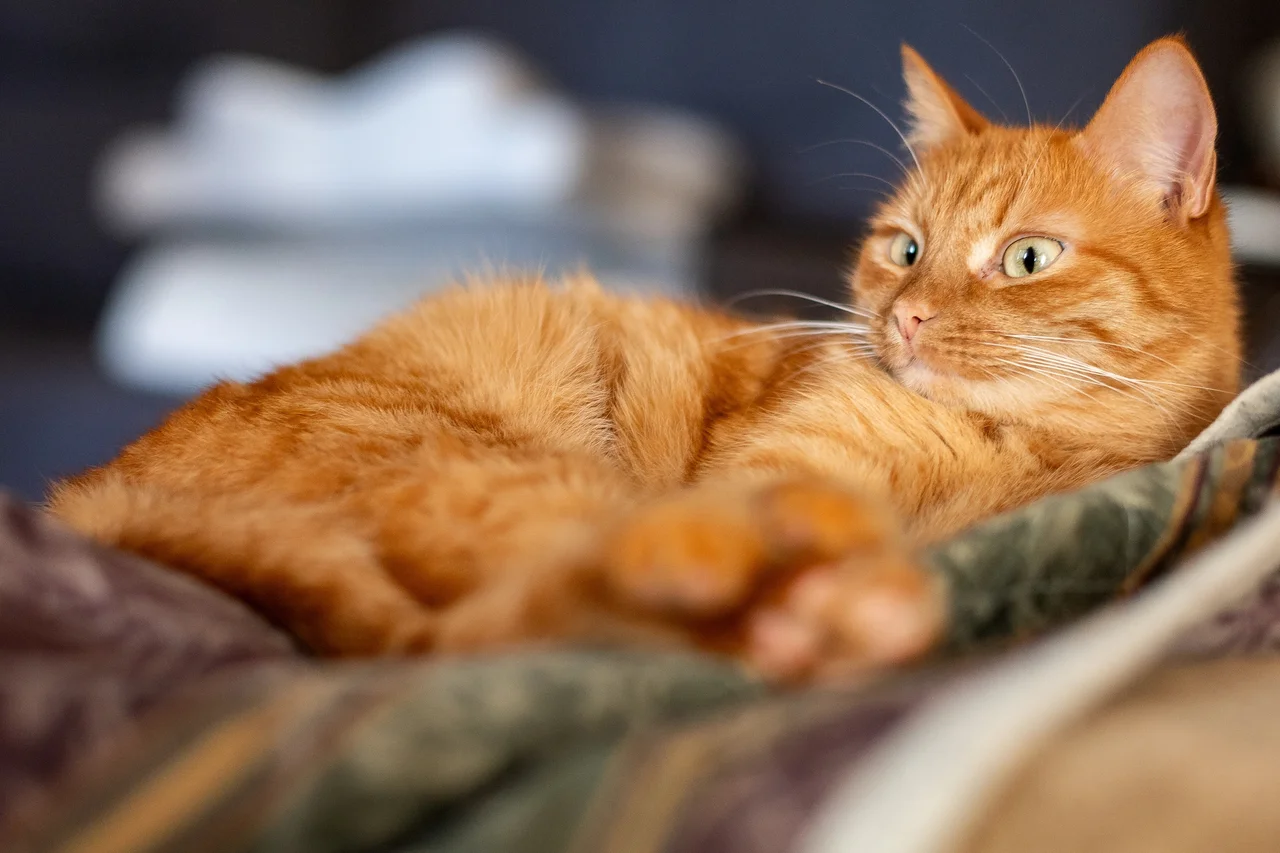
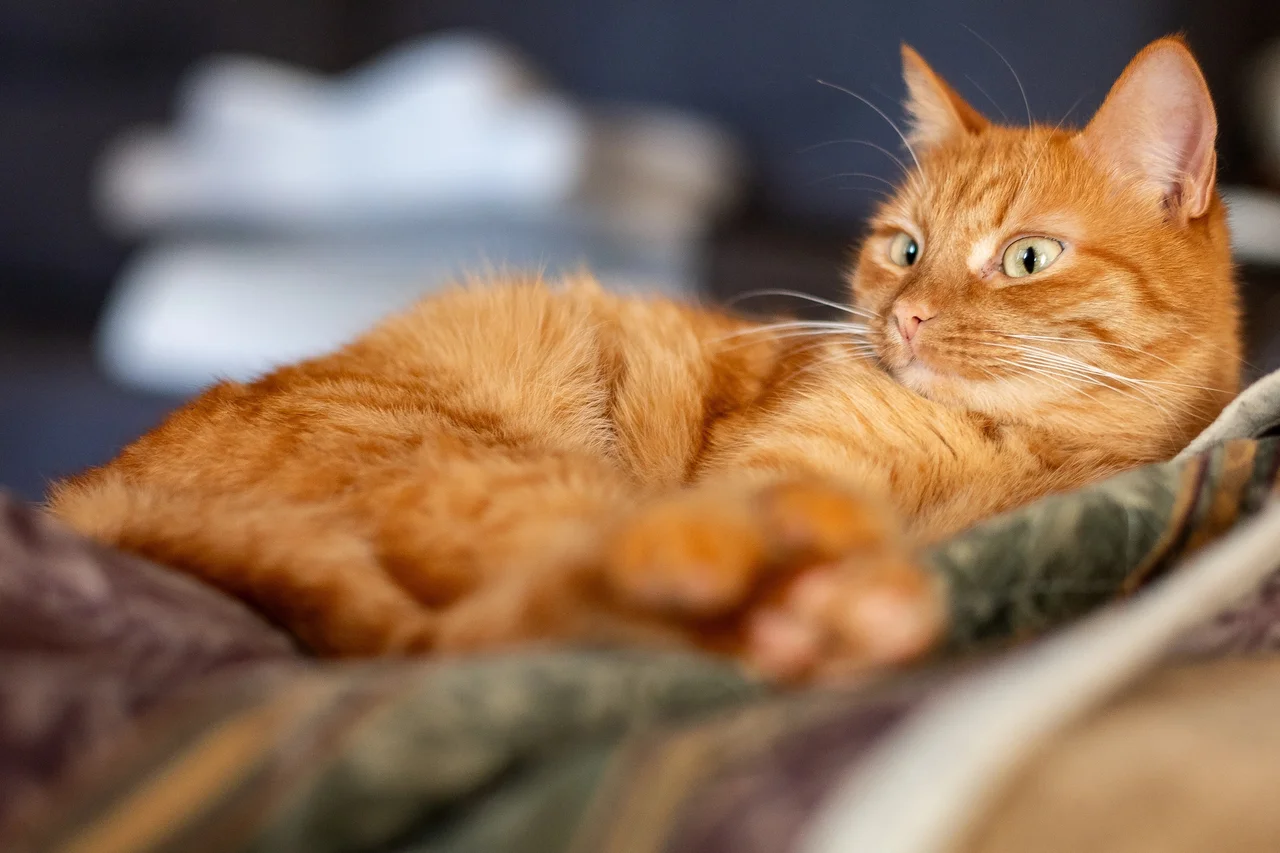
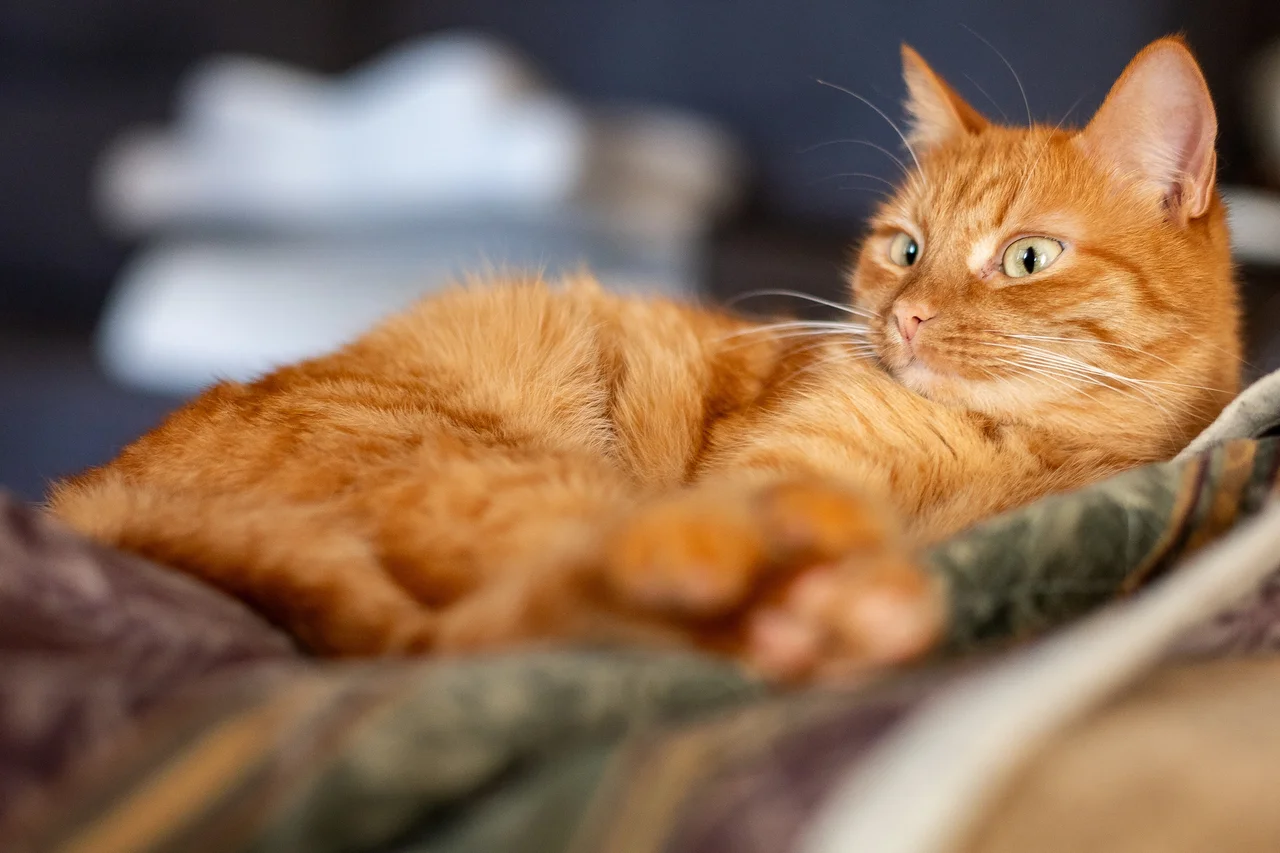
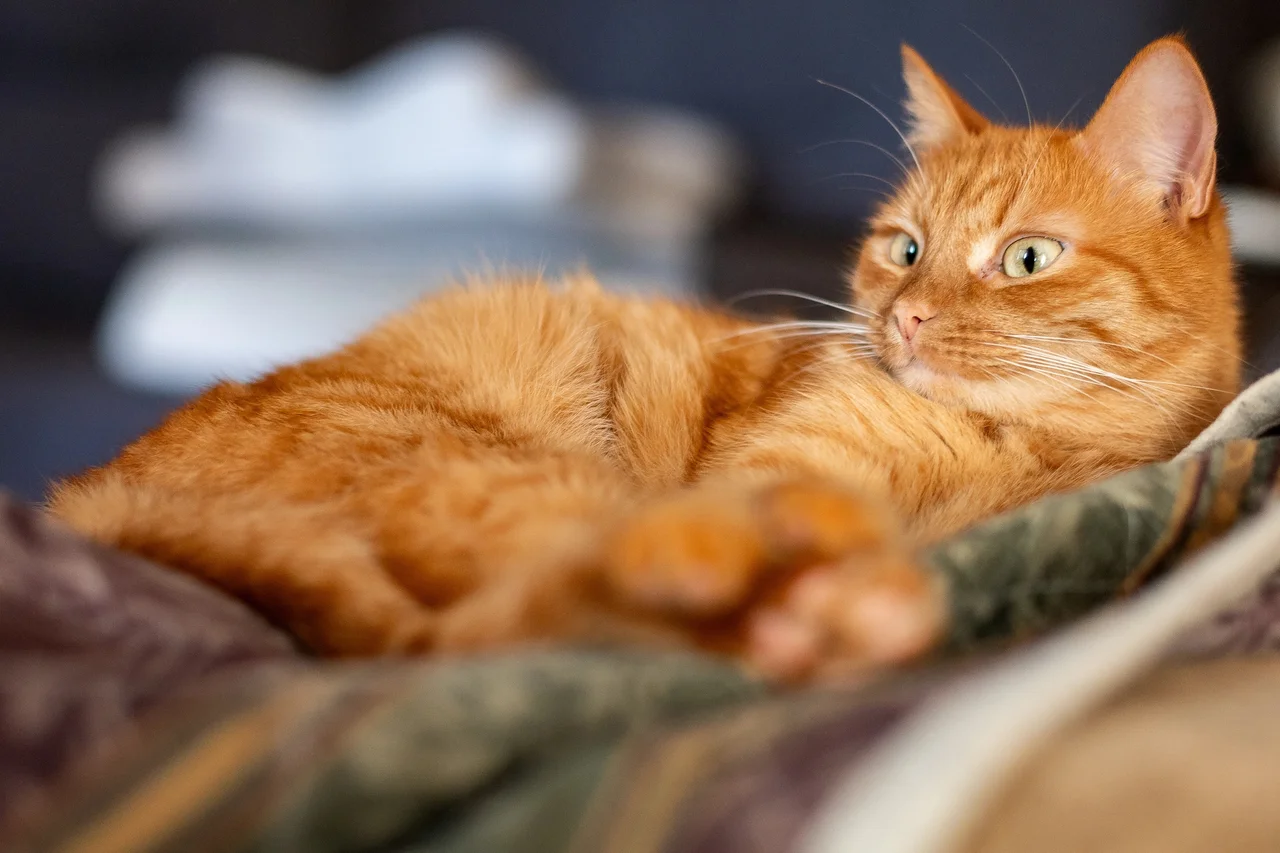
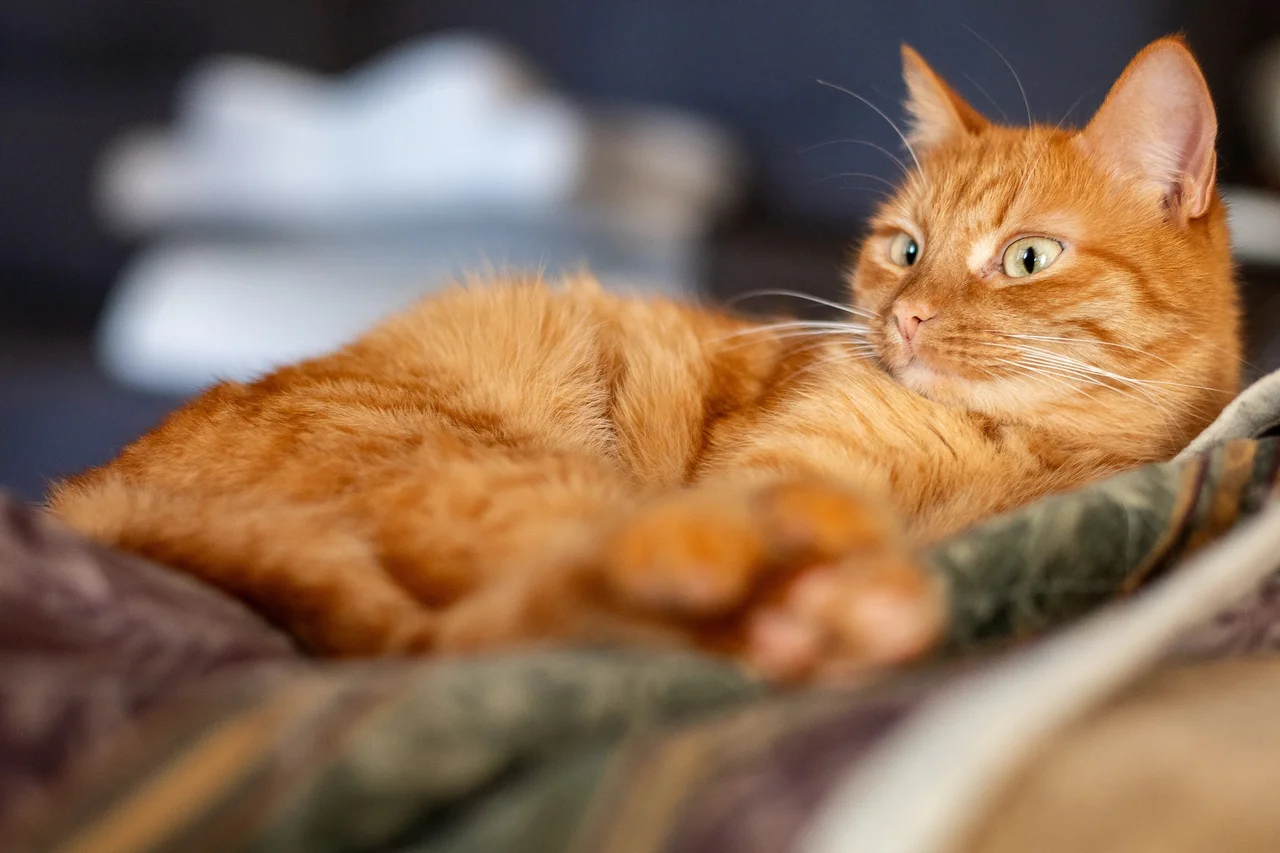
В качестве тестового образца взяли фотографию кошки из личного архива, сохраненную в формате WebP для публикации на сайте. Изображение имело разрешение 3543 × 2362 пикселя и размер 3,21 мегабайт.
При оценке учитывали следующие критерии:
- Качество JPEG. Сравнивали цветопередачу, детализацию и наличие искажений после преобразования снимка в новый формат.
- Настройки экспорта. Проверяли возможность регулировать степень сжатия, размер итогового файла и наличие дополнительных параметров.
- Скорость. Измеряли время, которое потребовалось программе на преобразование.
- Удобство. Оценивали понятность интерфейса, количество действий и сложность настройки.
- Дополнительные возможности. Проверяли количество поддерживаемых форматов, смотрели, есть ли инструменты для редактирования, пакетное преобразование.
- Стоимость. Учитывали цену лицензии и ограничения бесплатных версий.
- Безопасность. Для веб-сервисов изучали условия хранения и удаления загруженных фото.
Лучшие конвертеры WebP в JPG определяли по совокупности характеристик. В первую очередь обращали внимание на сохранность деталей, скорость и удобство работы. Дополнительно оценивали доступность и соотношение функциональности и стоимости.
Результаты тестирования


Лучшие инструменты конвертирования WebP в JPEG
Для обзора выбрали девять решений разного типа: многофункциональные фоторедакторы и специализированные конвертеры. Расскажем, как выполнить перевод из ВебП в ДЖИПЕГ по шагам и оценим плюсы и минусы программ.
ФотоМАСТЕР
- Платформа: Windows, macOS
- Лицензия: пробная версия — 5 дней бесплатно, подписка 495₽/мес или 1200 ₽/год
- Русский язык: есть
- Версия: 24.0 64-бит
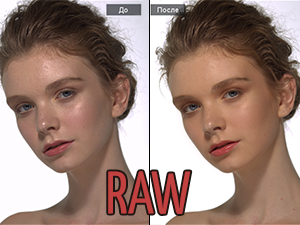
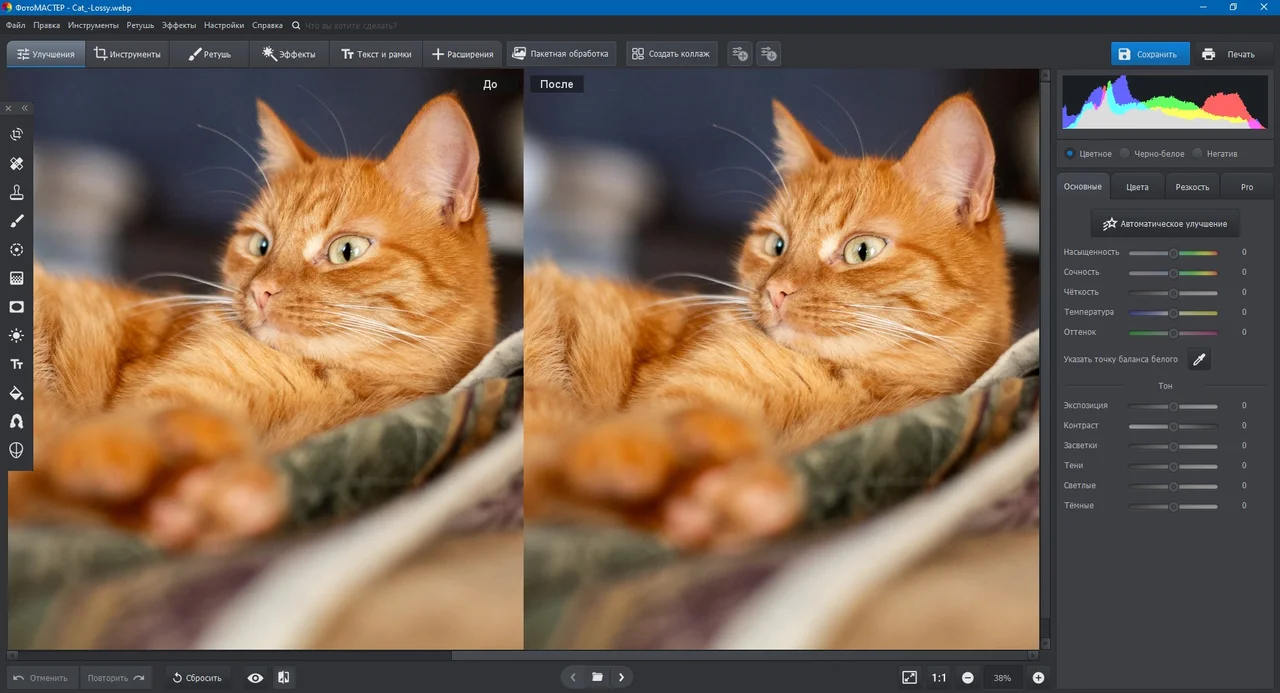
Российский фоторедактор для комплексной обработки снимков. Позволяет настраивать освещение и цвета, устранять дефекты, ретушировать портреты и применять художественные эффекты. Встроенные нейросети помогают автоматически улучшать снимки, заменять фон на фотографии и корректировать внешность.
Также ФотоМАСТЕР можно использовать как эффективный конвертер: софт поддерживает для импорта и экспорта JPG, PNG, BMP, TIFF и WebP, может открывать файлы HEIC и необработанные RAW-снимки с разных моделей камер. Также редактор можно рассматривать как программу для конвертации изображений в PDF.
- перед сохранением показывает размер выходного файла;
- поддерживает пакетную конвертацию;
- позволяет менять разрешение, способ интерполяции и резкость;
- можно удалить сведения о съемке и GPS-координаты.
- в тестовой версии недоступны отдельные фильтры и сохранение результата пакетной обработки.
Кому подойдет: фотографам-любителям, блогерам и владельцам небольших интернет-магазинов для ретуши портретов, улучшения товарных снимков, подготовки изображений к публикации и печати в нужном формате.
Как конвертировать WebP в JPG
-
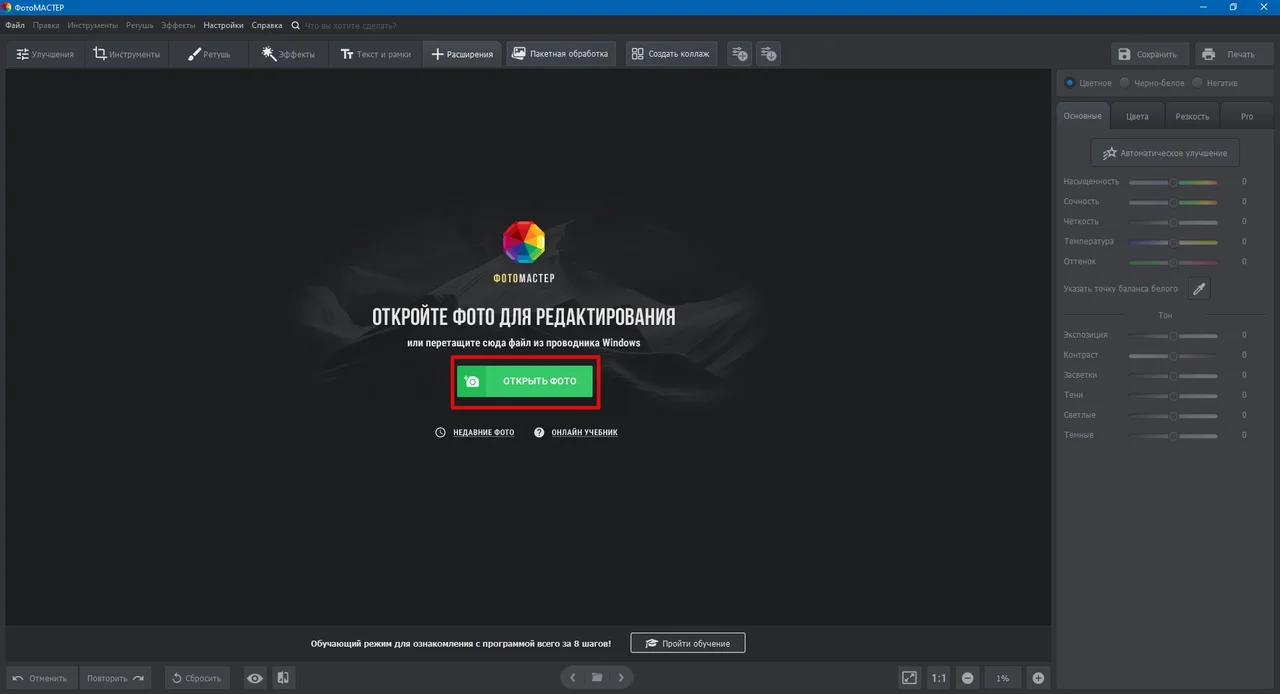
Откройте фоторедактор и загрузите исходный снимок.
-
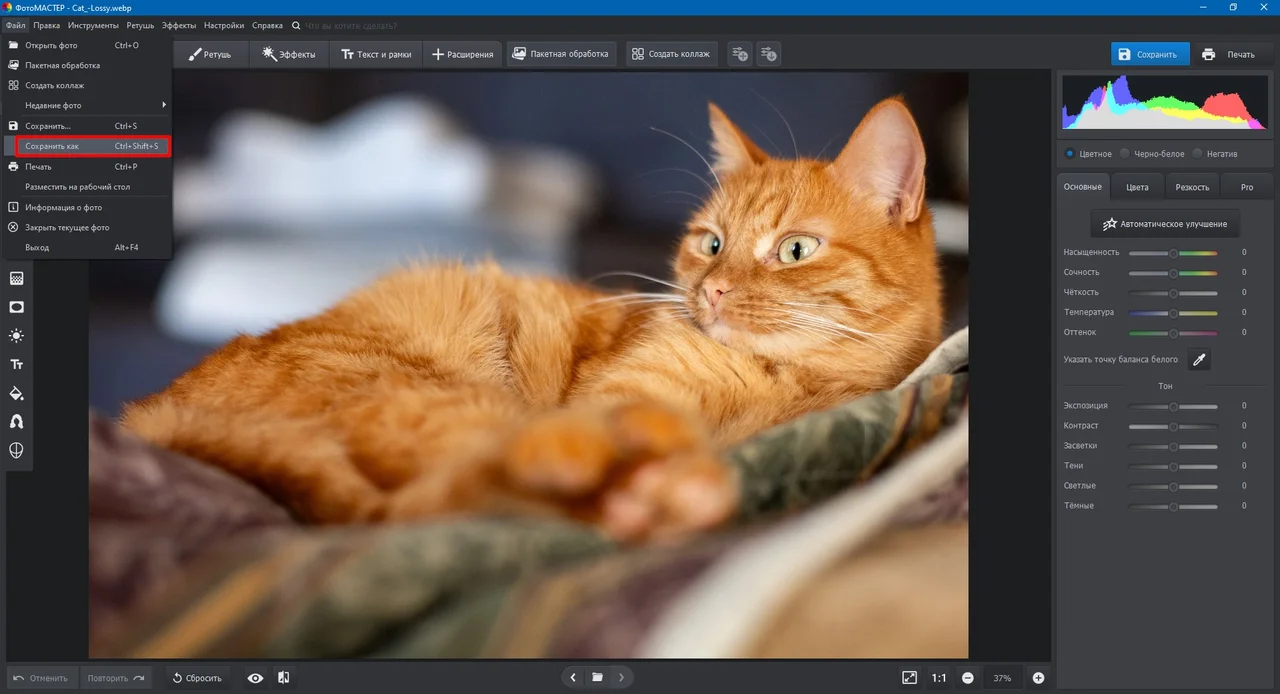
В меню «Файл» кликните на «Сохранить как».
-
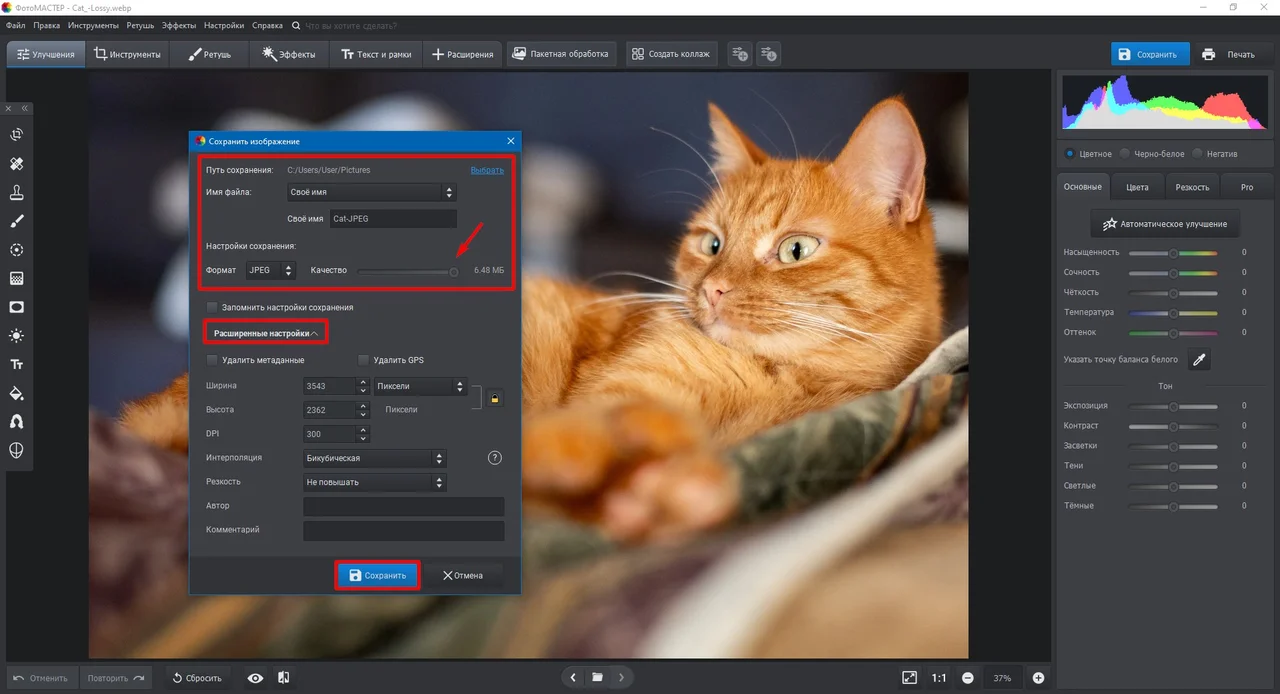
Пропишите папку экспорта, имя и формат. Для изменения разрешения и выбора метода интерполяции (масштабирования) откройте «Расширенные настройки». Также вы можете повысить резкость, добавить комментарий и сведения об авторе, удалить метаданные. Сохраните изображение на ПК.
Microsoft Paint
- Платформа: Windows
- Лицензия: бесплатно
- Русский язык: есть
- Версия: 10.0.19041.5553
Простой редактор позволяет обрезать и поворачивать картинки, изменять размеры, добавлять надписи, рисовать линии и фигуры. В версии для Windows 11 появились дополнительные возможности, включая работу со слоями, ИИ-удаление фона и генератор изображений.
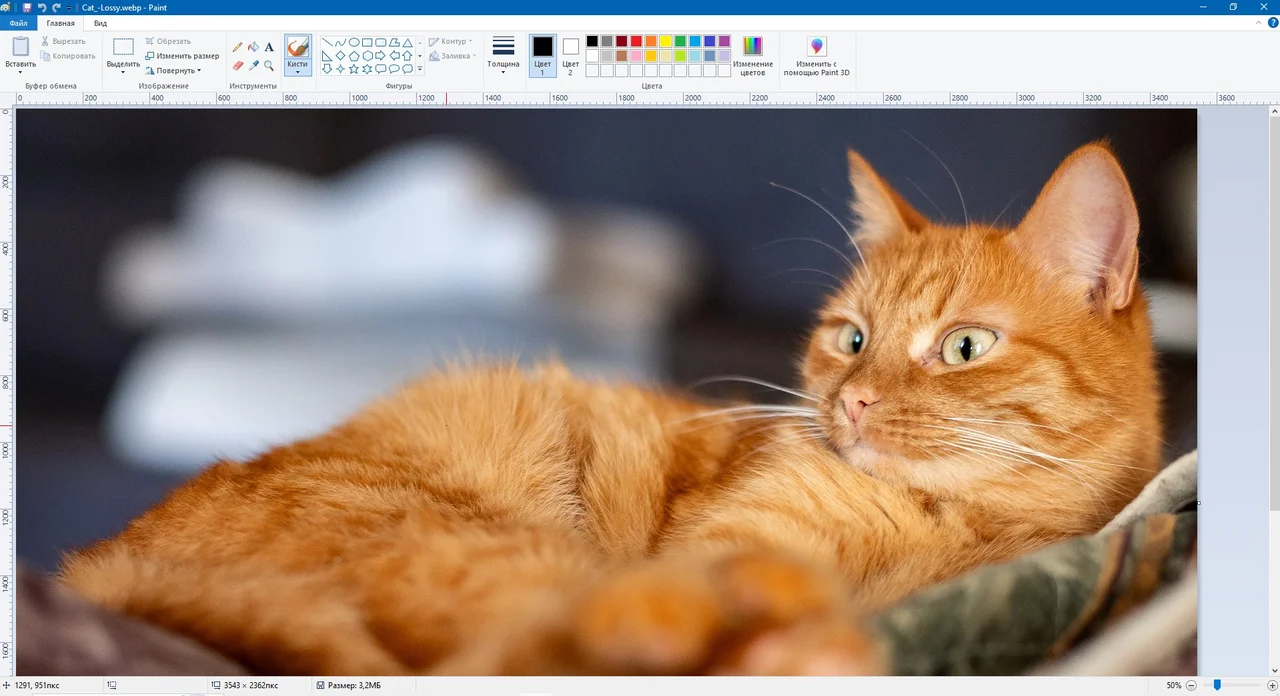
Но мы не планировали обновлять систему. К тому же Microsoft предупреждает, что доступность новых функций зависит от региона, а запуск ИИ-инструментов в России отдельно не заявлен. Поэтому для теста воспользовались версией для нашей версии ОС — она тоже умеет открывать WebP и конвертировать такие файлы в другие форматы.
- позволяет изменять размеры в пикселях или процентах;
- сохраняет исходное разрешение.
- нельзя регулировать JPEG-сжатие;
- не позволяет одновременно переконвертировать несколько снимков;
- отсутствуют инструменты полноценной цветокоррекции и ретуши.
Кому подойдет: офисным сотрудникам, студентам и частным пользователям для подготовки иллюстраций к учебным работам, документам и презентациям.
Как конвертировать ВебП в Джипег
- После запуска программы нажмите «Файл» → «Открыть» и импортируйте исходник.
- Используйте «Сохранить как» и выберите в списке «Изображение в формате JPEG».
- В окне проводника настройте путь экспорта и введите новое имя файла.
- Когда появится оповещение о том, что при сохранении прозрачность будет утеряна, нажмите по кнопке «Ок».
Как сохранить прозрачные области при переводе WebP?
JPG не поддерживает прозрачность, поэтому сохранить ее при конвертации не получится. Если нужно оставить изображение без фона, экспортируйте снимок в PNG.

IrfanView (ИрфанВью)
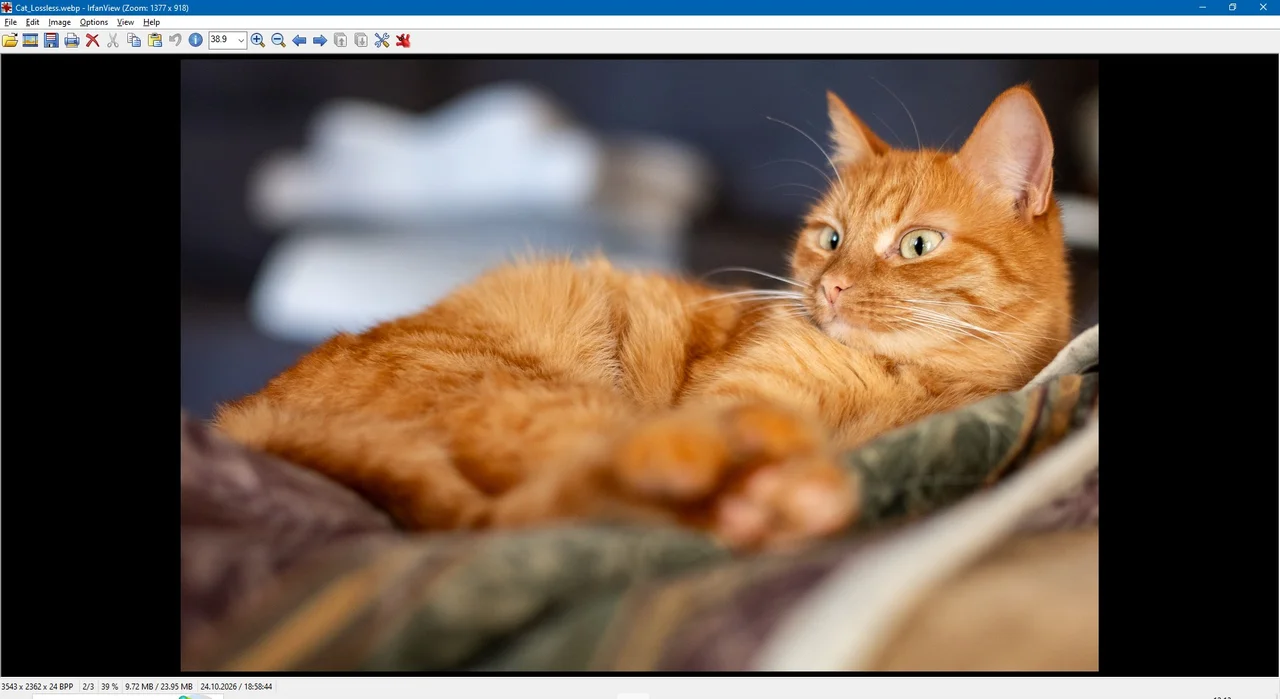
- Платформа: Windows
- Лицензия: бесплатно для личного использования; для коммерческих целей — бессрочная лицензия от $18 (точная цена по запросу)
- Русский язык: не для всех версий
- Версия: 4.76-64-bit
Компактная программа для просмотра, систематизации и редактирования фото. Позволяет обрезать картинку, скорректировать цвет, применить эффекты и создать слайд-шоу. В IrfanView можно самостоятельно управлять качеством JPEG, выбирать способ сжатия и сохранять служебные данные фотографии.
- пакетное преобразование с возможностью переименования файлов;
- можно задать желаемый размер JPEG в килобайтах;
- предусмотрен предварительный просмотр результата перед сохранением;
- есть инструменты для редактирования метаданных и поворота JPEG без повторного сжатия.
- языковые пакеты устанавливаются отдельно, для версии 4.76 русификатор пока не выпущен;
- для открытия ВебП необходимо загрузить плагин webp.dll;
- интерфейс с многочисленными параметрами может показаться сложным новичкам.
Кому подойдет: фотографам, архивистам и специалистам, которые работают с большими коллекциями изображений, регулярно меняют форматы, сортируют и обрабатывают снимки.
Как файл WebP перевести в JPG
- Перед началом работы скачайте с официального сайта IrfanView комплект плагинов и установите его на компьютер. Обязательно учитывайте разрядность: для 64-битной и 32-битной версии программы нужны разные пакеты дополнений.
- Запустите IrfanView. Через меню «Файл» (File) → «Открыть» (Open) загрузите фотографию.
- Для конвертации используйте «Сохранить как» (Save As) и укажите выходной формат.
- В окне «Параметры сохранения JPEG/GIF» (JPEG/GIF save options) установите качество (Save quality). При необходимости отключите цветовую субдискретизацию (Disable chroma color subsampling), чтобы точнее передать оттенки.
- Укажите имя и папку для готового изображения, затем нажмите «Сохранить» (Save).
GIMP
- Платформа: Windows, macOS, Linux
- Лицензия: бесплатно
- Русский язык: есть
- Версия: 3.2.6
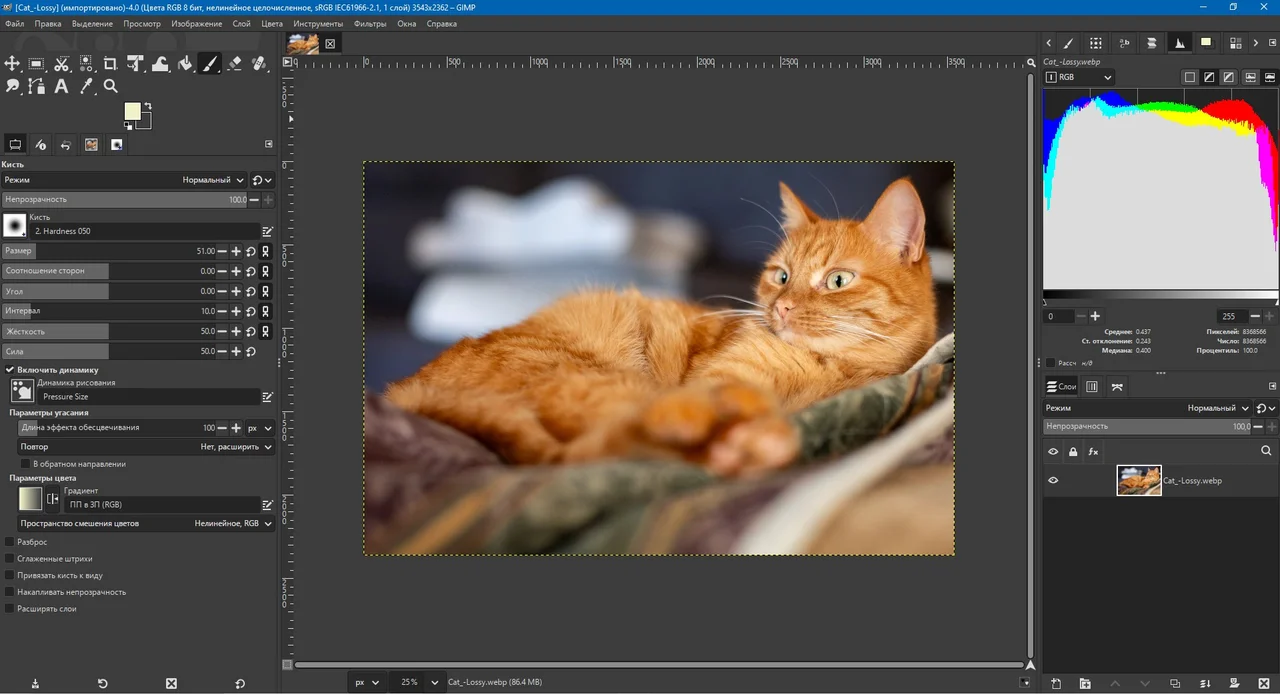
Программа для фоторетуши, создания иллюстраций и сложных композиций. Поддерживает работу со слоями и масками, цветокоррекцию, применение фильтров, продвинутую ретушь. В последних версиях появились векторные слои и инструменты неразрушающего редактирования, позволяющие изменять настройки эффектов без потери исходных данных.
- предпросмотр помогает оценить результат сжатия до сохранения;
- можно использовать методы субдискретизации — при сжатии снижается разрешение цветов, но сохраняется яркость;
- применяется технология прогрессивного сохранения: она позволяет при медленном интернете сразу показать пользователю всю картинку на сайте, хотя и в сниженном качестве;
- позволяет отдельно сохранять метаданные EXIF, IPTC и XMP.
- большое количество инструментов и настроек усложняет освоение;
- часть названий функций и параметров не переведена;
- для конвертирования пакетом требуется установка специальных плагинов или запуск сценария через командную строку.
Кому подойдет: профессиональным фотографам, цифровым художникам, дизайнерам для подготовки работ к печати и публикации на разных платформах.
Как конвертировать WebP в JPG на компьютере
- Запустите редактор и разверните вкладку «Файл», выберите «Открыть» для загрузки фото.
- Когда появится запрос о сохранении цветового пространства, выберите «Оставить», чтобы не преобразовывать исходные данные.
- Выберите «Экспортировать как». Укажите выходную директорию и измените расширение в имени файла на JPG. Нажмите «Экспортировать».
- Установите уровень качества и настройте дополнительные параметры: например, чтобы не уменьшать цветовую детализацию укажите значение субдискретизации 4:4:4.
- Нажмите «Экспорт», чтобы завершить преобразование.
XnConvert (ИксэнКоверт)
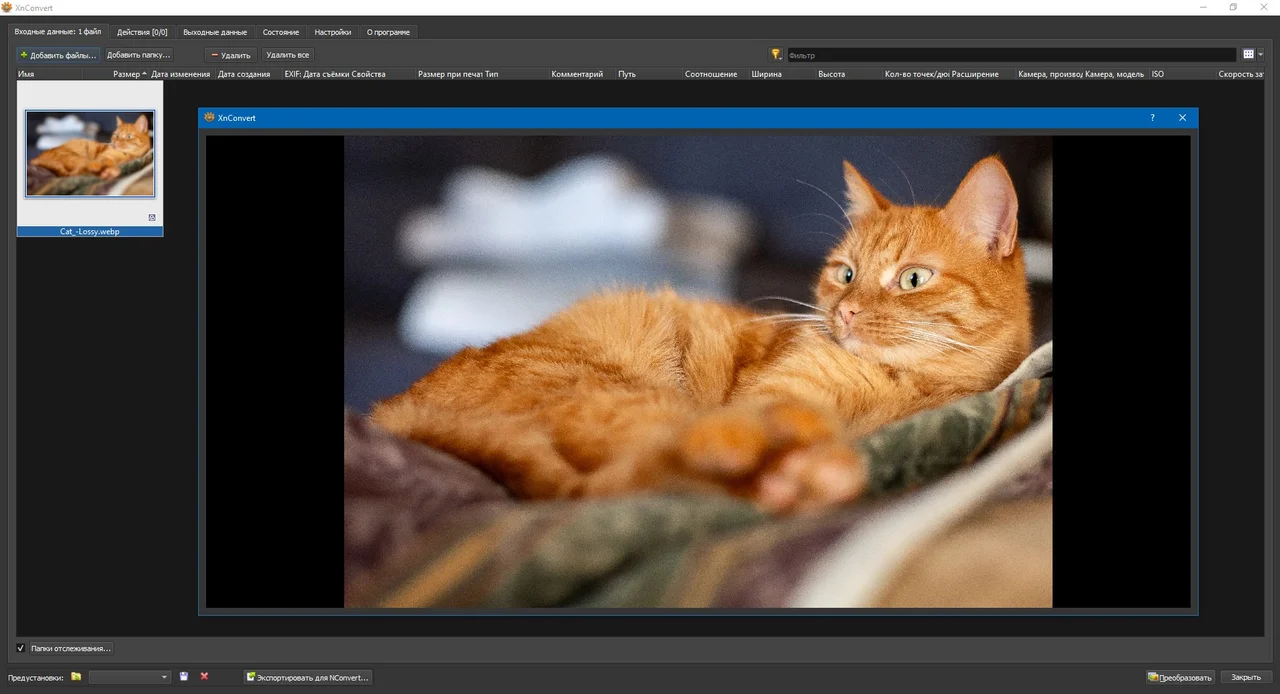
- Платформа: Windows, macOS, Linux
- Лицензия: бесплатно только для некоммерческого использования; коммерческая лицензия — от €15 единоразовым платежом
- Русский язык: есть
- Версия: 1.118.0 - windows x64 - Libformat version 7.310
Специализированная программа поддерживает чтение более 500 типов файлов, включая WebP, AVIF, HEIC и RAW, а также экспорт примерно в 70 форматов. Позволяет применять к целой группе снимков одинаковые настройки: изменять разрешение, корректировать цвета, обрезать края, добавлять текст и водяные знаки.
Но сложные настройки затрудняют работу. Например, преобразовать фото удалось не сразу. Причиной ошибки стал выбор в параметрах пункта «Сохранять структуру папок». При этом изначально мы поменяли только расширение, а не имя файла. В этом случае XnConvert пропускает конвертацию, чтобы избежать конфликта имен. Для решения проблемы пришлось изменить параметры и повторить операцию.
- позволяет одновременно уменьшить размеры, добавить логотип, преобразовать и переименовать фото;
- сохраняет шаблоны настроек;
- ведет журнал выполненных операций и возникающих ошибок.
- нет инструментов для локальной ретуши отдельных фрагментов;
- требует внимательности к настройкам — возможны неочевидные ошибки из-за некорректных параметров.
Кому подойдет: контент-менеджерам, владельцам интернет-магазинов и фотографам для подготовки работ к публикации, обновления каталогов и систематизации фотоархивов.
Как перевести фото из формата WebP в формат JPG
- Запустите конвертер и перейдите во вкладку «Входные данные». Нажмите «Добавить файлы» и выберите снимок для преобразования.
- Перейдите в «Выходные данные». Укажите папку для сохранения конвертированного фото и формат. Также настройте значения субдискретизации и другие параметры.
- Нажмите по пункту «Преобразовать». Весь ход обработки и сведения о возникших ошибках появятся во вкладке «Состояние».
Adobe Photoshop
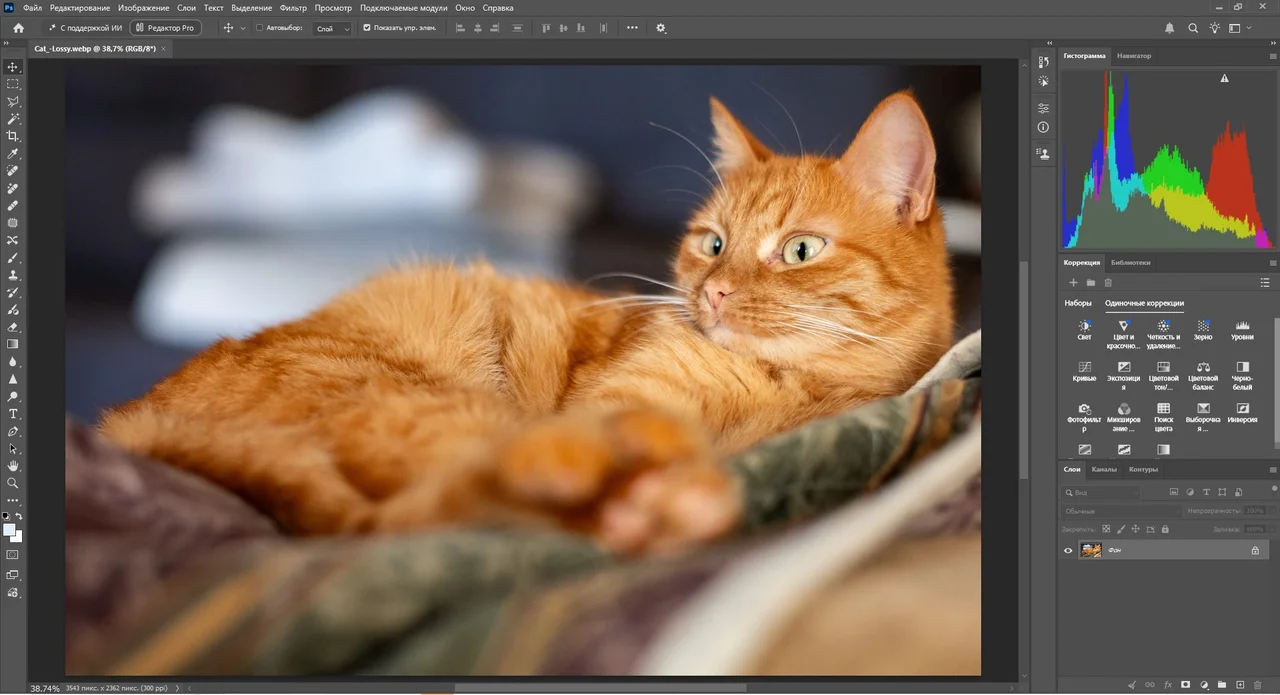
- Платформа: Windows, macOS
- Лицензия: пробная версия — 7 дней бесплатно; подписка — от $22,99/мес.
- Русский язык: есть
- Версия: 27.11.0
Профессиональный графический редактор для цветокоррекции и тонкой ретуши, фотомонтажа и создания цифровой графики. Поддерживает локальную коррекцию по неразрушающему принципу с сохранением оригинала, позволяет работать с масками и смарт-объектами. Доступно форматирование надписей: выбор шрифтов, настройка размеров, интервалов и выравнивания. Встроенные инструменты ИИ позволяют удалять и заменять объекты, расширять границы изображения и генерировать новые элементы.
- можно регулировать сжатие, выбирать способ сохранения: оптимизированный, стандартный или прогрессивный;
- позволяет автоматизировать обработку с помощью сценариев и записанных действий;
- работает с RAW-фотографиями через встроенный модуль Adobe Camera Raw.
- продажи продуктов Adobe в России официально приостановлены;
- сложный интерфейс требует времени на освоение.
Кому подойдет: профессиональным фотографам, ретушерам, дизайнерам и специалистам по рекламе для детальной обработки снимков, создания графики и подготовки материалов для цифровых и печатных изданий.
Как преобразовать WebP в JPG
- В стартовом окне щелкните на «Файл» и в списке команд найдите «Открыть».
- Если появится предупреждение о несовпадении цветовых профилей, выберите «Использовать встроенный профиль (вместо рабочего)». Это позволит сохранить исходную цветопередачу без дополнительных преобразований.
- Наберите «Alt + Ctrl + S» или воспользуйтесь командой «Сохранить копию».
- Пропишите путь экспорта, укажите финальный формат. Проверьте, чтобы была включена опция «Встроить цветовой профиль». Нажмите «Сохранить».
- Настройте «Параметры JPEG». При необходимости укажите способ сохранения: стандартный, оптимизированный или прогрессивный. Подтвердите настройки кнопкой ОК.
Восстанавливает ли конвертация в JPG исходное качество фото?
Если изображение ранее сжимали с потерями, утраченные детали при смене формата не восстановятся. Более того, JPEG тоже использует сжатие с потерями, поэтому при низком качестве сохранения могут появиться дополнительные искажения. Чтобы свести их к минимуму, выбирайте максимальное качество экспорта.
iLoveIMG
- Платформа: веб
- Лицензия: бесплатно с ограничениями; Премиум — от $9/мес.
- Русский язык: есть
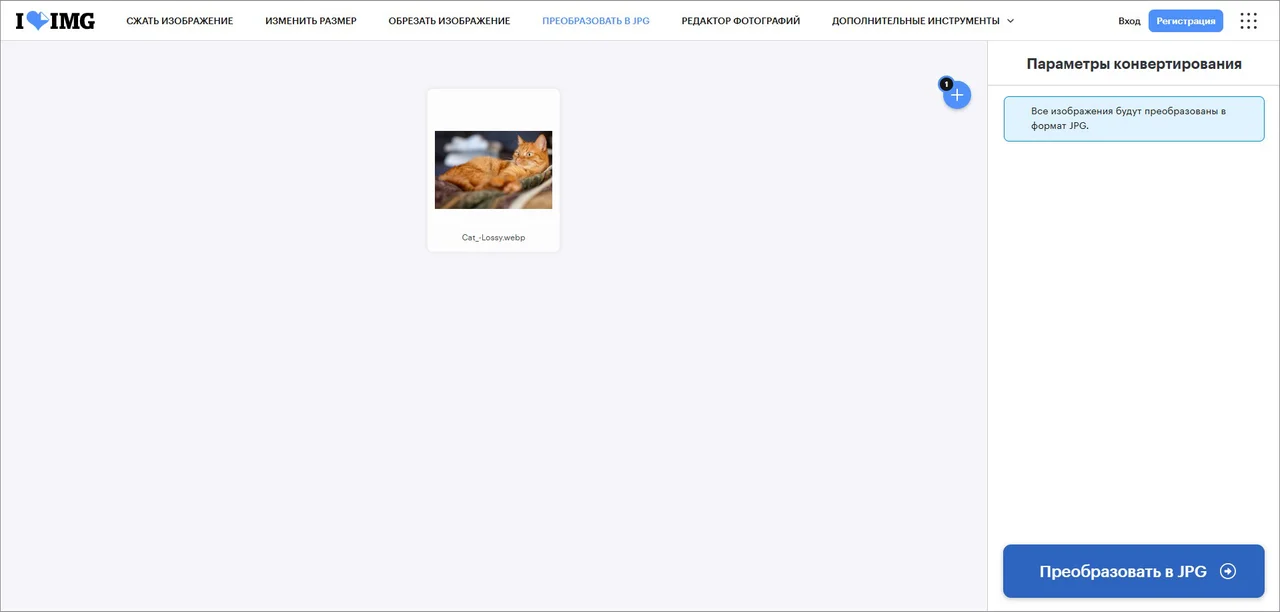
Онлайн-сервис для быстрой обработки изображений без установки программ. Предлагает инструменты для сжатия, изменения размеров, обрезки, конвертации и удаления фона.
- можно обрабатывать до 30 изображений за одну операцию;
- позволяет импортировать файлы из Google Диска и Dropbox;
- при оформлении подписки для нескольких пользователей предоставляются скидки.
- не предлагает пользовательских настроек;
- в бесплатной версии можно конвертировать только до 30 изображений за одну операцию;
- нельзя посмотреть результат перед скачиванием;
- материалы обрабатываются на серверах компании — не рекомендуется для личных данных.
Кому подойдет: блогерам, офисным сотрудникам и пользователям социальных сетей для быстрого преобразования фото.
Как открыть WebP файл как фото с помощью онлайн-сервиса
- Нажмите «Выбрать изображения» и добавьте фотографию.
- Щелкните «Преобразовать в JPG».
- Кликните на «Загрузить преобразованное изображение».
Convertico (Конвертико)
- Платформа: веб
- Лицензия: бесплатно
- Русский язык: есть
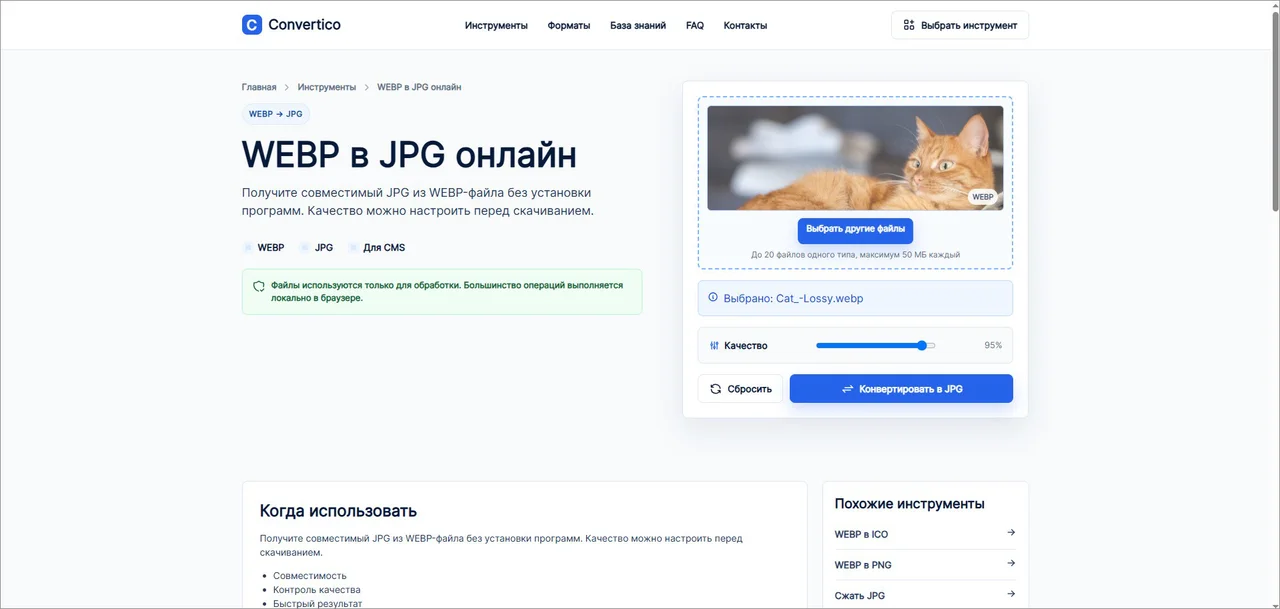
Российский онлайн-сервис для преобразования изображений, сжатия фотографий и подготовки графики для сайтов. Поддерживает различные форматы, в том числе WebP и векторные иллюстрации SVG. Помимо конвертации предлагает инструменты для изменения размеров, удаления фона, создания иконок и обработки PDF-документов.
- поддерживает одновременную конвертацию до 20 файлов;
- позволяет загружать фотографии размером до 50 МБ каждая;
- есть отдельный инструмент для массовой обработки с выгрузкой результатов в ZIP-архиве;
- преобразование изображений выполняется локально в браузере, без загрузки файлов на сервер.
- мало настроек: можно только настроить выходное качество;
- не предусмотрены инструменты для продвинутой цветокоррекции и ретуши;
- нет возможности предпросмотра.
Кому подойдет: владельцам сайтов, контент-менеджерам и продавцам на маркетплейсах для подготовки товарных фотографий, оптимизации изображений и изменения форматов.
Инструкция по конвертации WebP в JPG
- Откройте сайт Convertico, выберите файл на ПК или перетащите из проводника в окно.
- С помощью ползунка настройте выходное качество.
- Нажмите на кнопку «Конвертировать в JPG».
- Скачайте полученное фото.
Convertio (Конвертио)
- Платформа: веб
- Лицензия: бесплатно — до 10 кредитов конвертации в сутки, размер файла до 1 ГБ; платно — от 11,99 $/мес.
- Русский язык: есть
Универсальный онлайн-конвертер для изображений, документов, электронных книг, аудио, видео и архивов. Поддерживает более 300 форматов.
- не требует регистрации;
- можно загружать материалы с компьютера, облачных хранилищ и по прямой ссылке;
- сохраняет историю действий за сеанс и позволяет скачать все преобразованные материалы одним архивом.
- не предусмотрены ручные настройки;
- нельзя предварительно посмотреть результат и оценить качество;
- конвертирование выполняется на серверах Convertio, результат хранится в облаке до 24 часов, если не удалить его вручную — не рекомендуется для чувствительных материалов.
Кому подойдет: офисным сотрудникам, студентам и контент-менеджерам для разового преобразования фотографий, документов и других файлов.
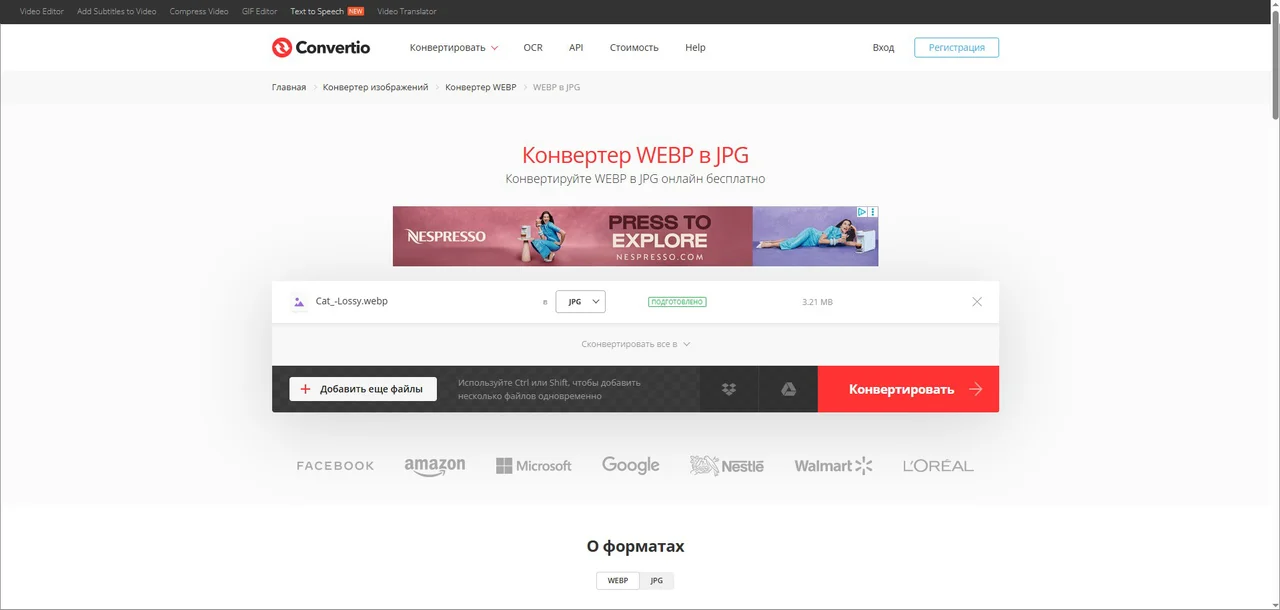
Как конвертировать снимок онлайн с помощью преобразователя WebP в JPG
- Выберите на ПК один или несколько файлов общим объемом до 1 GB;
- После загрузки кликните на «Конвертировать».
- Когда операция завершится, нажмите «Скачать».
Безопасно ли конвертировать личные изображения и фотографии через онлайн-сервисы?
Все зависит от инструмента: одни выполняют преобразование прямо в браузере, другие загружают материалы на сервер. Перед использованием проверьте политику конфиденциальности, сроки хранения и удаления данных. Личные снимки и документы с конфиденциальной информацией безопаснее обрабатывать локально на компьютере.
Что выбрать
При выборе программы ориентируйтесь на свои задачи: какие изображения вы обрабатываете, как часто меняете формат и нужна ли дополнительная коррекция.
Блогерам и авторам социальных сетей, фотографам-любителям будет удобен ФотоМАСТЕР. В нем можно улучшать освещение и цвета, ретушировать портреты, готовить снимки к публикации. При необходимости фотографии легко конвертировать в форматы, поддерживаемые площадкой или подготовить макет для печати.
Перейти на сайт- Профессиональным фотографам и дизайнерам подойдет Adobe Photoshop или GIMP. Оба редактора подходят для сложной ретуши, фотомонтажа и работы со слоями. Предлагают продвинутые настройки сохранения JPEG.
- Контент-менеджерам и владельцам интернет-магазинов облегчит работу XnConvert или IrfanView. Эти инструменты помогут обработать большую партию товарных фотографий: изменить размеры, переименовать файлы и конвертировать их.
- Офисным сотрудникам, студентам и домашним пользователям может быть достаточно Microsoft Paint. Простой редактор уже входит в состав Windows и не требует установки дополнительного программного обеспечения.
- Тех, чья работа связана с разъездами, выручат онлайн-сервисы: они доступны в любом браузере и позволяют обойтись без установки программы на устройство.
Частые вопросы
Чем WebP лучше JPG?
WebP обычно обеспечивает меньший размер файла при хорошем качестве картинки. Кроме того, он поддерживает прозрачность и анимацию. Благодаря этим особенностям формат удобен для размещения фотографий и графики на сайтах.
Как бесплатно конвертировать WebP в JPG онлайн?
Воспользуйтесь сервисом Convertico. Загрузите изображение, настройте качество и запустите преобразование. Затем скачайте готовый JPG-файл на компьютер.
Какая программа может конвертировать изображения WebP в JPG?
Все десктопные программы из обзора справились с задачей. Но если после переконвертации появятся артефакты и снизится детализация, лучше воспользоваться редактором, который поможет решить эти проблемы. Например, в ФотоМАСТЕР можно воспользоваться автоматическим улучшением изображения, чтобы скорректировать цветность или AI-устранением шума, чтобы сделать артефакты менее заметными.
Можно ли просто переименовать файл .WebP в .JPG?
Почему JPG после конвертации весит больше WebP?
JPG и JPEG — это один и тот же формат?
Можно ли сохранить анимацию WebP после конвертации в JPG?
Как мы писали эту статью
При подготовке статьи мы изучили официальную техническую документацию Google, чтобы разобраться в особенностях формата WebP. В качестве источника использовали материалы с официального сайта Google для разработчиков программного обеспечения developers.google.com:
Возможности конвертеров проверили на практике и описали возможности ПО на основании собственных впечатлений.