

Качественная обработка превращает обычный снимок в аппетитную картинку, от которой текут слюнки. Сегодня есть множество программ для этих целей: от профессионального софта до более простого и интуитивного. Мы разберем, как и где обработать снимок так, чтобы курочка, грибной суп или ломтики сыра на нем стали выглядеть еще вкуснее.
- Как мы тестируем сервисы
- Выбор редакции
- Что реально нужно для обработки фото еды
- Программы для обработки фото еды на ПК
- Онлайн-сервисы для ретуши фуд-фото
- Приложения для фотографий еды
- Как не испортить аппетитное фото: частые ошибки при редактировании еды
- Частые вопросы
- Заключение
Как мы тестируем сервисы
 Протестировано на системах:
 Проверены функции:
- цвето- и светокоррекция;
- создание многослойных композиций;
- наличие готовых предустановок и сохранение собственных;
- раздельная тонировка;
- повышение детализации и шумоподавление;
Выбор редакции
- ФотоМАСТЕР — хороший вариант для тех, кто ценит простоту и скорость. Оснащен автоматическими опциями и художественными фильтрами для оперативной работы. Имеет возможности для локальных и общих правок ручными способами. Читает сырой формат «RAW», удаляет фон и ненужные объекты.
- Adobe Lightroom — профессиональный стандарт. Предусмотрены мощные средства для работы с разными цветовыми профилями, освещением и деталями.
- Pixlr — универсальное решение для тех, кто ищет баланс между функциональностью и доступностью. Онлайн-редактор предлагает множество инструментов: от базовой корректуры до более сложных манипуляций.
- Photopea (Фотопея) — пригодится фотографам, которым недоступен оригинальный Фотошоп. Фотопея оснащена впечатляющим набором функций, которые позволяют выполнять даже самые сложные задачи по ретуши.
- VSCO — выбор эстетов, желающих придать своим работам особый, кинематографичный вид. Фирменные фильтры приложения имитируют пленочную фотографию, добавляя глубину, текстуру и неповторимое настроение.


Что реально нужно для редактирования фото еды
Программы для обработки фото еды должны выполнять те же функции, что и при редактировании любого другого типа снимка. Ниже перечислим основные параметры для фотографов.
- Баланс белого — всегда поправляйте температуру, чтобы цветопередача была натуральной.
- Экспозиция и контраст — кадр не должен быть пересвеченным или слишком темным. Поправьте экспозицию, но не забывайте и о контрасте, иначе фото потеряет объем.
- Насыщенность и сочность — с красками стоит работать аккуратно, избегая неестественных и «ядовитых» тонов. Лучше работать именно с сочностью, а не с общей насыщенностью.
- Резкость — усиление параметра поможет проявить детали: хрустящую корочку, капли соуса, ворсинки на персике. Но не переборщите, иначе появятся артефакты.
- Кадрирование и выравнивание — прежде всего натюрморт должен быть в центре внимания. Обрежьте лишнее, выровняйте горизонт.
- Удаление лишнего — это могут быть крошки, разводы, случайные пятна на тарелке, салфетки.
Программы для обработки фото еды на ПК
Если вы хотите, чтобы ваши натюрморты выглядели как в популярных кулинарных журналах, то без серьезной программы точно не обойтись.
ФотоМАСТЕР
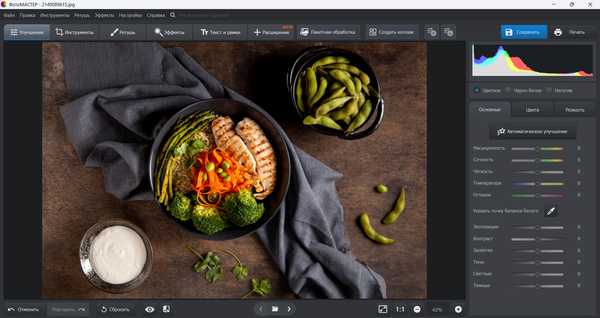
Источник: freepik, magnific.com
Платформа: Windows, macOS
Лицензия: «Стандарт» — 690 ₽, «Профи» — 1980 ₽. Бесплатный тестовый период — 5 дней
Русский язык: есть
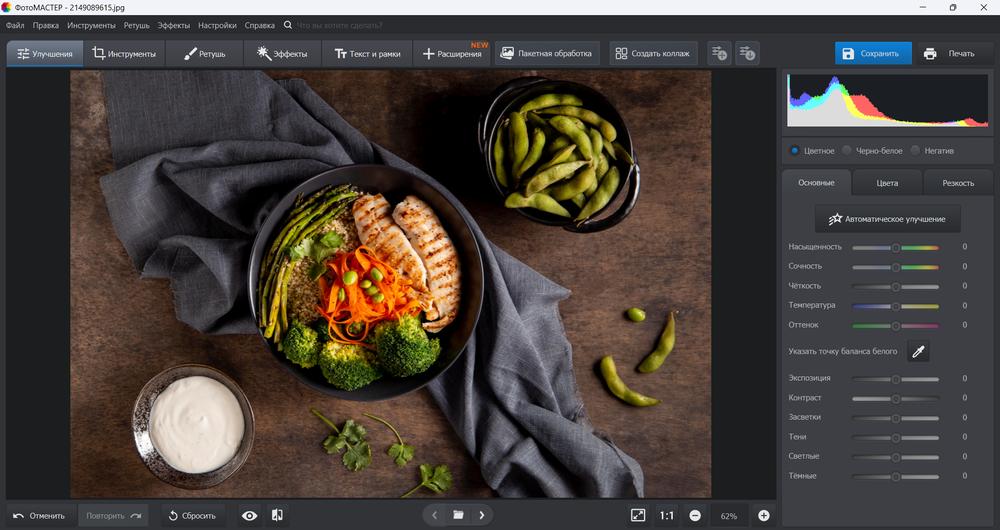
Софт на русском языке с комплексным набором инструментов. Выборочную коррекцию цвета можно осуществлять за счет HSL. Смягчать тени или, наоборот, повышать контраст — кривыми, а убирать лишнюю зернистость — шумоподавлением. Для локального редактирования предусмотрен «Корректор». С его помощью можно усилить яркость отдельной помидорки в салате, добавить блеска глазури на пирожном или затемнить фон вокруг тарелки. Очень удобно, когда хочется аккуратно «докрасить» конкретные продукты, не затрагивая картинку в целом.
- каталог с эффектами для общей стилизации;
- создание и сохранение собственных фильтров;
- режим пакетного преобразования;
- «Штамп» и другие средства для удаления мешающих объектов.
- короткий пробный период.
Предлагаем рассмотреть, как обработать фото еды пошагово.
Инструкция:
- Скачайте и установите программу
- Загрузите фотоснимок в программу (можно просто перетащить из папки в рабочую область)
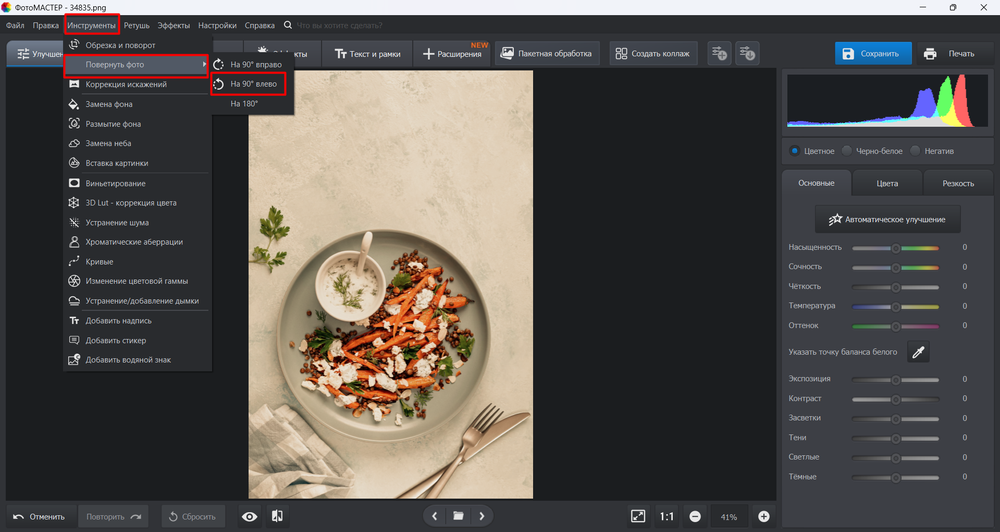
- Если хотите сделать кадр горизонтальным, а не вертикальным, пройдите по пути «Инструменты» → «Повернуть фото» → «на 90 влево».
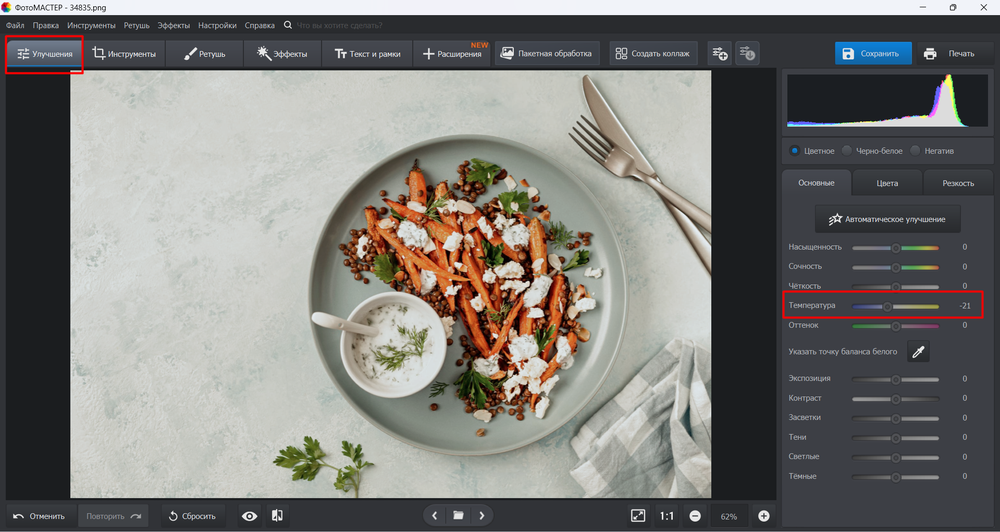
- В разделе «Улучшения» используйте инструменты на правой панели. Для настройки баланса белого передвиньте ползунок на шкале «Температура» в сторону холодных тонов.
Еще можно воспользоваться пипеткой. Активируйте ее, затем наведите на самый светлый участок на снимке и кликните.
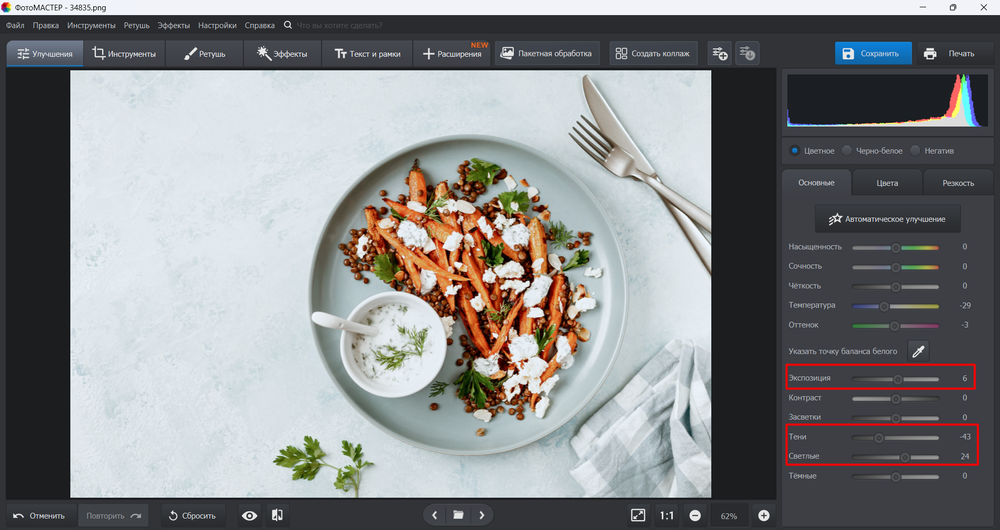
- Придать изображению яркость и вывести из серых тонов поможет «Экспозиция». Для усиления контрастности воспользуйтесь шкалами «Тени» и «Светлые». Так результат будет аккуратнее, чем через повышение «Контраста». Света повысьте, тени понизьте.
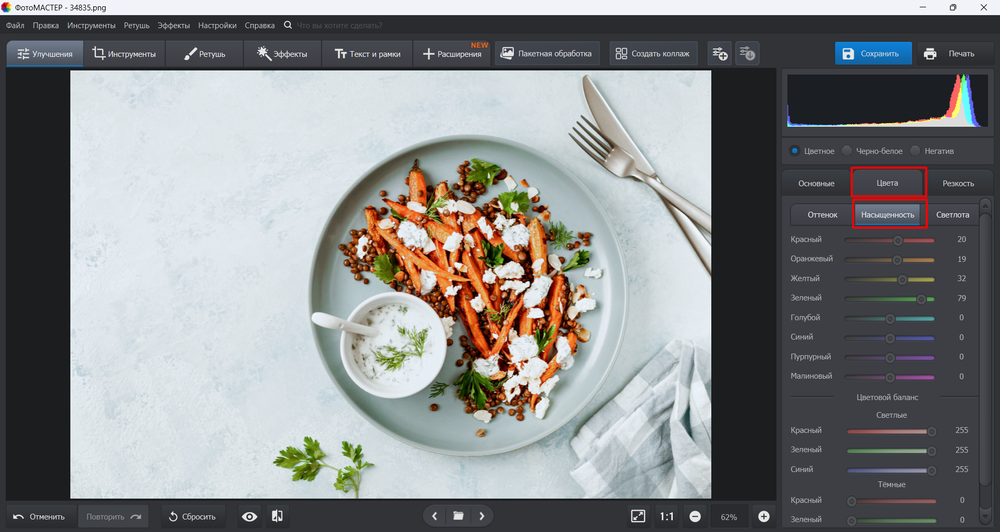
- Перейдите во вкладку «Цвета». Выберите «Насыщенность». Поднимите значения зеленой, красной, оранжевой шкал для увеличения красочности основных ингредиентов блюда. И немножко повысьте желтый — для усиления теплоты.
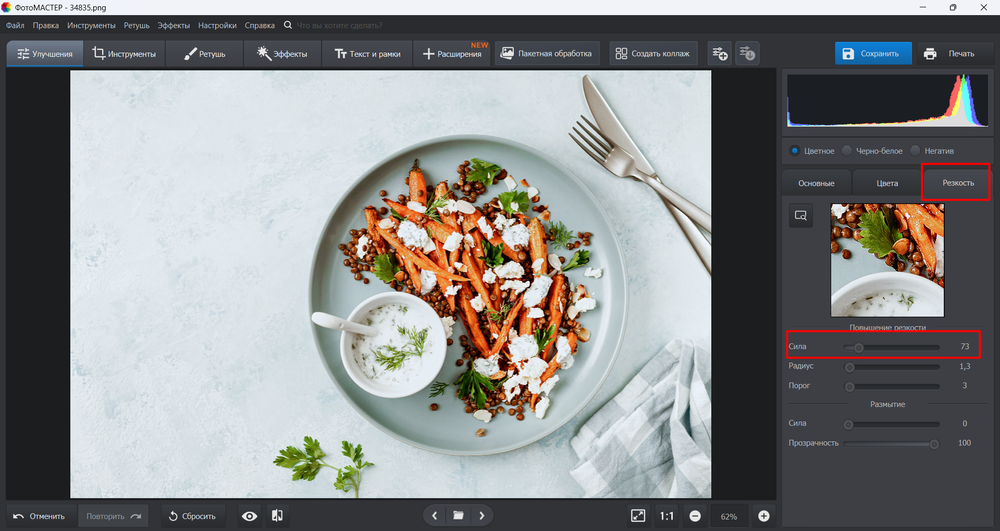
- Далее переключитесь на соседнюю вкладку «Резкость» и осторожно поднимите «Силу». Следите за тем, чтобы на фотоснимке не появились артефакты.
- Сохраните файл (Ctrl+Shift+S): присвойте имя, укажите нужный формат и папку для хранения.
До/после:
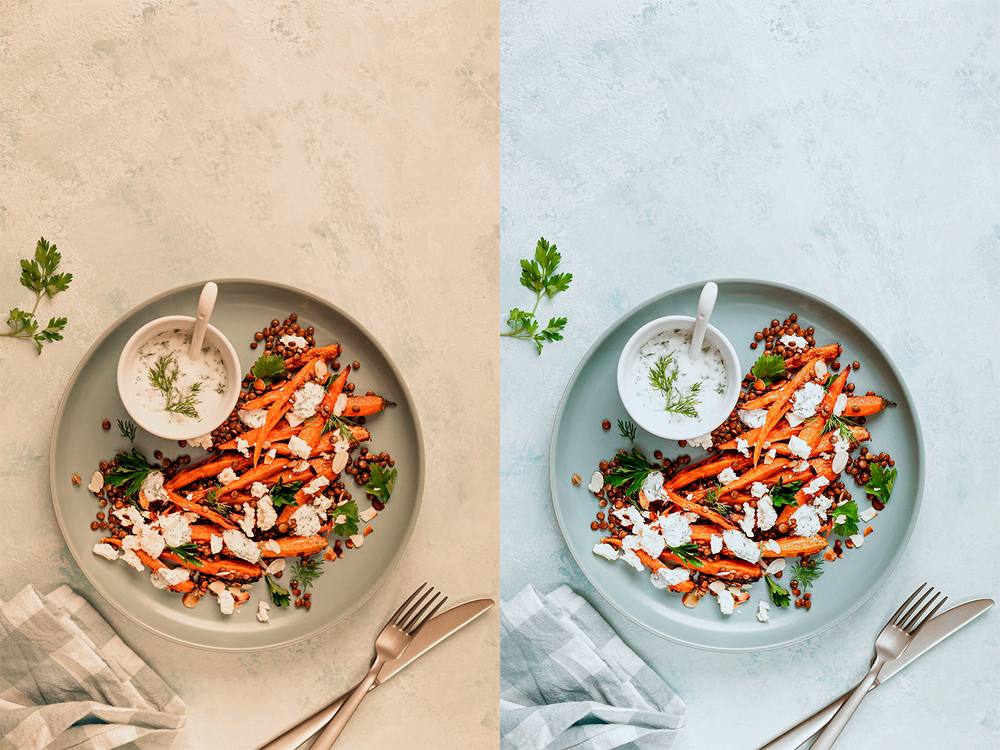
Источник фото: user14908974, magnific.com
Adobe Lightroom
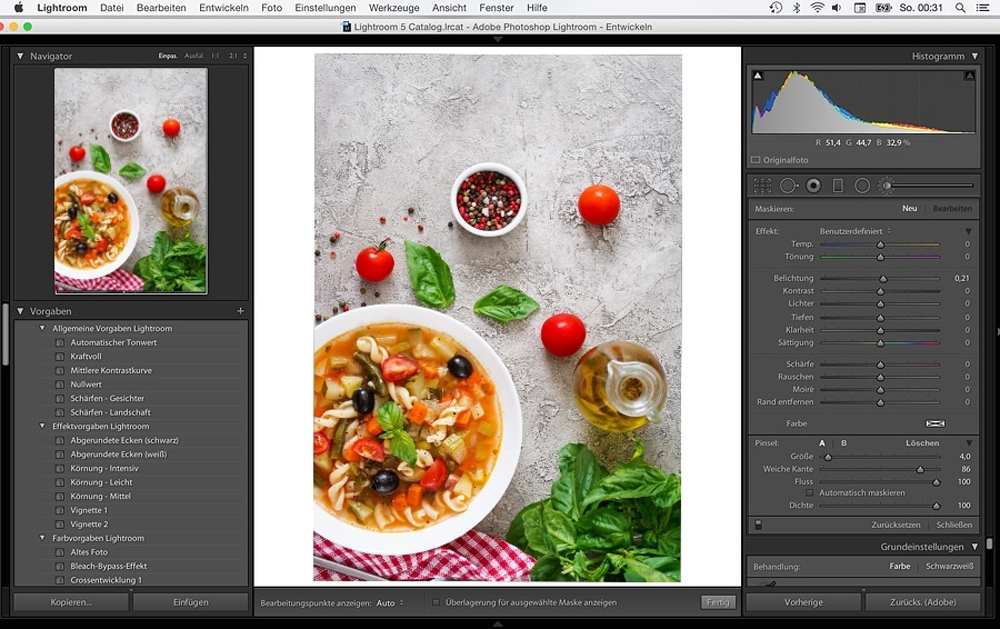
Источник: timolina, magnific.com
Платформа: Windows, macOS
Лицензия: $11.99 в месяц
Русский язык: есть
Программа ориентирована на цветокоррекцию и работу со светом: здесь удобно править баланс белого, вытягивать теневые участки, не затрагивая светлые, и точечно ретушировать. Огромный плюс — предустановки. Можно оформить одну фотографию и применить эти же настройки к целой серии для единообразия. Еще здесь имеется мощный инструмент «Кисть»: он позволяет менять экспозицию, сочность или резкость на отдельных участках (например, чтобы придать яркость только соусу, не трогая посуду).
- градиентные фильтры и кисти для правок;
- режим массового преобразования;
- возможность создавать собственные пресеты — наборы настроек для быстрых обработок.
- только по подписке;
- требователен к ресурсам ПК;
- проблемы с приобретением лицензии в РФ.
ON1 Photo RAW (ОН1 Фото Рав)
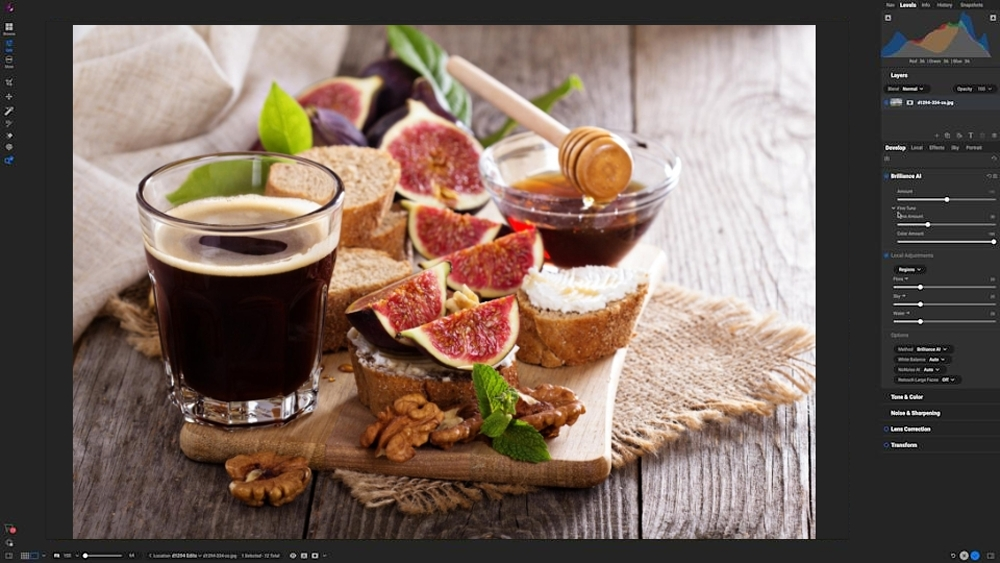
Источник: fahrwasser, magnific.com
Платформа: Windows, macOS
Лицензия: € 52.99 бессрочно. Тестовый период 30 дней.
Русский язык: есть
ПО объединяет в себе возможности RAW-конвертера, продвинутого редактора, удобного каталогизатора. За счет нейросетей можно избавиться от шума, восстановить слегка размытое изображение, сбалансировать цветовые и тоновые характеристики, наложить маску. Программа сама определяет объект и позволяет менять настройки отдельно для переднего и заднего планов. Еще есть функции по удалению пятен и пыли — крошки и брызги убираются за пару кликов.
- разовая покупка без подписки;
- умные ИИ-маски для точной и быстрой раздельной коррекции снеди и фона;
- удаление объектов.
- интерфейс перегружен — новичку сложно будет разобраться в инструментах;
- высокая ресурсоемкость.
GIMP (ГИМП)
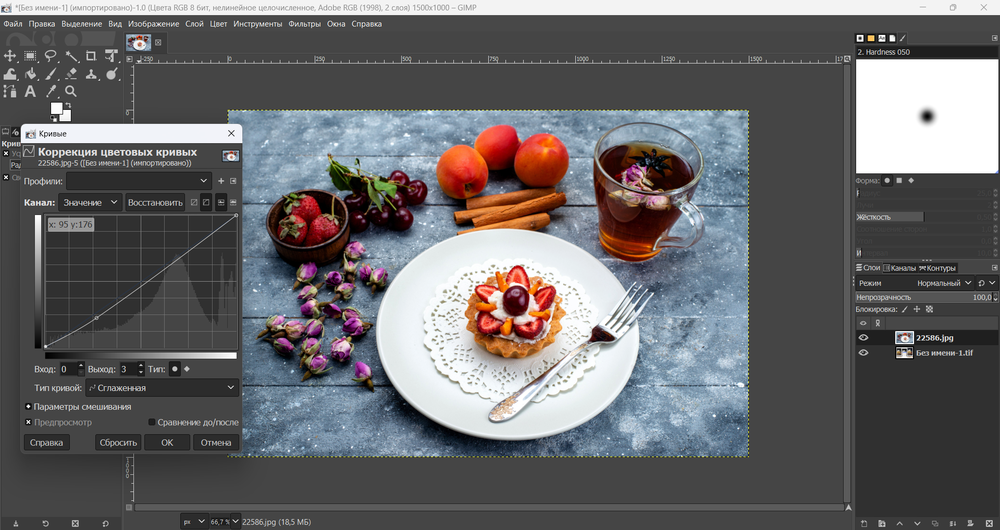
Источник: KamranAydinov, magnific.com
Платформа: Windows, macOS, Linux
Лицензия: бесплатная
Русский язык: есть
Здесь есть все для базовой правки: кривые, уровни, баланс белого, насыщенность. Основное достоинство — это возможность работать со слоями и масками. Можно наложить поверх изображения слой с теплым оттенком, придать ему полупрозрачность и «стереть» лишнее кистью, оставив эффект только на продуктах. А «Штамп» отлично подходит для ретуши — убирает лишние крошки, разводы или царапины на тарелке.
- поддерживает работу с популярными растровыми форматами фотографий;
- расширяемость функционала за счет плагинов;
- поддержка скриптов.
- для работы с RAW понадобится плагин;
- интерфейс устаревший и неинтуитивный;
- слабая работа с шумами и детализацией.
Онлайн-сервисы для ретуши фуд-фото
Онлайн-решения не требуют установки, работают прямо в браузере и часто бесплатны. Это идеальный вариант, если нужно быстро обработать пару картинок, а ПК или подходящего софта под рукой нет.
Pixlr
Источник: timolina, magnific.com
Платформа: веб
Лицензия: бесплатная с ограничениями, два варианта подписки: $2.49 и $9.99 в месяц.
Русский язык: есть
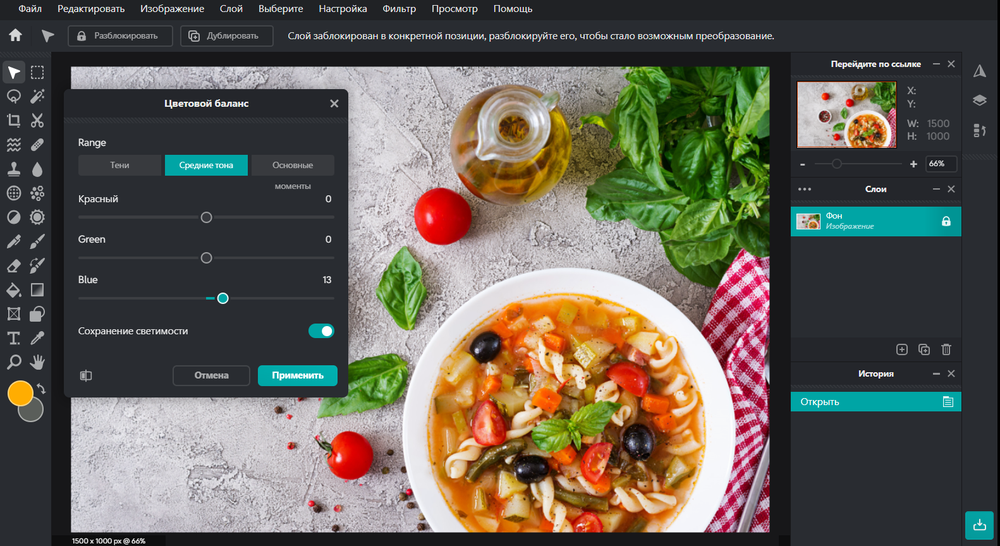
Один из лучших бесплатных редакторов, который можно использовать для обработки фото еды. Автоматика здесь неплохо справляется с балансом белого, убирая желтизну или синеву. Имеются средства локального затемнения и осветления, отлично подчеркивающие объемы блюда, и кисть «Замена цвета». С ее помощью зеленоватый помидор можно сделать спелым и сочным, а листики салата — зеленее и тем самым свежее. Реализованы слои и режимы наложения, также имеются встроенные фильтры для быстрой стилизации.
- множество различных инструментов для улучшения цветовых характеристик;
- средство автоматического удаления фона;
- история действий с пошаговой отменой.
- не поддерживает работу с форматом RAW;
- только базовые слои (без корректирующих).
Photopea (Фотопея)
Источник: KamranAydinov, magnific.com
Платформа: веб
Лицензия: бесплатная и платная за € 5 в месяц
Русский язык: есть
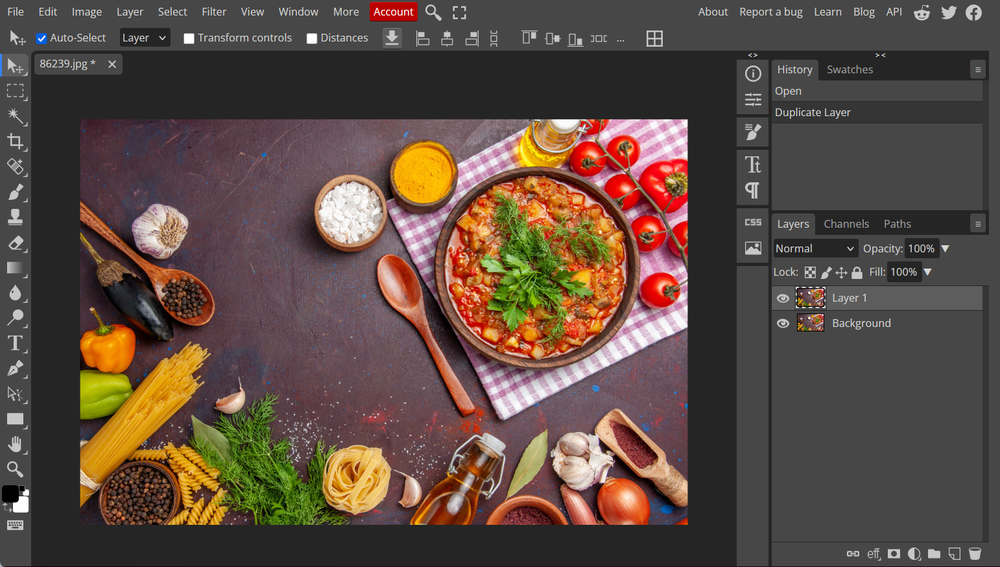
Фотопея — это клон Photoshop, работающий в браузере. Интерфейс и инструментарий практически один в один. Реализованы различные виды слоев: дублирующие, пустые, корректирующие. Имеются эффекты и режимы наложения. Для тонкой настройки тона — кривые или уровни, для дифференцированной подборки освещения — встроенная камера RAW. За счет выборочной коррекции оттенков можно сделать зелень более сочной, а красное мясо — насыщеннее, не трогая остальные тона.
- поканальная настройка цветов;
- точечная ретушь;
- в бесплатном магазине приложения можно скачать плагин, расширяющий функционал.
- реклама в бесплатной версии;
- может не открываться без смены IP;
- для новичков — сложен.
Fotor
Источник: timolina, magnific.com
Платформа: веб
Лицензия: бесплатная с ограниченным функционалом, два платных тарифа: 276,58 ₽ и 497,93 ₽ в месяц, а также версия с выбором кредитов — от 903 ₽ в месяц.
Русский язык: есть (неполный)
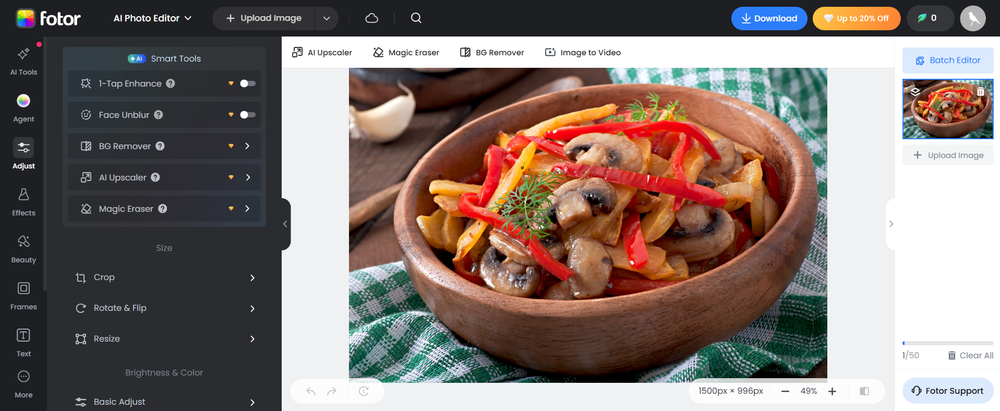
Сервис на базе ИИ. Ручных инструментов мало, как и бесплатных функций. Для получения красивых фотографий предусмотрены шумоподавление, усиление четкости, выравнивание теней и светов, восстановление деталей, ручная и автоматическая настройка насыщенности, контраста, тона. Еще есть умное удаление заднего плана (некрасивую тарелку можно заменить на привлекательную деревянную поверхность), а также ИИ-генератор (создает высококачественные натуральные изображения).
- наличие «сцен» — предустановок с разными вариантами обработок;
- ИИ-стиратель лишних объектов;
- увеличение разрешения и качества снимка за счет достройки новых пикселей.
- бесплатный функционал сильно ограничен;
- нельзя делать многослойные проекты.
Приложения для фотографий еды
Мобильные приложения удобны тем, что смартфон всегда под рукой — можно снять блюдо прямо в кафе или после готовки и тут же обработать результат. Больше подходят для любительского творчества.
Snapseed
Источник: freepik, magnific.com
Лицензия: бесплатная
Русский язык: есть
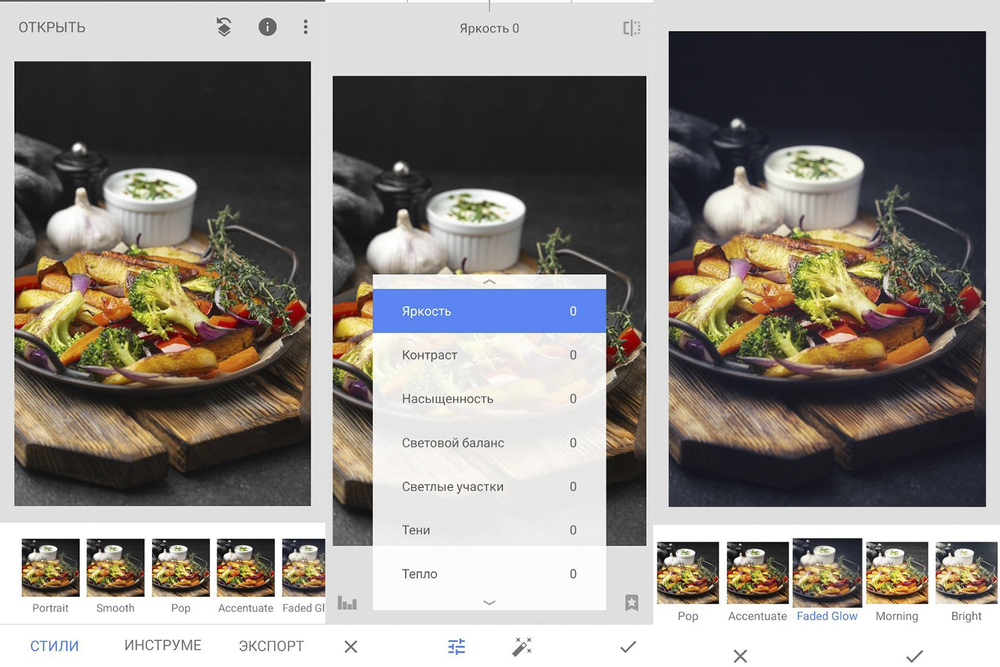
Приложение для фотографий еды содержит множество средств локальной и общей коррекции. Здесь можно сбалансировать светотень, поправить температуру, добавить резкость, обрезать края, исправить перспективу. Есть готовые стили. Они отлично подходят для темных и светлых обработок. Еще доступен фильтр, имитирующий пленочное зерно. В совокупности с мягкими тенями он смотрится весьма эффектно.
- без скрытых платежей и рекламы;
- много пресетов;
- читает RAW-файлы.
- не реализованы слои;
- нет продвинутых инструментов (кривые, HSL).
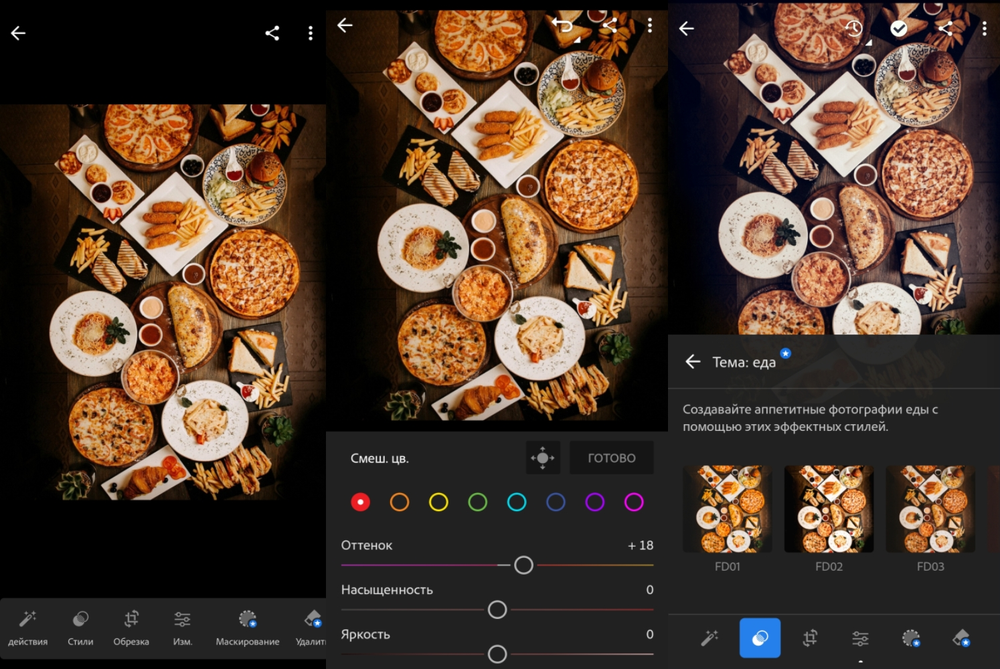
Lightroom Mobile
Источник: KamranAydinov, magnific.com
Лицензия: бесплатная с ограничениями, платная — $6.99 в месяц или $49.99 в год
Русский язык: есть
Огромный плюс — встроенные пресеты, которые можно скачать из открытых источников отдельно под десерты, супы, напитки, мясо. Имеются кривые для тонкой коррекции света и тона и HSL-панель, где регулируется каждый цвет отдельно. Например, можно усилить красный в мясе и приглушить синий в фоне. Автоматическая коррекция в большинстве случаев хорошо подбирает параметры.
- синхронизация с ПК-версией через облако;
- HSL-модуль для раздельной работы с цветами;
- огромное количество бесплатных пресетов (из групп в ВК, например).
- бесплатная версия сильно урезана;
- требует обязательной регистрации;
- медленно работает на слабых телефонах.
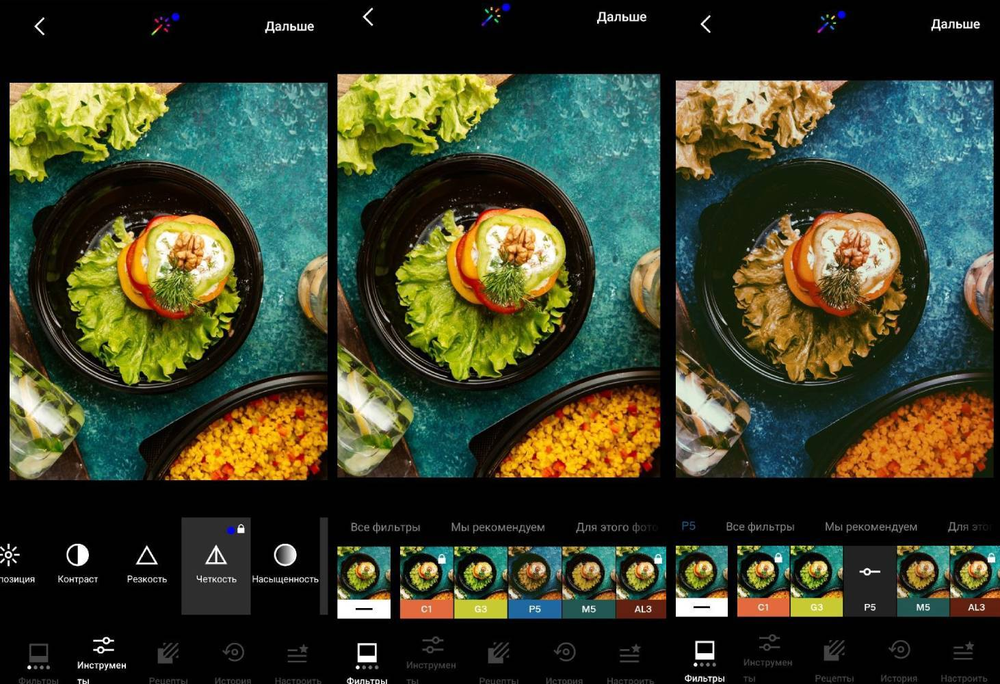
VSCO
Источник: KamranAydinov, magnific.com
Лицензия: бесплатная с ограничениями. Платная за 1750 ₽ в год.
Русский язык: есть
Мобильный редактор, который славится своими фильтрами и стилями. Бесплатно предлагается около 10 эффектов. Платная подписка расширяет выбор до более чем 200 предустановок. Среди них особо популярны серии A (для теплого, винтажного эффекта), C (имитируют пленку Fuji) и M (для создания приглушенной атмосферы). Также предусмотрено ручное редактирование: контраста, насыщенности, зернистости и т.п.
- опция раздельного тонирования;
- наличие HSL;
- стильные и современные пресеты.
- почти весь функционал платный;
- неудобный интерфейс.
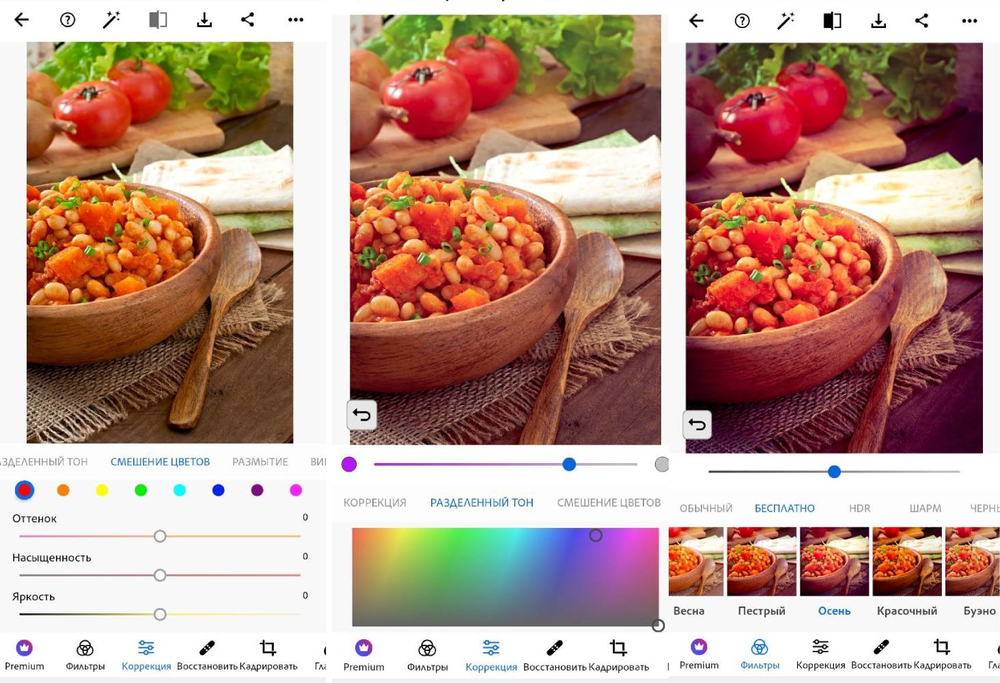
Photoshop Express
Источник: timolina, magnific.com
Лицензия: бесплатная с ограничениями, платная — $459 в месяц или $266.58 в год. 7 дней бесплатно.
Русский язык: есть
Облегченная версия Фотошопа для телефона, ориентированная на быстрое редактирование. При обработке блюд будет полезна функция автотона — она часто неплохо справляется с неправильной температурой и контрастом. Есть резкость и снижение шума — для еды это важно, особенно если фотография сделана в темном ресторане при свечах. Также имеются встроенные эффекты и возможность добавлять собственные, скачанные вами из интернета.
- раздельная работа с пигментами (HSL);
- тонирование с настройкой прозрачности;
- наложение виньетки с контролем размытия, густоты тени и округлости.
- нет масок и кривых;
- функции упрощены до примитива.
Как не испортить аппетитное фото: частые ошибки при редактировании еды
Излишняя ретушь, из-за которой все выглядит ненатурально
Одна из самых частых ловушек — желание оформить фото идеально за счет агрессивных настроек. Когда мы слишком сильно увеличиваем контраст, насыщенность или применяем фильтры, продукт начинает выглядеть неестественно. Краски становятся кричащими, текстуры — пластиковыми, а само блюдо теряет свою «живость». Представьте себе сочный стейк, который вдруг стал ярко-фиолетовым, или свежий салат, который выглядит так, будто его покрыли слоем глянцевой краски. Это не вызывает аппетит, а скорее отталкивает.
Неправильный баланс белого, который портит цвет продуктов
Этот параметр отвечает за правильную цветопередачу на фотографии. Если он настроен неверно, тона на вашем снимке будут искажены. Например, при «теплом» пища может приобрести желтоватый или оранжевый оттенок. Белый рис выглядит так, словно долго пролежал на солнце, а нежный крем — как будто он прокис. Чрезмерный холод может придать продуктам нежелательный синеватый или зеленоватый оттенок.
Осветление кадра без контроля светлых участков
Желание сделать изображение светлее и ярче — вполне естественное, особенно если исходник получился темноватым. Однако, если просто увеличить экспозицию или яркость всего кадра, можно столкнуться с проблемой «выбитых» светлых участков. Это означает, что самые яркие области на снимках теряют информацию, лишаются деталей и текстуры. Поэтому осветляя тени, не забывайте затемнять света.
Чрезмерная резкость и текстура
Данные параметры делают изображение четким и детализированным. Однако переборщить с ними очень легко. Признаки: неестественно грубые края объектов, появление артефактов (например, цветных шумов). Фактура продуктов может стать слишком выраженной, превращая нежную поверхность в шершавую.
Корректировка без акцента на самом блюде
Бывает, что фотоснимок обработан красиво, но продукт на нем теряется. Яркий фон, пересвеченная тарелка, пестрая скатерть — все это отвлекает от главного. В этом случае можно попытаться акцентировать внимание на центральном объекте за счет простых манипуляций. Наложить виньетку, чуть снизить насыщенность заднего плана, а продукты осветлить кистью. Если даже после этого глаз мечется по кадру в поисках, на чем бы остановиться — вы что-то упустили.
Попытка спасти плохой исходник одной только обработкой
Ретушь — это финальный штрих, а не волшебная палочка. Если фотоснимок изначально сделано в темноте со вспышкой «в лоб» на мятой салфетке, никакой фоторедактор не вылепит из него конфетку. Можно вытянуть тени, убрать желтизну, усилить четкость, но снимок будет выглядеть любительским, потому что освещение и композиция закладываются на этапе съемки. Лучше потратить лишние пять минут, чтобы найти хороший свет и красиво поставить чашку, чем потом час «отмывать» посредственный кадр в редакторе.
Частые вопросы
Как убрать желтизну или серый оттенок на фото еды?
Чаще всего проблема в балансе белого. Просто сдвиньте ползунок «Температура» в редакторе в холодную сторону — в синеву. Это уберет желтизну. Серый оттенок можно ликвидировать через разные опции — зависит от причин его появления. Например, используйте кривые. Выберите пипетку для серых тонов и кликните по нейтральному участку изображения (например, серому или белому). Это поможет автоматически подогнать цвета и убрать посторонние оттенки.
Как сделать фото еды более аппетитным?
Важны несколько моментов. Во-первых, позаботьтесь о композиции: расположите натюрморт так, чтобы он смотрелся выигрышно, используйте интересные ракурсы. Во-вторых, добавьте «живые» элементы: капли соуса, пар от горячего блюда, свежую зелень. В-третьих, обратите внимание на освещение — мягкий, рассеянный свет сделает текстуру более выразительной, а краски — более насыщенными. И, конечно, финальный штрих: легкая коррекция в фоторедакторе придаст натюрморту еще большую привлекательность.
Как подчеркнуть текстуру блюда на фото?
Здесь ключевую роль играет освещение. Используйте боковой или контровой свет: он создает тени, которые выгодно выделяют рельеф и детали поверхности. Например, для выпечки с хрустящей корочкой или сочного стейка такой свет будет идеален. Также помогает правильный фокус: резкость на самых интересных текстурных участках блюда привлечет внимание зрителя. В постобработке можно немного увеличить четкость или контрастность, но будьте осторожны, чтобы не переборщить.
Как сделать цвета еды ярче, но сохранить естественный вид?
Не трогайте общую насыщенность — она красит все подряд, в результате пища становится неестественной. Вместо этого работайте с «Сочностью» (в старых редакторах называется «Вибрация»). Она усиливает только приглушенные краски, не трогая уже яркие. Или поднимите насыщенность отдельных тонов (красный для помидоров, зеленый для зелени, желтый для сыра). Тут вам в помощь инструмент HSL.
Как улучшить фото еды, снятое при плохом освещении?
Первым делом осветлите тени и чуть затемните светлые участки. Это поможет вытянуть детали. Добавьте немного контраста, чтобы картинка не была плоской. Если остался шум, используйте шумоподавление, но аккуратно, чтобы не «смазать» текстуру. И обязательно поправьте температуру: при плохом освещении часто проявляются паразитные оттенки (желтые, зеленые). Если совсем никак, переведите фотоснимок в черно-белый. Это часто спасает неудачный кадр.


Оставьте ваш комментарий