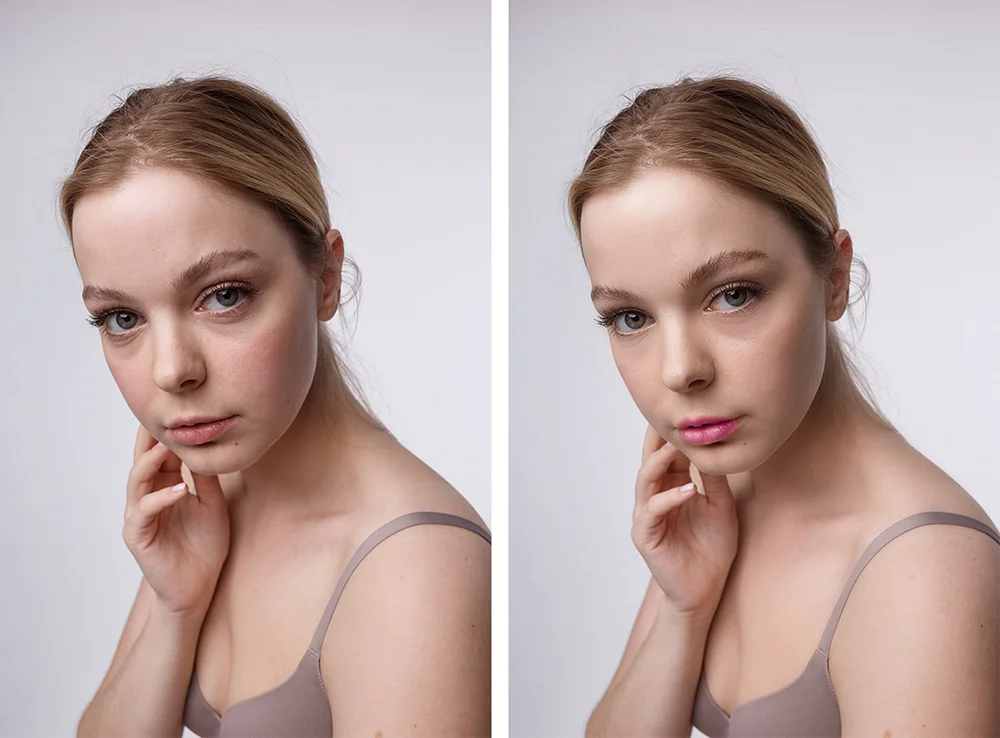
Автоматическая ретушь
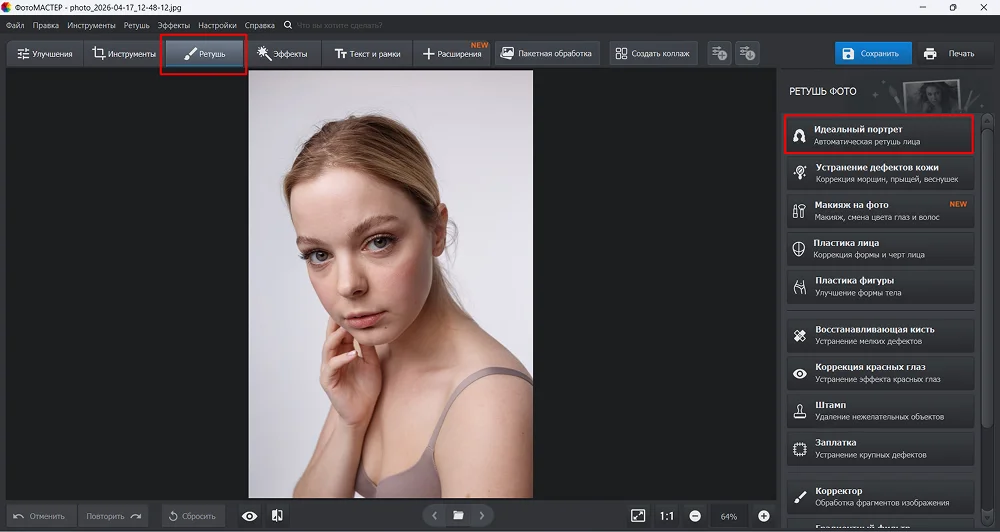
Перейдите в раздел «Ретушь» → «Идеальный портрет». Здесь вы сможете улучшить внешность при помощи фильтров.
Справа вы увидите 14 готовых стилей. Каждый из них работает в двух режимах: «Без обработки шеи» и «Включая шею». Если отмечен первый пункт, то фильтры не будут влиять на шею. Если второй — будут.
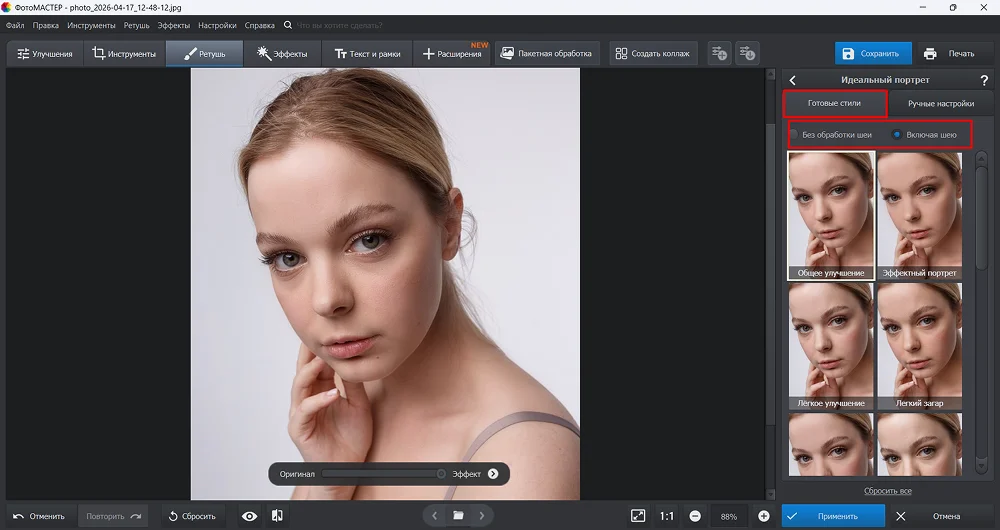
Рассмотрим все доступные предустановки.
«Общее улучшение» — выполняет легкую ретушь, убирает жирный блеск.
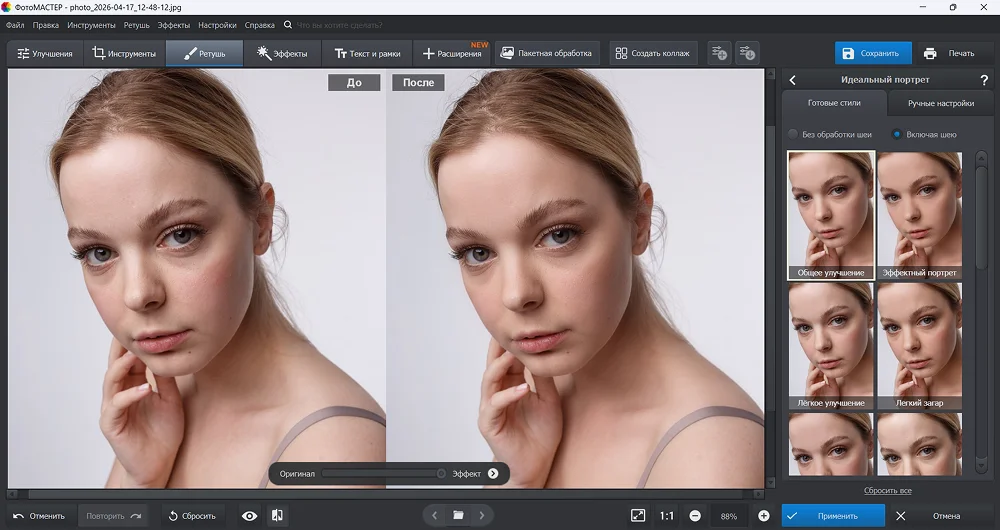
«Эффектный портрет» — направлен на интенсивную ретушь кожи.
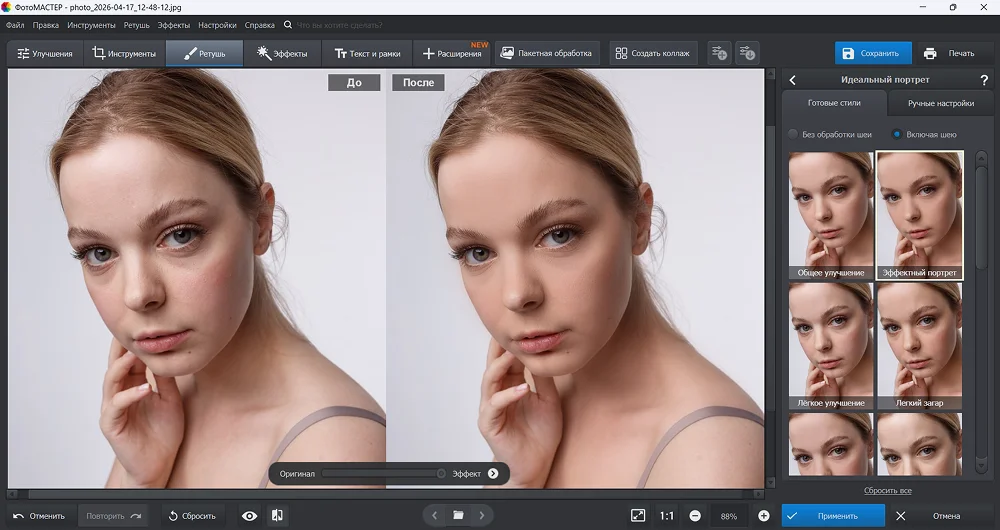
«Легкое улучшение» — приглушает интенсивность бликов на коже, слегка разглаживает ее поверхность.
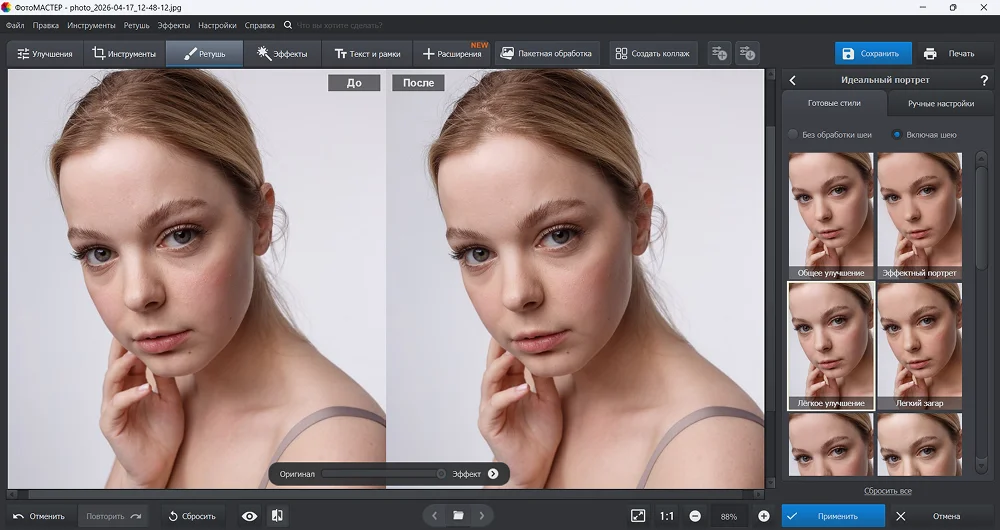
«Легкий загар» — добавляет немного загара.
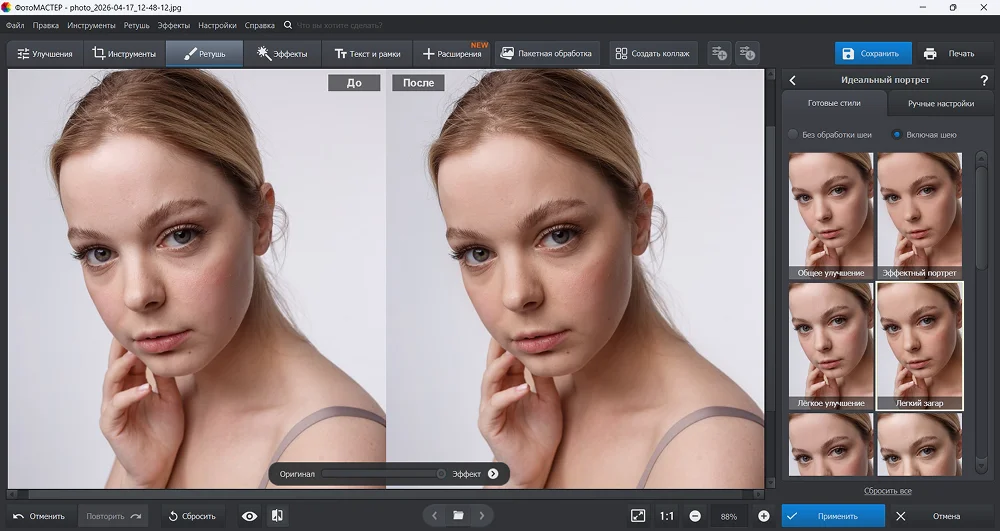
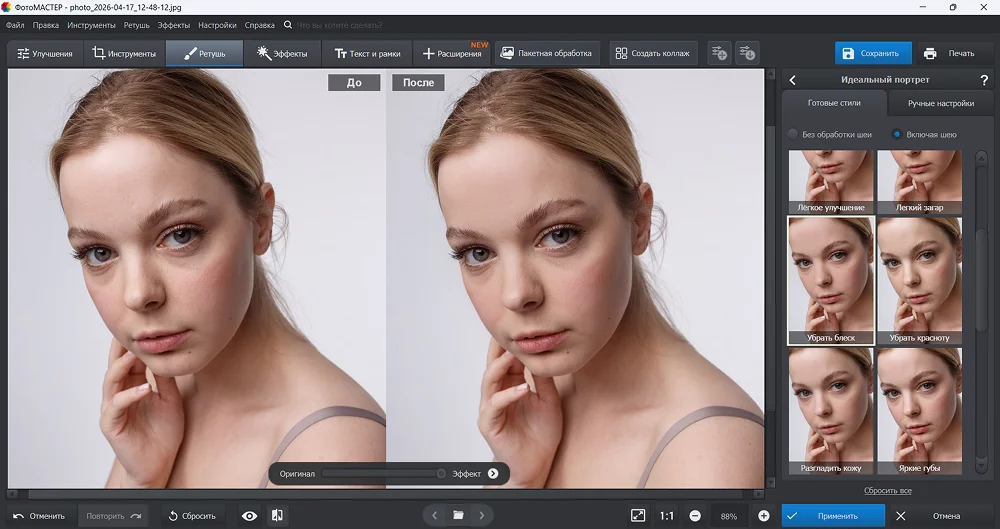
«Убрать блеск» — делает лицо матовым.
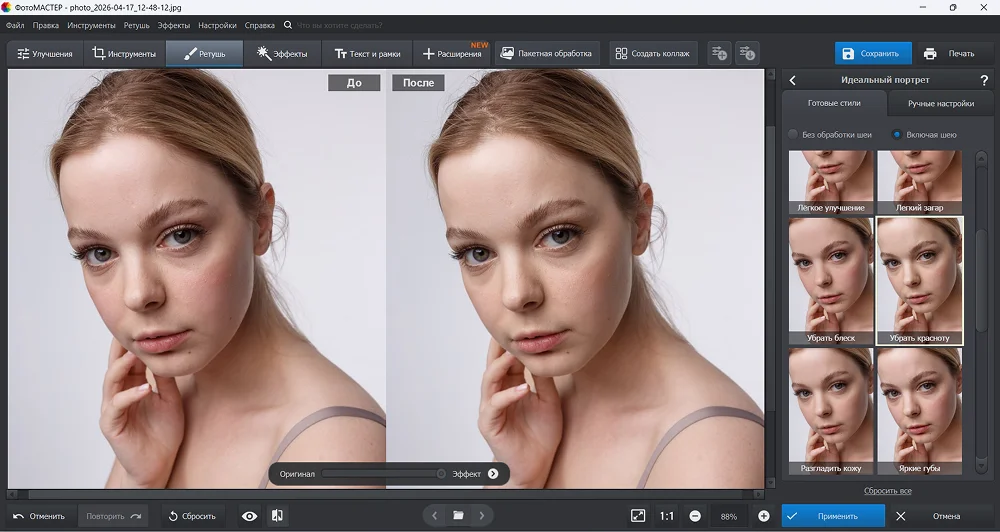
«Убрать красноту» — убирает покраснения на коже, губы не затрагивает.
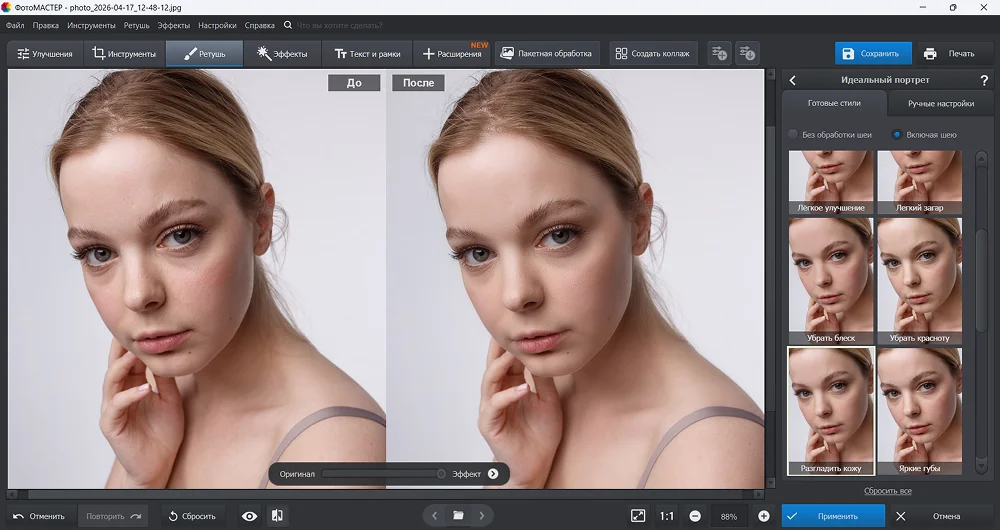
«Разгладить кожу» — разглаживает рельеф, делая морщины и различные дефекты кожи менее заметными.
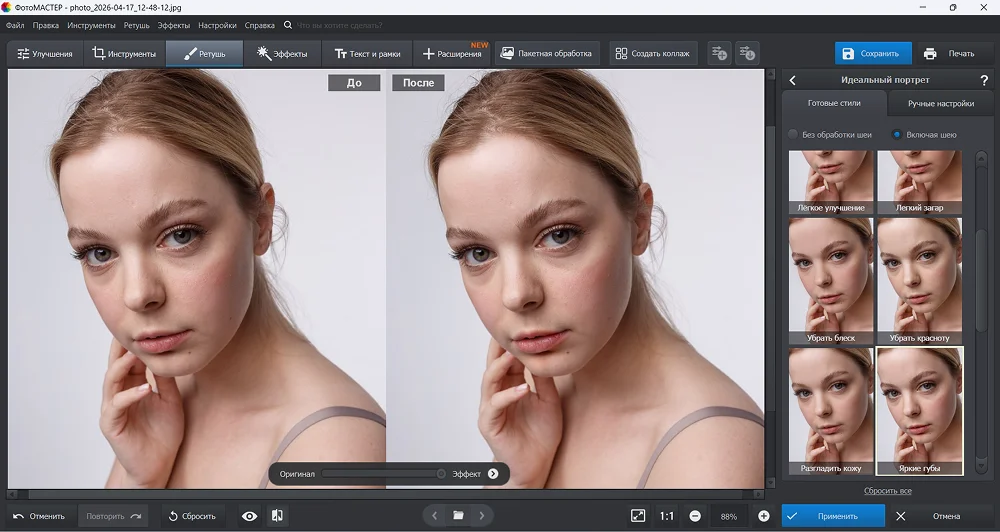
«Яркие губы» — усиливает насыщенность губ.
«Ясный взгляд» — осветляет радужку и кожу под бровями.
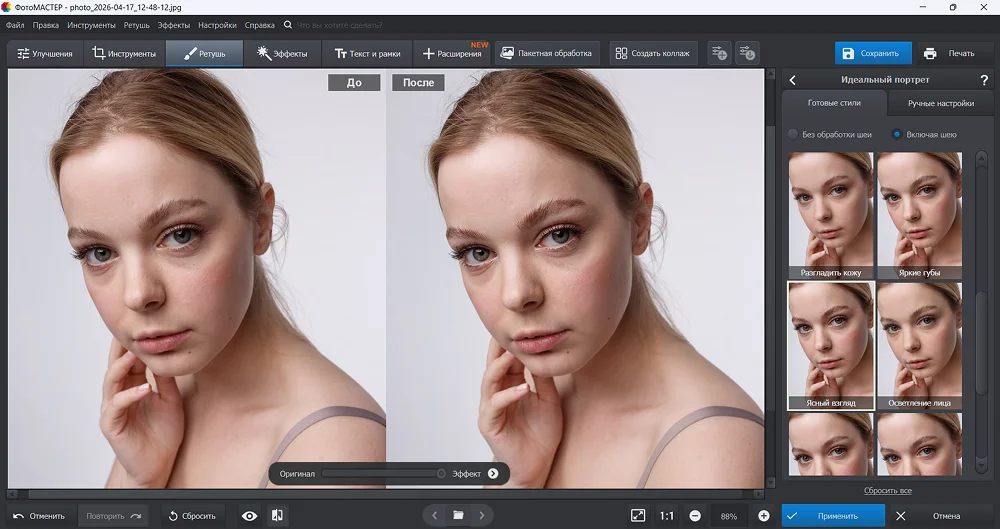
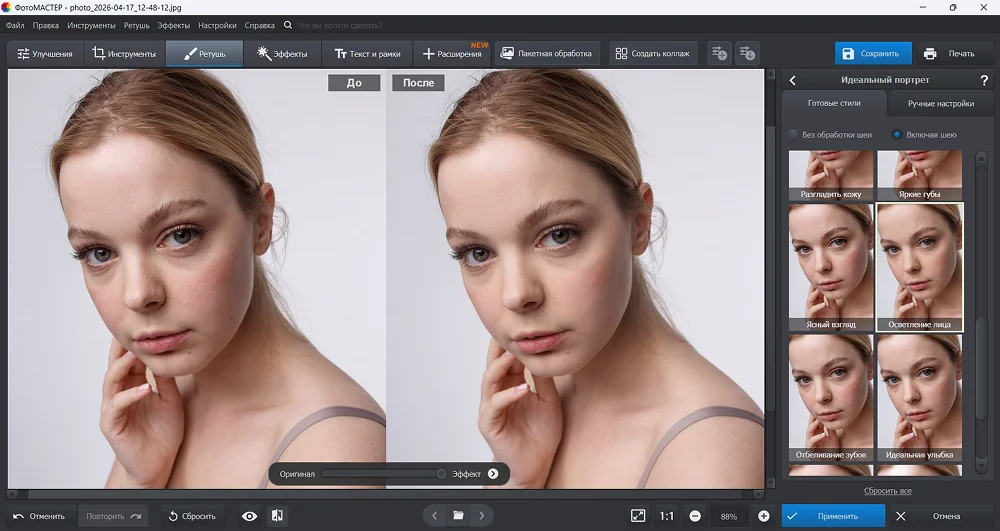
«Осветление лица» — делает кожу более светлой.
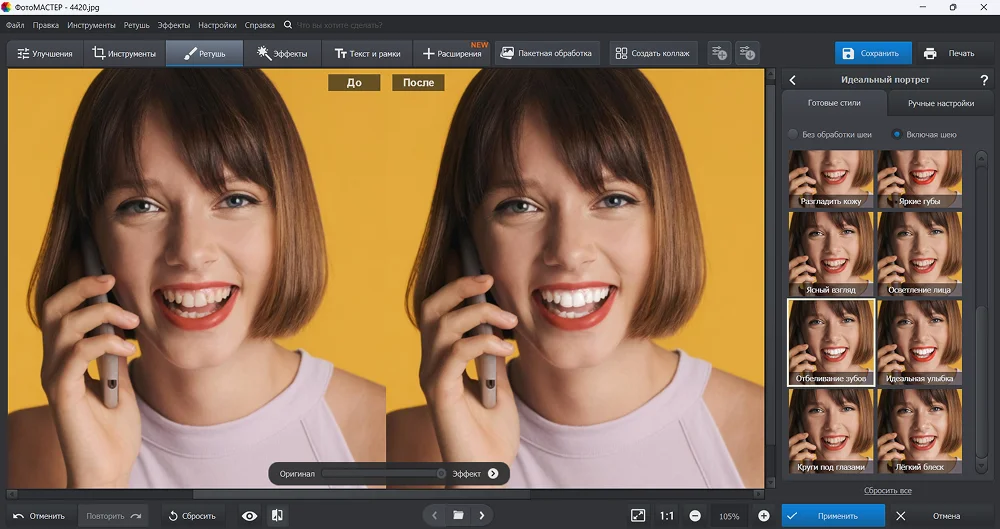
«Отбеливание зубов» — удаляет желтизну с зубов.
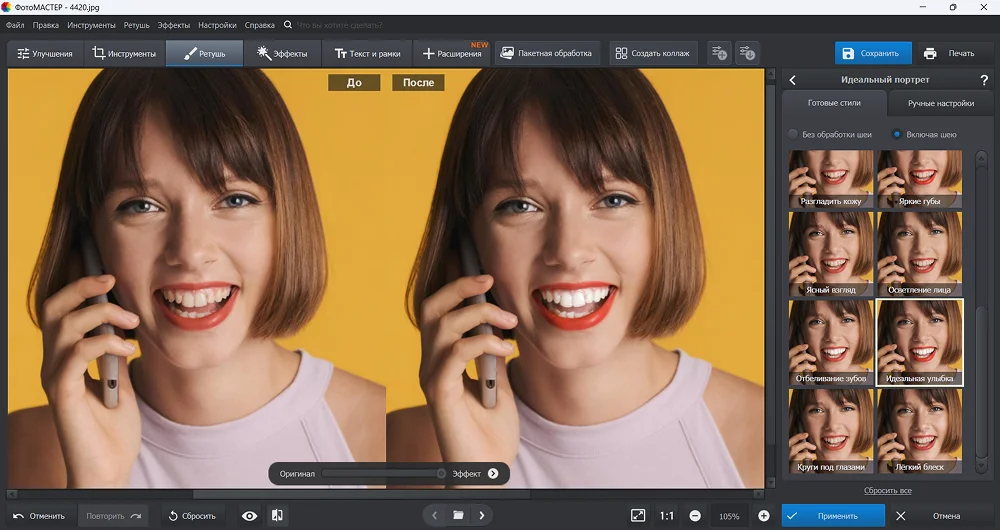
«Идеальная улыбка» — отбеливает зубы и делает губы сочнее.
«Круги под глазами» — устраняет синяки в области подглазья.
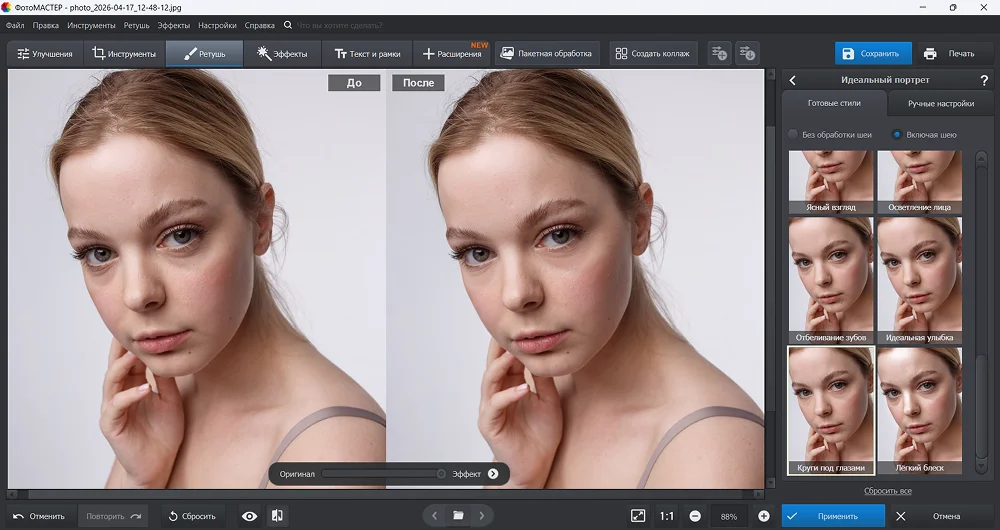
«Легкий блеск» — добавляет свечения (как хайлайтер).
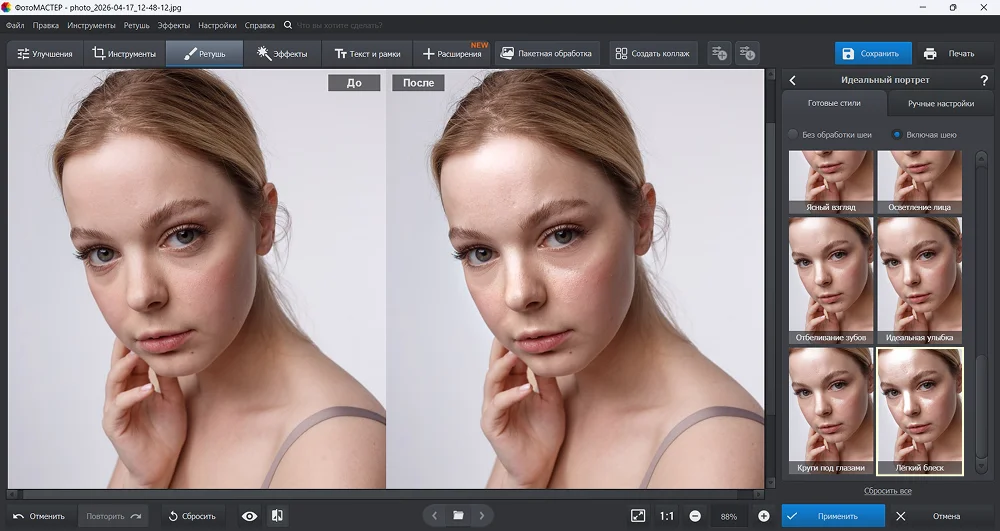
Силу каждого фильтра можно понизить, воспользовавшись шкалой внизу экрана. Двигайте ползунок влево, чтобы ослабить эффект.
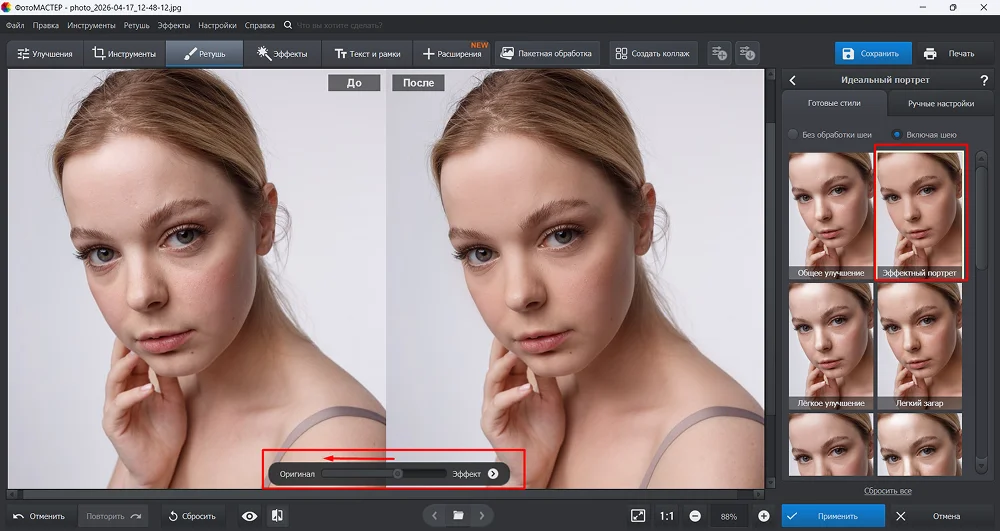
Также фильтр можно отредактировать, перейдя во вкладку «Ручные настройки».
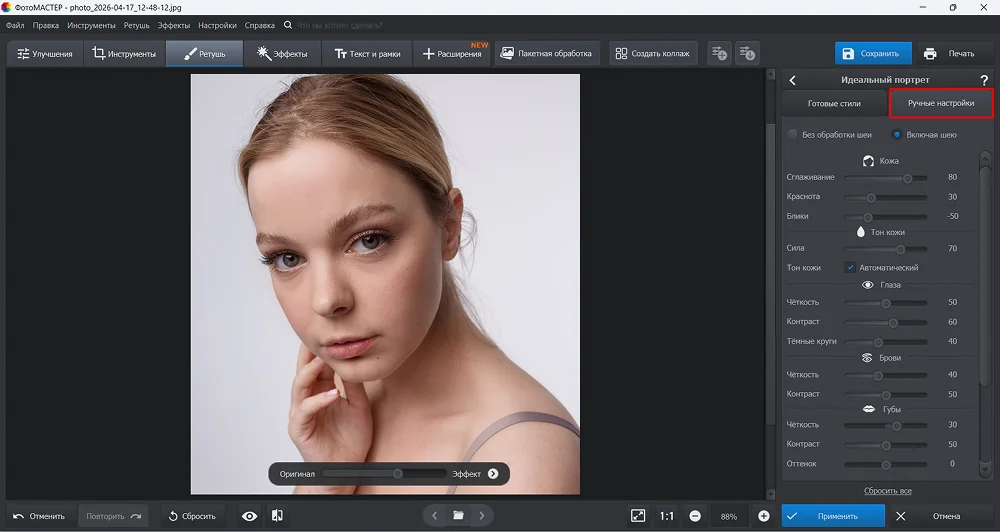
Меню содержит несколько категорий, каждая из которых отвечает за конкретную часть лица. Выделять ничего не надо — программа самостоятельно анализирует лицо и делает разбивку. К примеру, если вы хотите поработать только с глазами, находите одноименную группу настроек и двигаете ползунки. Программа применяет изменения только к глазам.
Рассмотрим подробнее каждую категорию и доступные настройки.
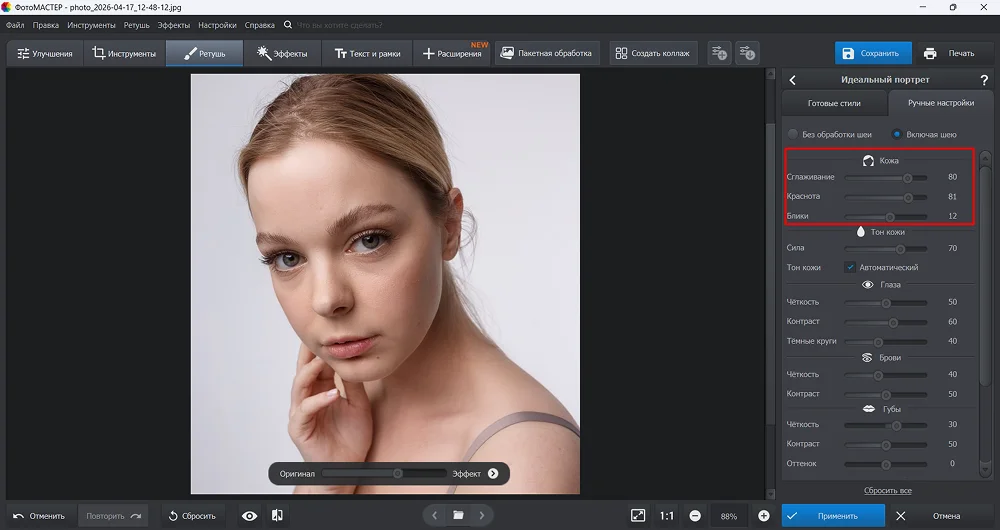
Кожа
- Сглаживание — отвечает за интенсивность сглаживания рельефа. Если эффект от готовых стилей кажется вам слишком слабым или сильным, вы можете отрегулировать его здесь.
- Краснота — ликвидирует красноту от пятен, высыпаний и прочих дефектов.
- Блики — добавляет и убирает блики. С помощью данного параметра можно сделать эффект стробинга — легкого влажного блеска или глянцевой кожи. Либо, наоборот, добиться полной матовости.
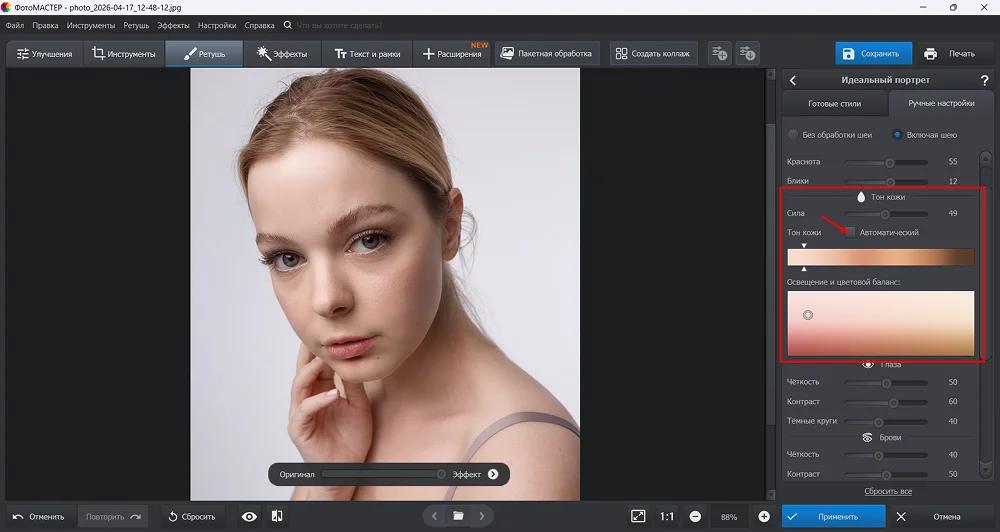
Тон кожи
Если снять галку с пункта «Автоматический», то появится палитра с телесными оттенками. Двигайте кружочек, чтобы подобрать для лица подходящий цвет. Хочется тонов потемнее? Сдвиньте ползунки на шкале вправо и тогда в палитре появятся более темные пигменты.
Шкала «Сила» контролирует интенсивность проявления оттенка на коже.
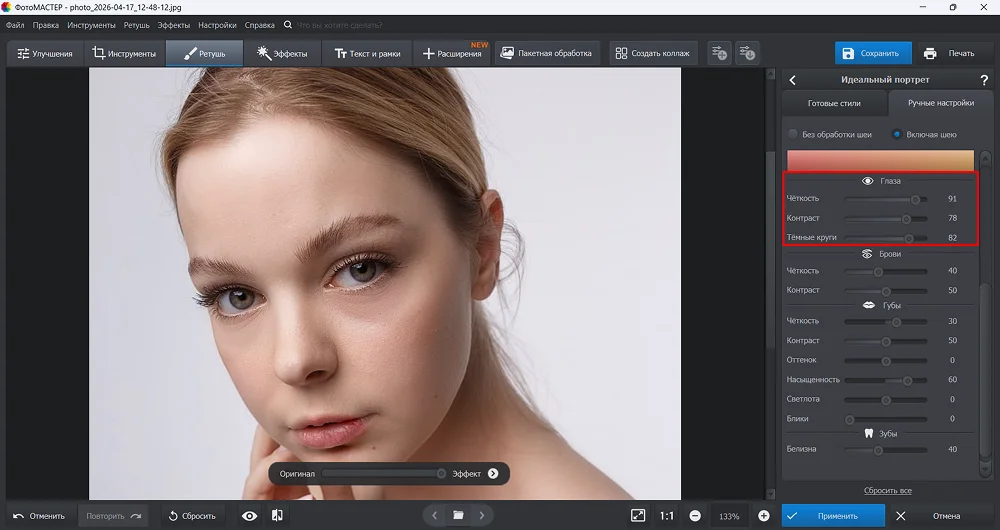
Глаза
- Четкость — добавляет резкость.
- Контраст — добавляет контраст.
- Темные круги — убирают синяки.
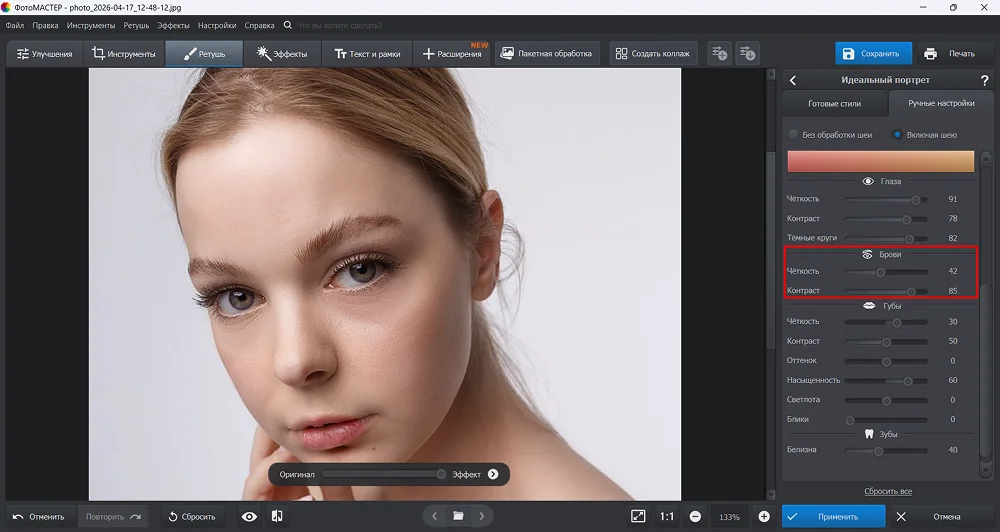
Брови
- Четкость — делает надбровные дуги четче.
- Контраст — снижает или добавляет контрастность.
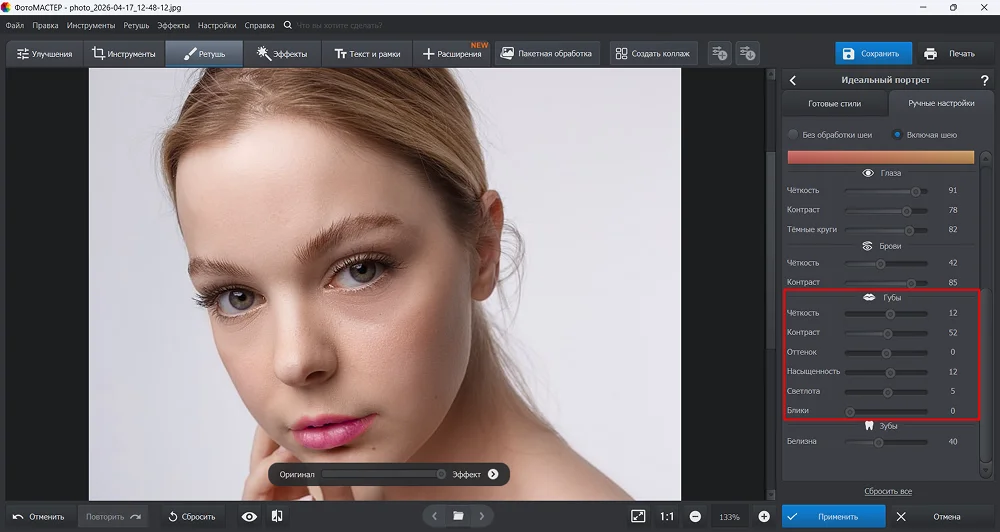
Губы
- Четкость — добавляет/снижает резкость.
- Контраст — добавляет/снижает контраст.
- Оттенок — изменяет тон.
- Насыщенность — делает губы сочнее или бледнее.
- Светлота — осветляет или затемняет губы.
- Блики — проявляет блики на губах, создавая визуальный объем.
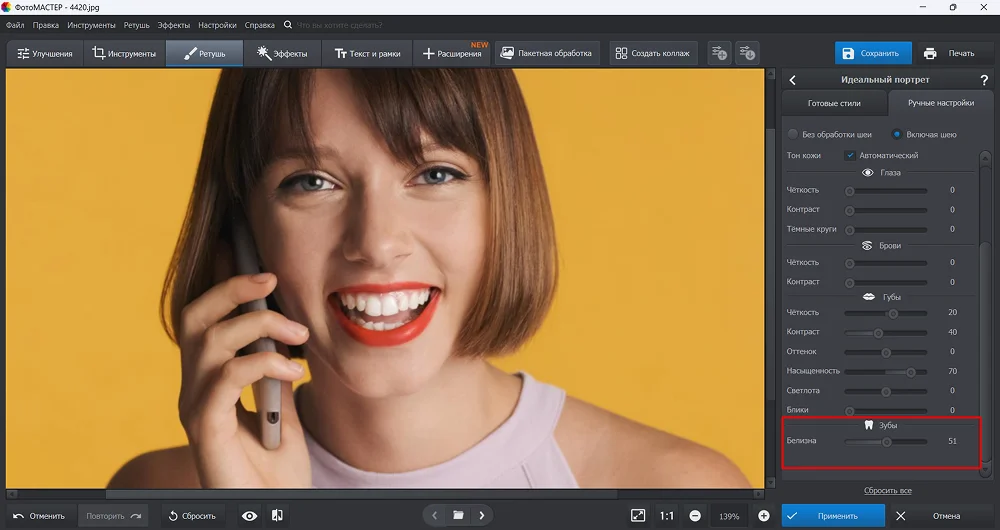
Зубы
Дает контроль над степенью белизны зубов.
Когда закончите настройку портрета, нажмите кнопку «Применить».
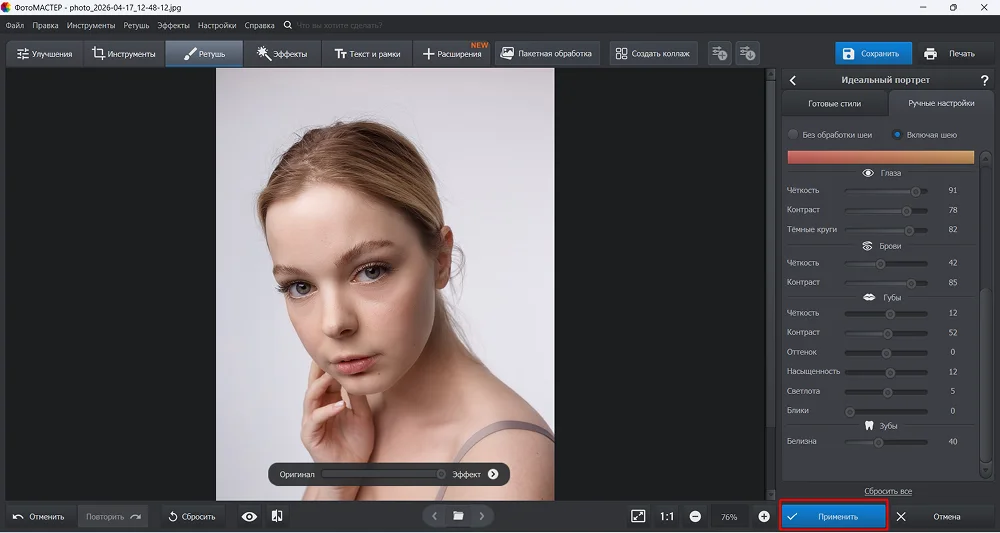
Пример обработки: