Добавление водяного знака на фото
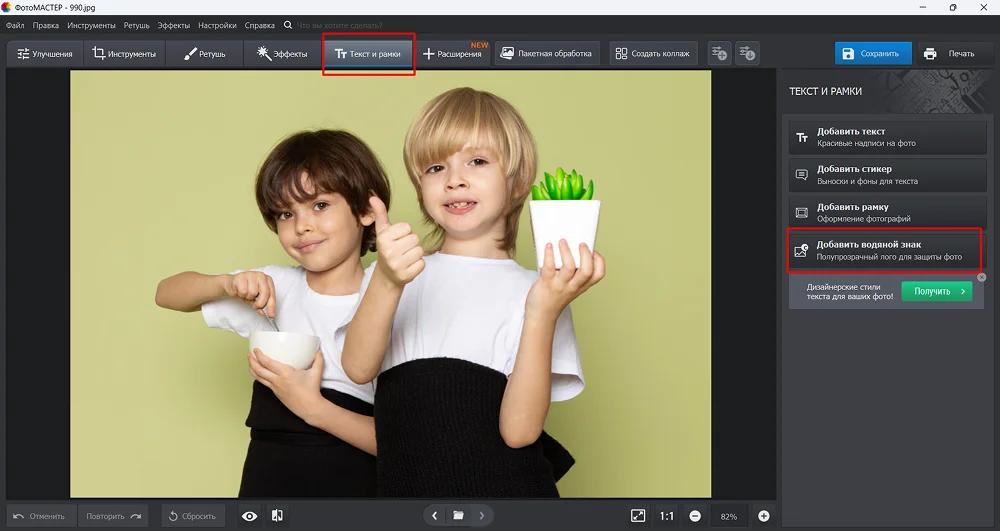
Зайдите в раздел «Текст и рамки» → «Добавить водяной знак».
Справа вы увидите окошко со стандартным текстом. Сотрите его и введите свой. Например, это может быть ваше имя или название сайта.
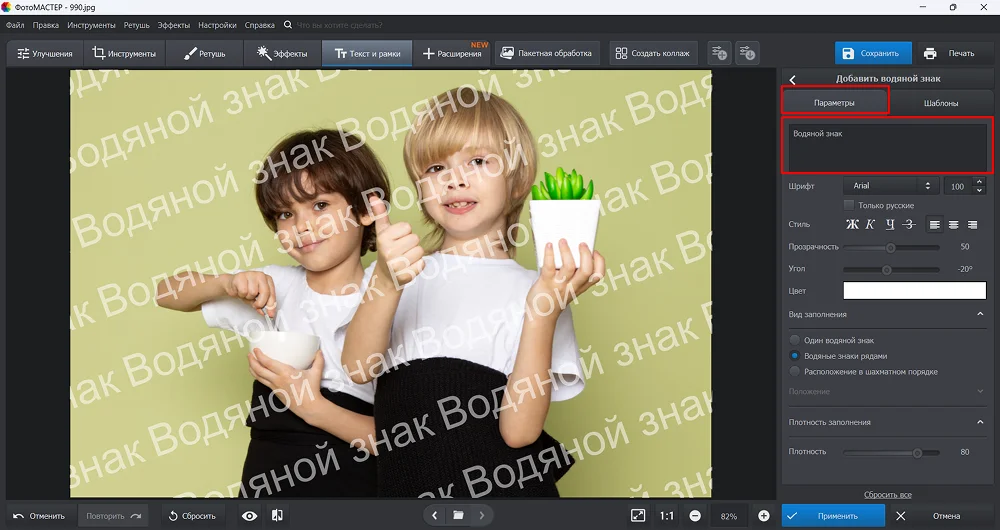
Настройте текст. Доступны следующие параметры:
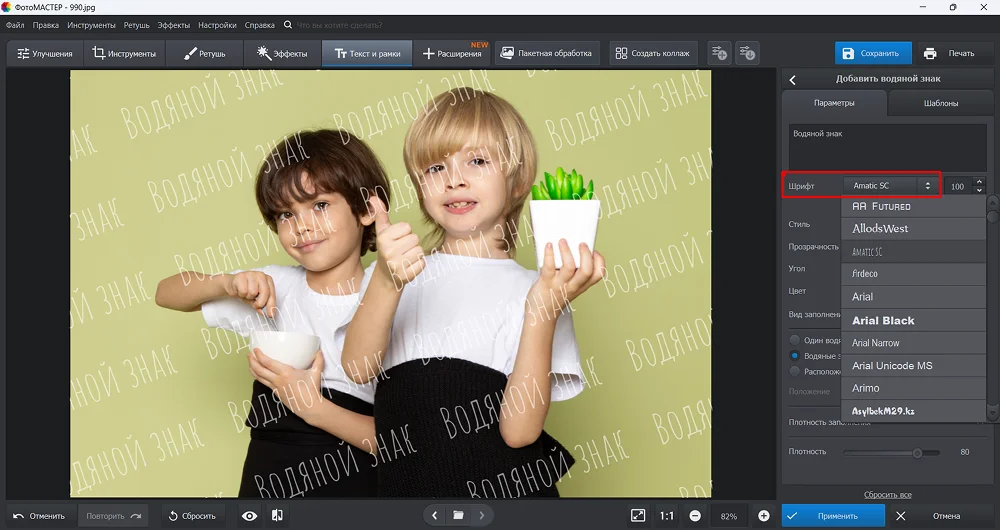
Шрифт. Выберите подходящий вариант в списке. Если поставите галочку у пункта «Только русские», программа покажет лишь шрифты с поддержкой кириллицы.
Стиль. Доступные параметры:
- Жирный — увеличивает начертания символов, делая их более контрастными.
- Курсив — наклоняет символы вправо.
- Подчеркнутый — добавляет горизонтальную линию под буквами.
- Зачеркнутый — добавляет линию посередине текста, перечеркивая его.
Прозрачность. Важный параметр, поскольку с его помощью водяной знак можно сделать полупрозрачным. По умолчанию значение параметра 50.
Угол. Позволяет наклонять водяной знак.
Цвет. Дает возможность выбрать оттенок букв. Настройка этого параметра требуется редко.
Вид заполнения. Доступны следующие варианты:
- Один водяной знак. Идеально для случаев, когда нужно четко обозначить авторство или бренд, не перегружая при этом изображение. Текст размещается поверх снимка один раз: дополнительный параметр «Положение» позволяет быстро выбрать место для водяного знака.
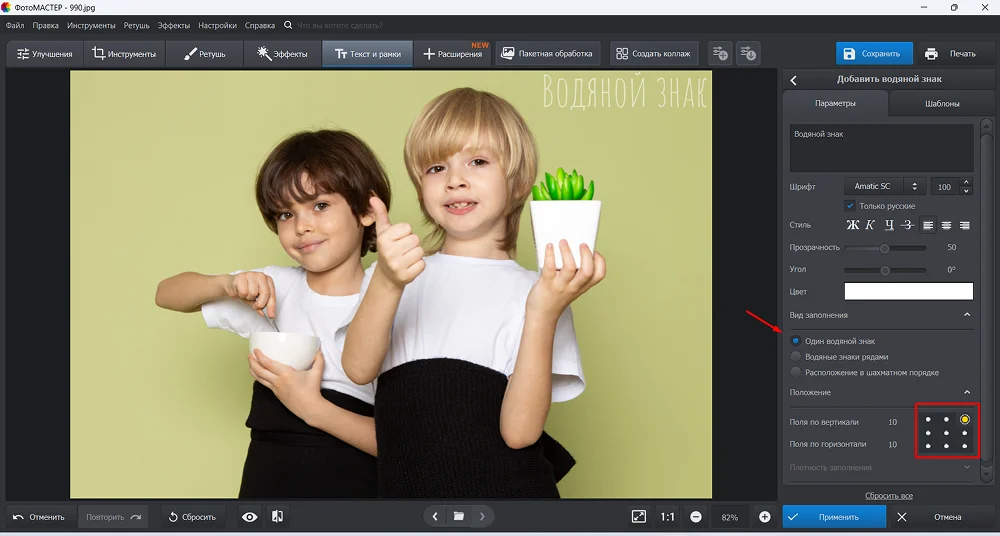
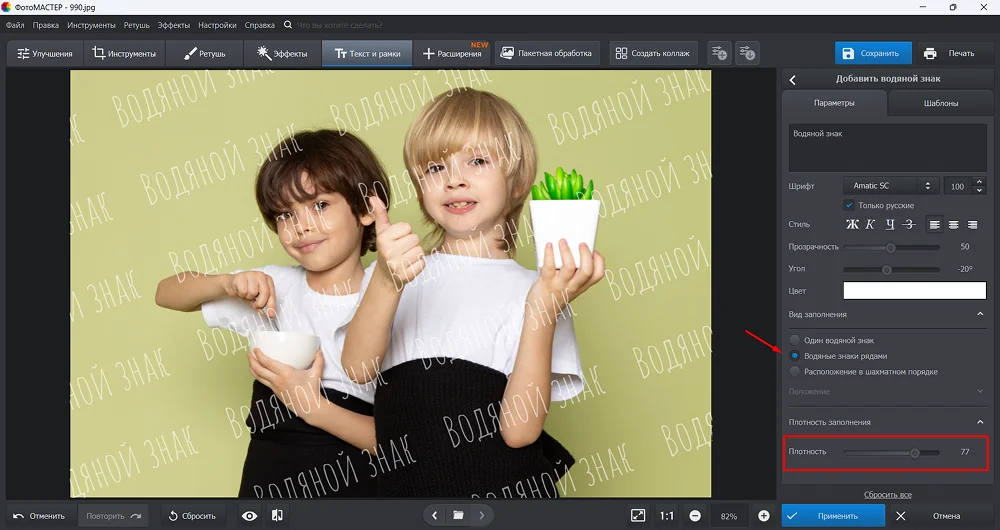
- Водяные знаки рядами. Текст многократно дублируется, располагаясь под углом. Обеспечивает более надежную защиту от копирования, так как удалить все повторяющиеся элементы без потери качества изображения сложно. Параметр «Плотность» отвечает за расстояние между строками.
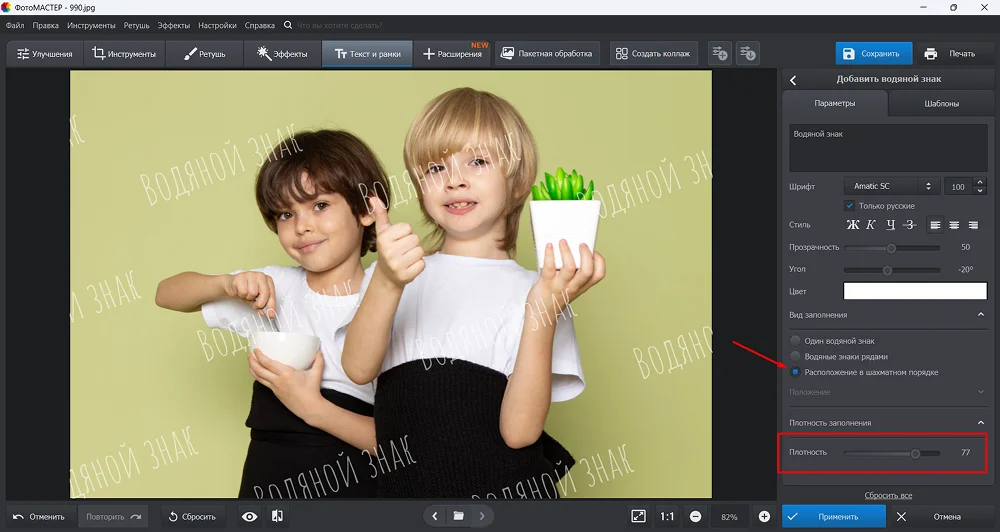
- Расположение в шахматном порядке. Этот вариант подойдет, если нужен баланс между безопасностью и эстетикой. Обеспечивает хорошую защиту, но при этом выглядит менее навязчиво, чем плотное заполнение рядами. Текст дублируется и смещается вверх и вниз. Можно настроить плотность при помощи одноименной шкалы.
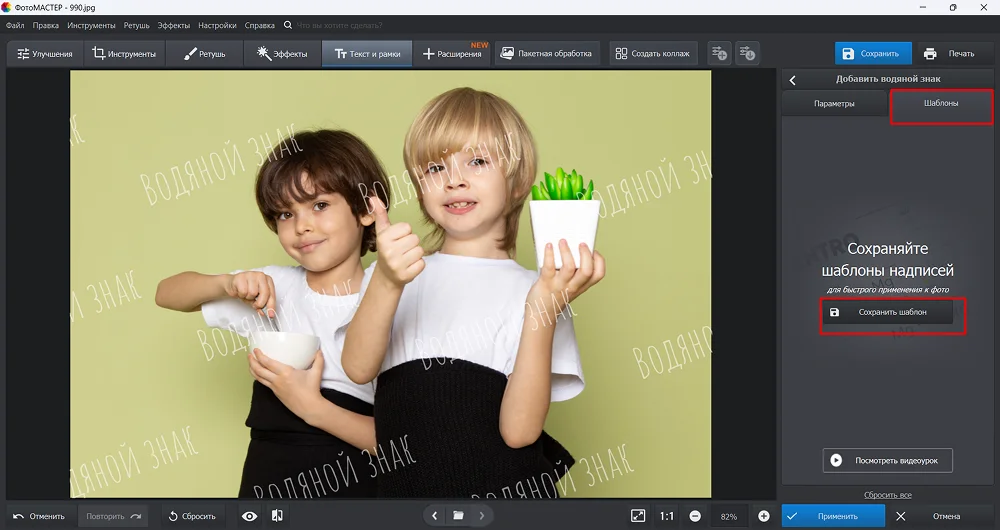
Вкладка «Шаблоны»
Подобрали идеальные настройки шрифта, цвета, размера и положения? Сохраните их как шаблон, чтобы не повторять процесс заново.
Как это сделать:
- Оформите водяной знак.
- Перейдите во вкладку «Шаблоны».
- Нажмите «Сохранить шаблон».
Ваш стиль тут же появится в списке.