Устранение цветных ореолов
Иногда на фото на границах очень светлых и темных участков появляются тонкие цветные контуры. Обычно они имеют фиолетовый, зеленый или синий оттенок. Особенно заметны такие ореолы становятся при увеличении изображения.
Из-за них изображение выглядит менее четким, теряет естественность.
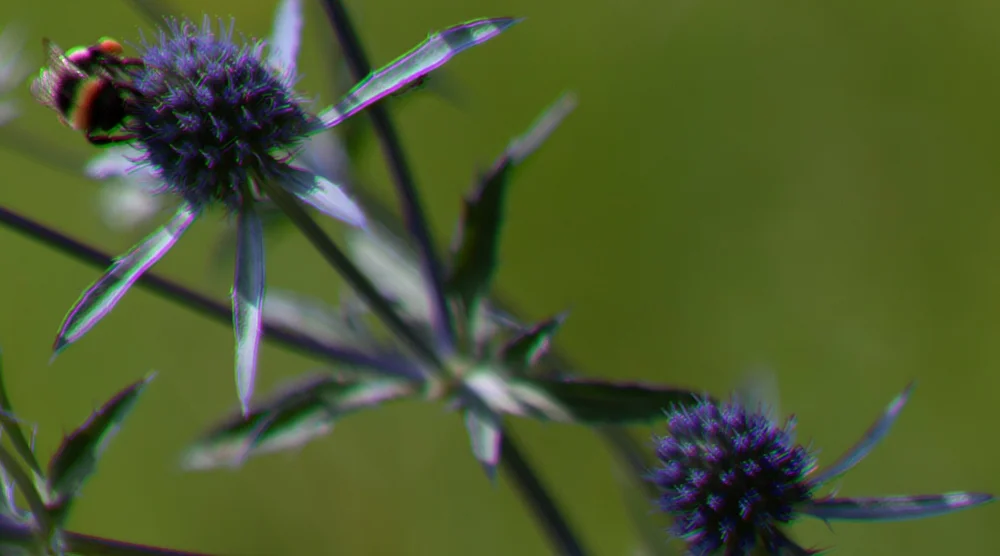
Явление, из-за которого на снимке появляются нежелательные цветовые артефакты, называют хроматическими аберрациями. Этот дефект связан с физикой света и несовершенством линз в объективе. Солнечный свет состоит из лучей разного цвета, которые преломляются в стекле неодинаково. В идеале они должны сойтись в одной точке на матрице камеры, но на практике часть лучей слегка «промахивается». В результате на контрастных границах объектов проступает лишний цвет в виде паразитной каймы.
В программе ФотоМАСТЕР предусмотрено два варианта устранения аберраций: автоматически и вручную. Рассмотрим, как это работает на практике.
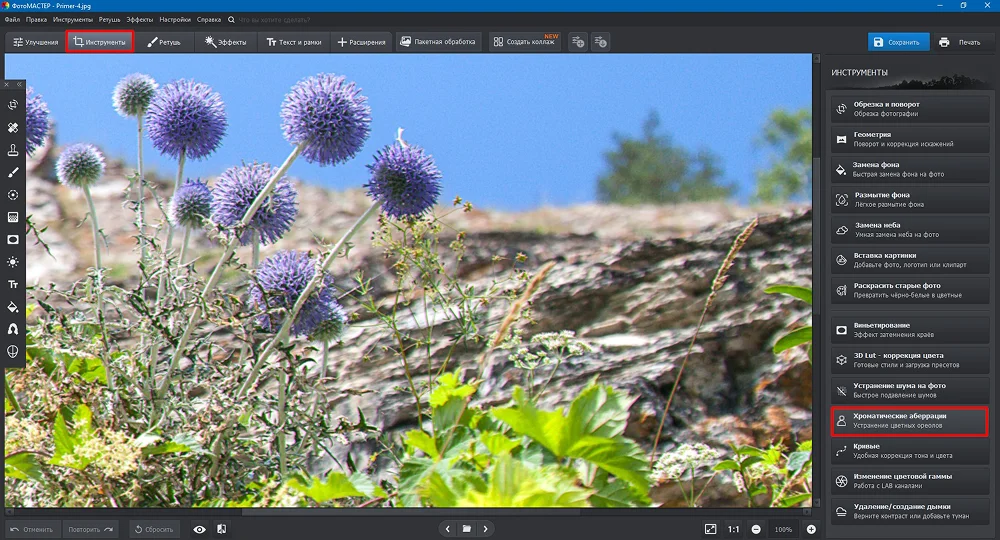
- Откройте фотографию в программе. Перейдите в раздел «Инструменты» → «Хроматические аберрации».
- Увеличьте картинку, чтобы лучше контролировать изменения. Сначала воспользуйтесь функцией автоматического удаления дефекта.
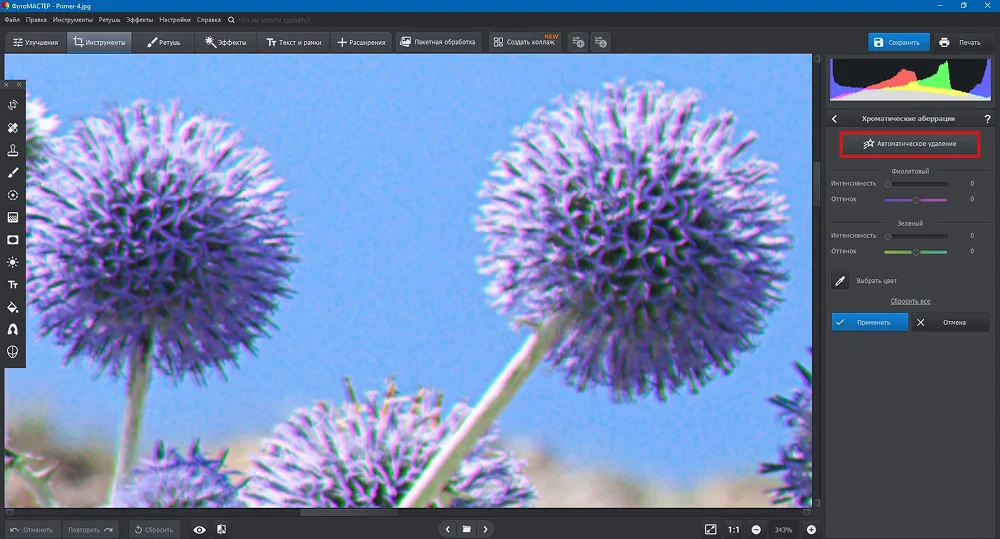
- Если воспользоваться функцией «До/после», станет заметно, что яркость ореолов стала значительно меньше. Но дефект все равно остается заметен при увеличении снимка.
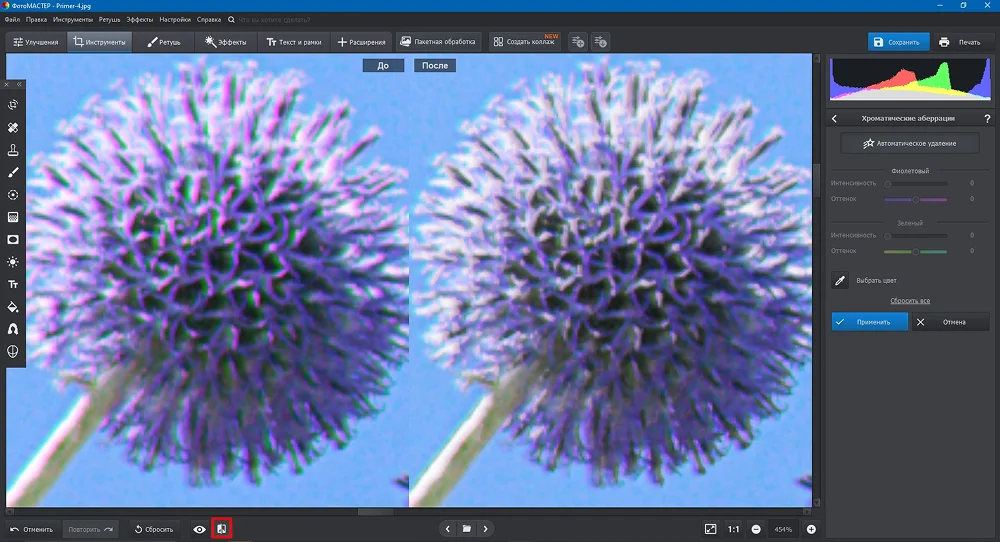
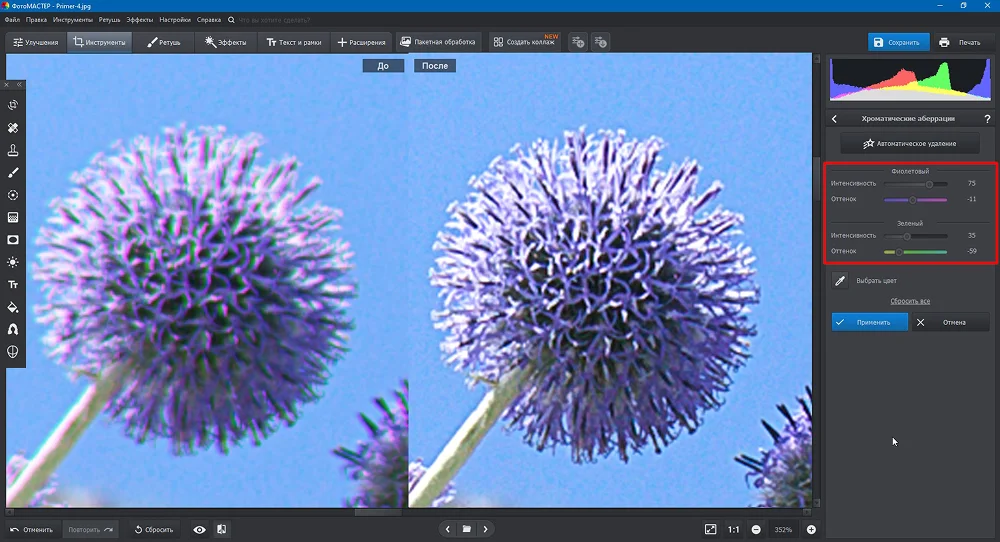
Если автоматика не справилась, придется исправлять дефект вручную. Регулируются параметры фиолетового и зеленого спектра.
- Настройка «Оттенка». Аберрации редко бывают «чистыми». Фиолетовый ореол может уходить в синеву или в малиновый тон, а зеленый — в желтизну или изумрудный. С помощью этой настройки можно точно поймать именно тот цвет, который вызывает появление кромки.
- Настройка «Интенсивности». После определения оттенка его требуется обесцветить. Положение ползунка на шкале определяет, насколько сильно программы будут подавлять выбранный цвет.
Покажем, как это сделать в программе.
- Воспользуйтесь пипеткой, чтобы выбрать оттенок, требующий корректировки.
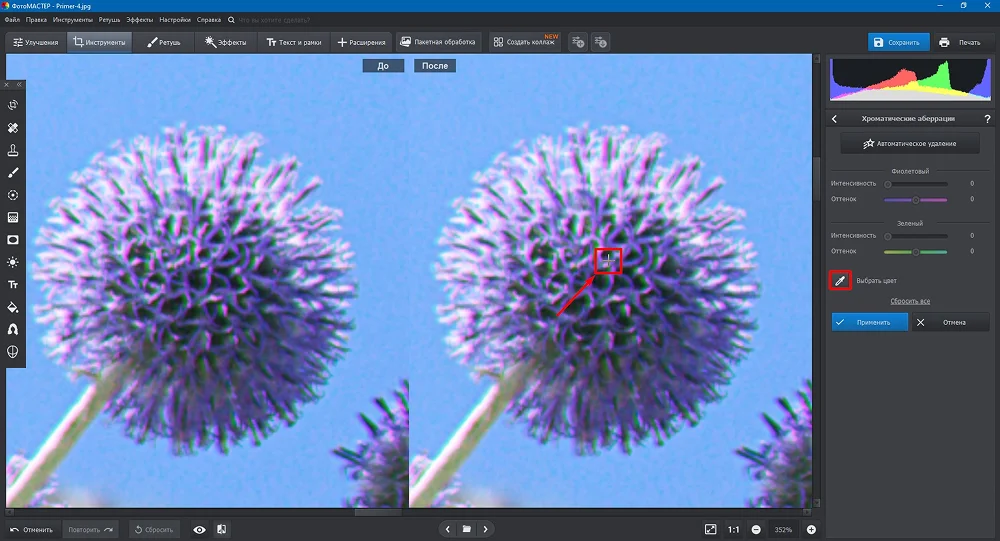
- При необходимости отрегулируйте параметры оттенка и интенсивности вручную, чтобы добиться максимальной точности.
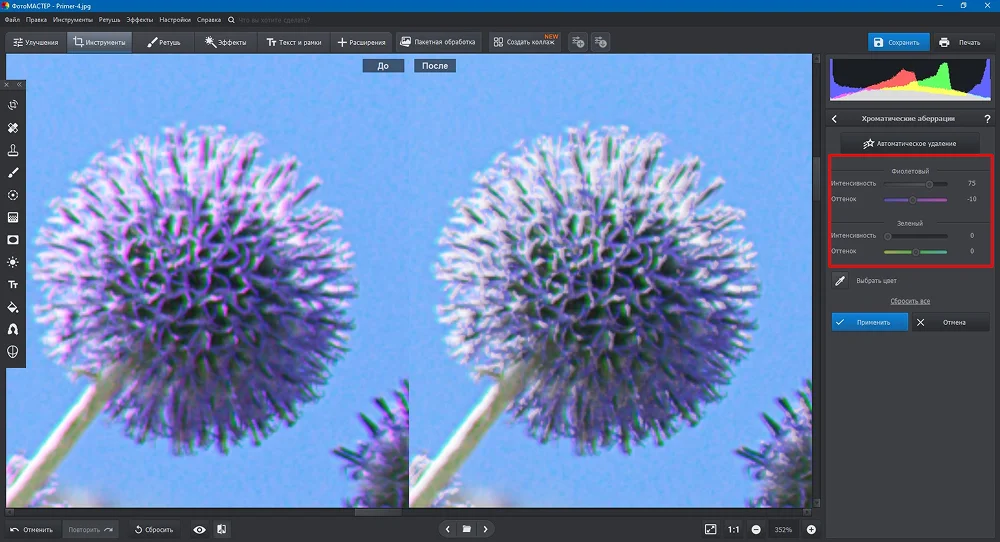
- Когда получите чистое изображение, щелкните на кнопку «Применить», чтобы сохранить результат обработки.