



Коррекция фигуры
Перейдите в раздел «Ретушь» → «Пластика фигуры».
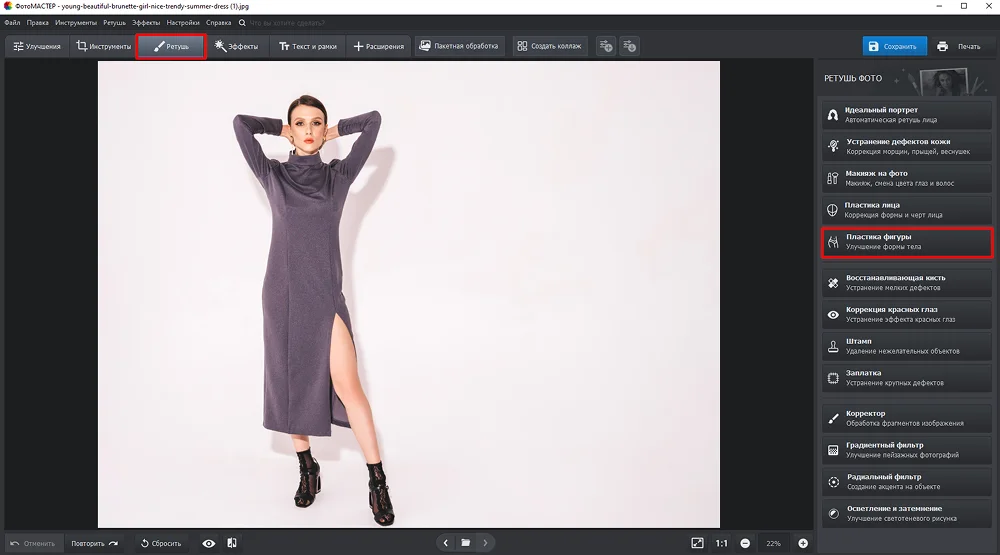
Доступно несколько вкладок, которые мы разберем по порядку.
Стройность. Помогает сделать талии тоньше. Положение рамки контролируется за счет стрелочек. Так можно растянуть, сузить, уменьшить или увеличить рамку. Поворот осуществляется за счет круговой стрелочки, а перемещать рамку можно при помощи крестика внутри.
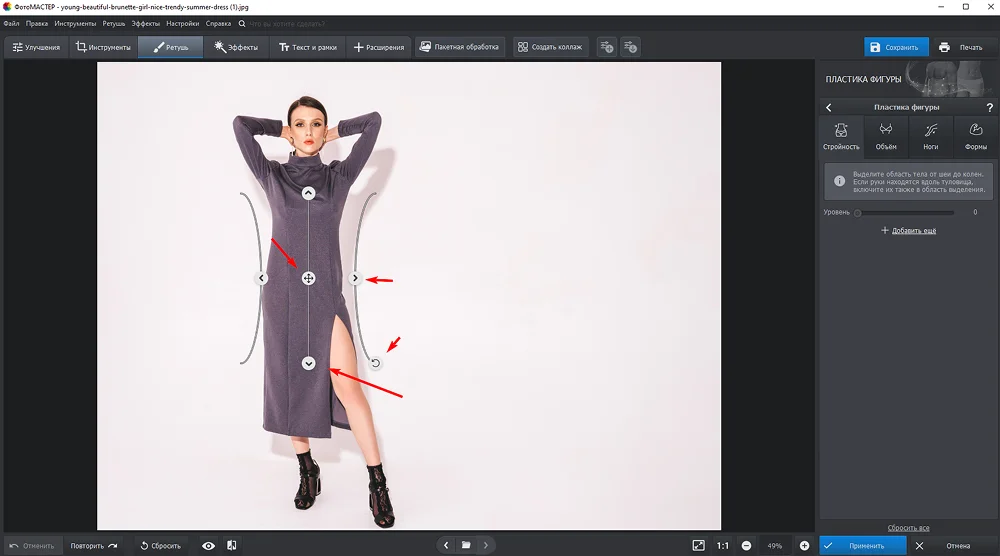
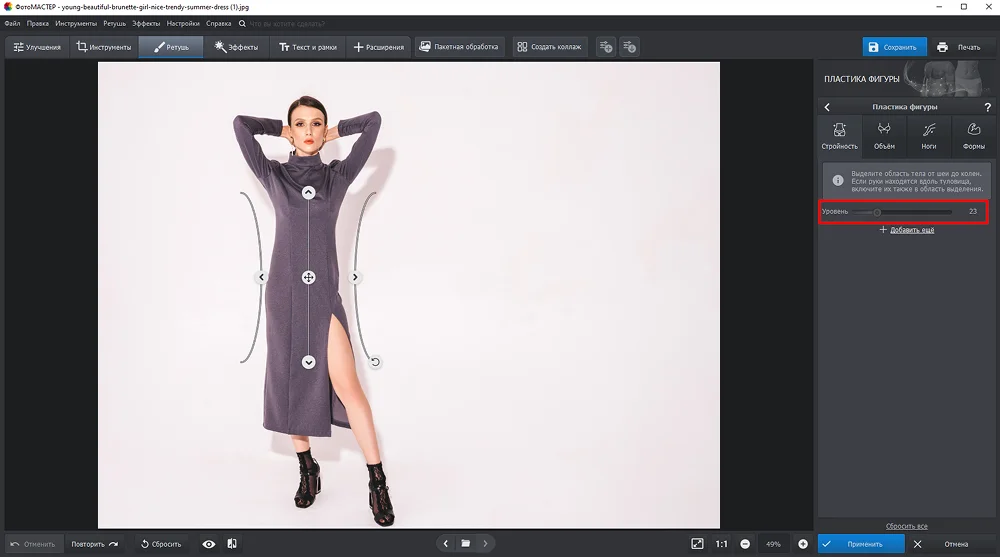
Если хотите сделать стройнее лишь талию, расположите рамку только в этой области. Если нужно изменить всю фигуру, рамка должна охватывать область от шеи до колен. Если руки находятся вдоль туловища, также включите их в область выделения. Передвиньте ползунок «Уровень» вправо до приемлемого результата.
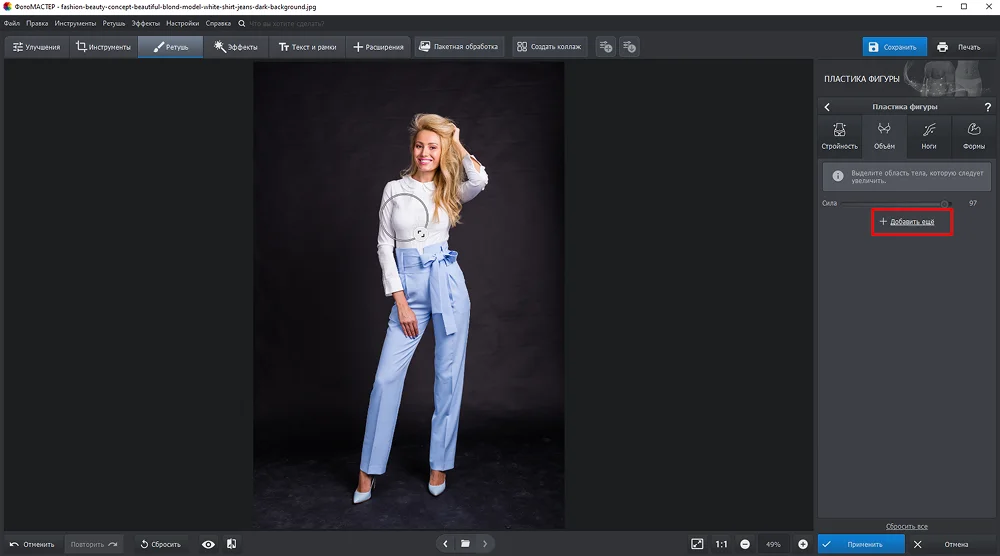
Объем. С помощью этого инструмента можно локально увеличить нужную часть тела. Установим круг так, чтобы в него попала правая грудь. Зададим необходимое значение для параметра «Сила».
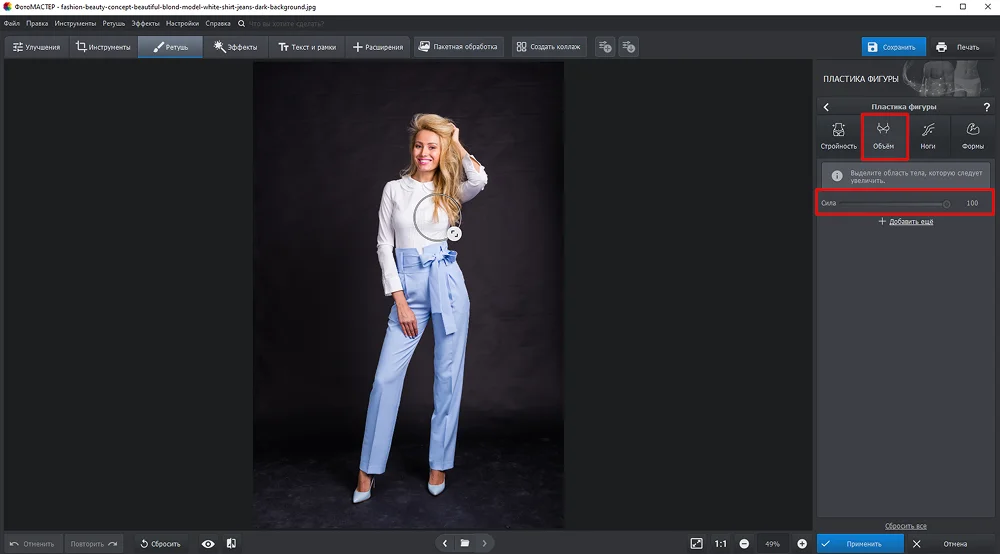
Чтобы зафиксировать изменения и перейти к настройке другой области, нужно нажать «Добавить еще».
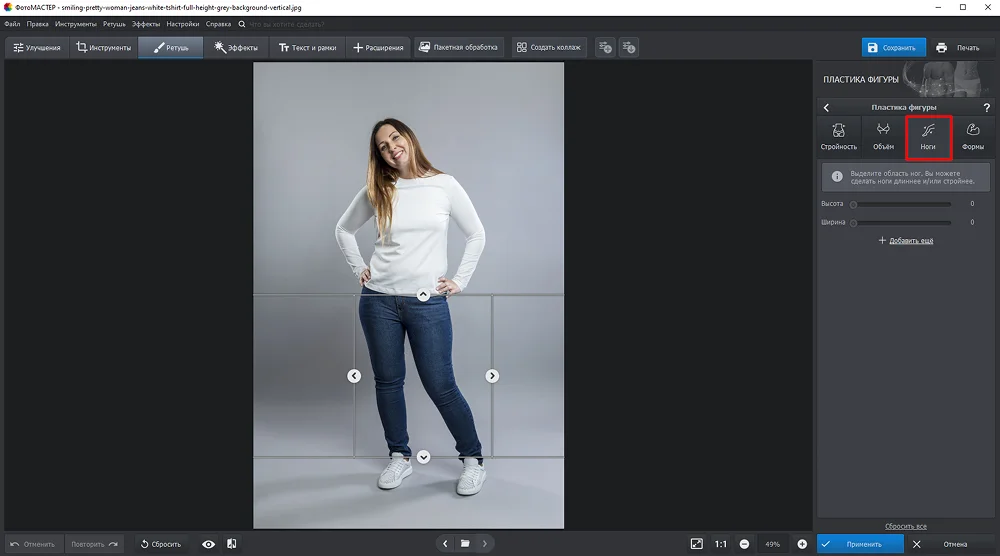
Ноги. Контролирует высоту человека, делает ноги короче или, наоборот, длиннее.
Выделите область ног, используя стрелочки для уменьшения или увеличения рамки.
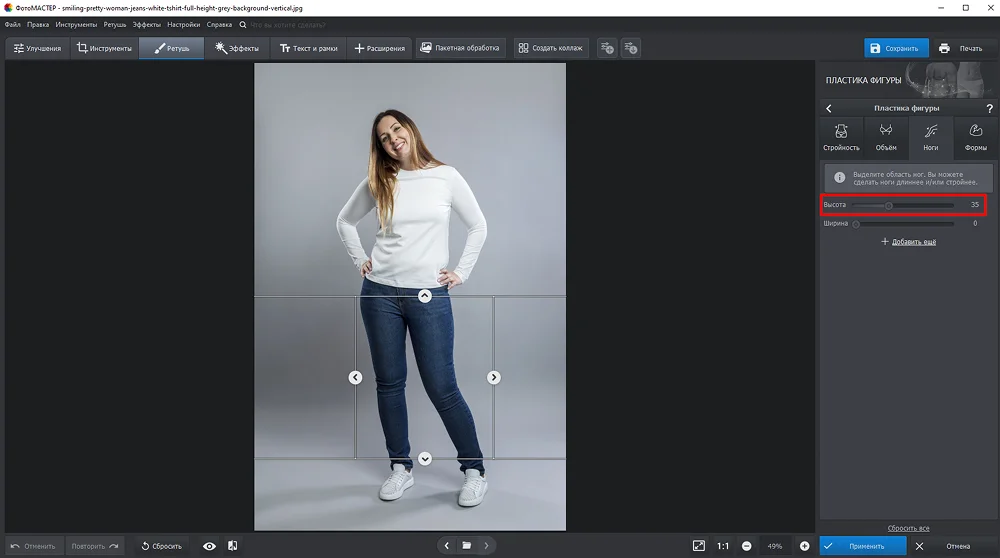
Сместите ползунок на шкале «Высота», чтобы ноги удлинились.
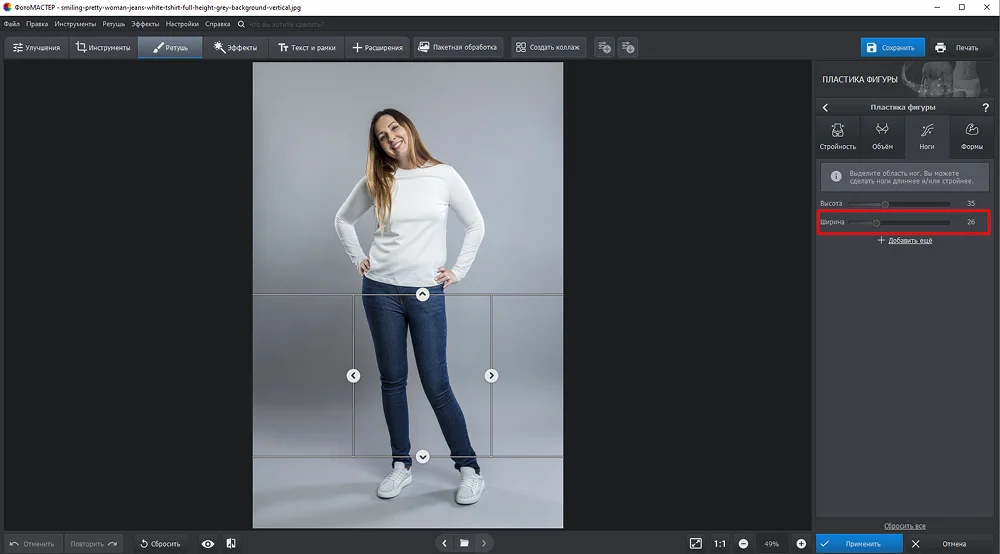
«Ширина» отвечает за стройность ног.
Формы. Здесь представлены инструменты для точечной коррекции форм тела.
Коррекция — деформирует область локально при помощи кисти. Для нее предусмотрены такие настройки:
- Размер — определяет диаметр.
- Растушевка — отвечает за степень мягкости краев кисти.
- Сила — контролирует интенсивность применения эффекта.
К примеру, вы хотите сделать руку меньше. Настройте кисть и наведитесь на край руки. Зажмите левую кнопку мыши и тяните вверх, словно толкаете. Линия руки будет деформироваться в соответствии с заданным направлением.
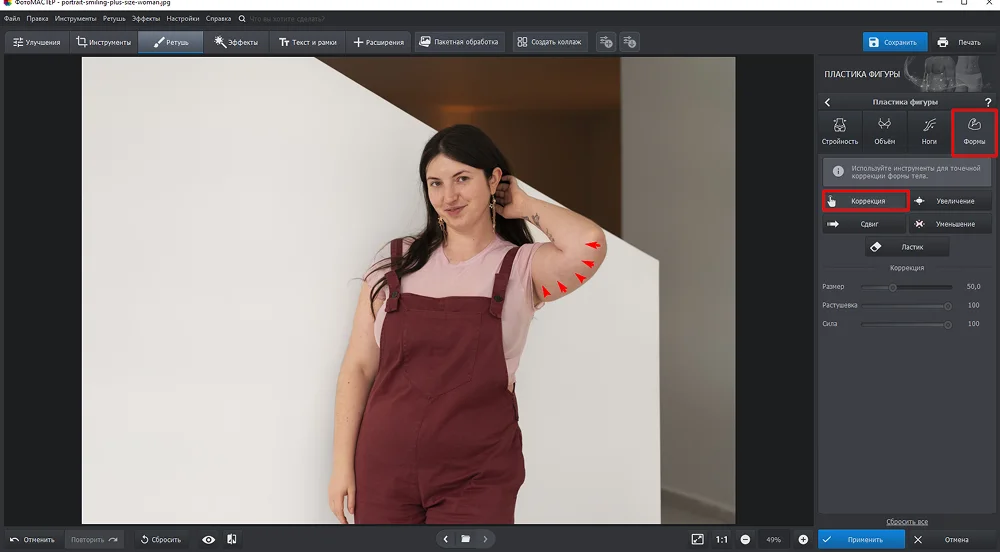
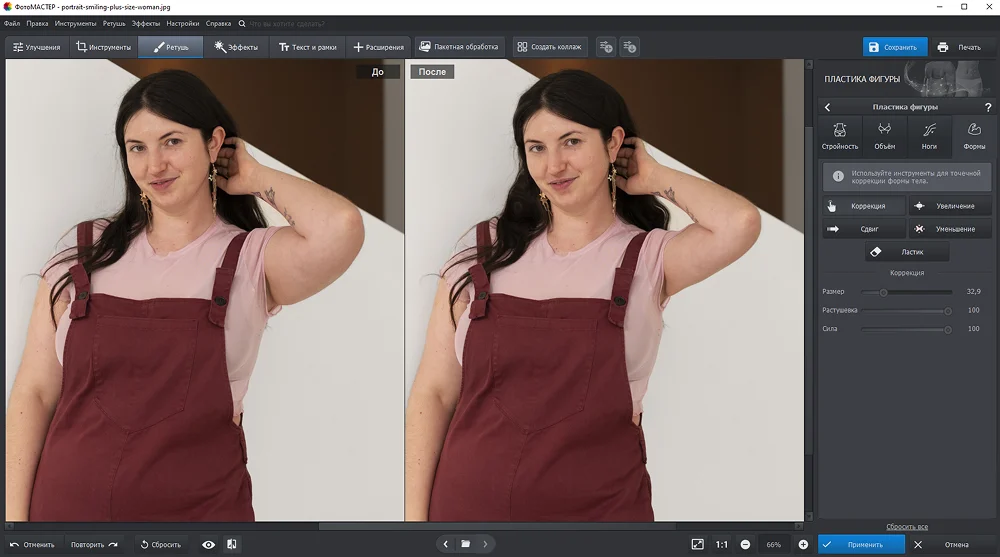
Чтобы уменьшить всю руку, нужно точечно пройтись по всей ее границе. Двигайтесь от края к центру последовательно. Работа выполняется аккуратно, иначе на руке возникнут борозды.
Инструмент также используется для создания объемной прически.
Сдвиг. Деформирует изображение, сдвигая пиксели под воздействием кисти.
При перемещении корректирующей кисти вверх пиксели сдвигаются влево, при перемещении вниз — вправо.
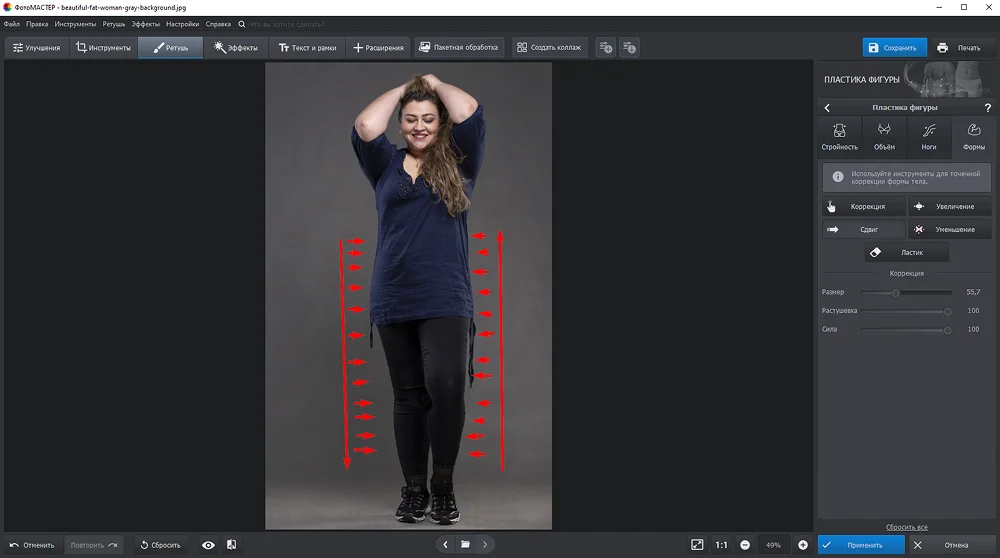
Также можно обвести кистью объект по часовой стрелке, чтобы увеличить его размер, или против часовой — чтобы уменьшить.
Применять можно к любому участку тела.
Увеличение. Позволяет мягко «надувать» области, расширяя пиксели от центра мазка кисти. Используется для добавления частям тела пышности.
Уменьшение. Сжимает область, к которой применяется. Это позволяет уменьшить видимые размеры определенных частей.
Ластик. Если ошибочно отредактировали лишнего, протрите место ластиком. Оно вернется к изначальным пропорциям.