Размытие фона
Опция помогает плавно отделить объект от фона, чтобы сделать изображение более выразительным.
Для начала работы перейдите в раздел «Инструменты» → «Размытие фона».
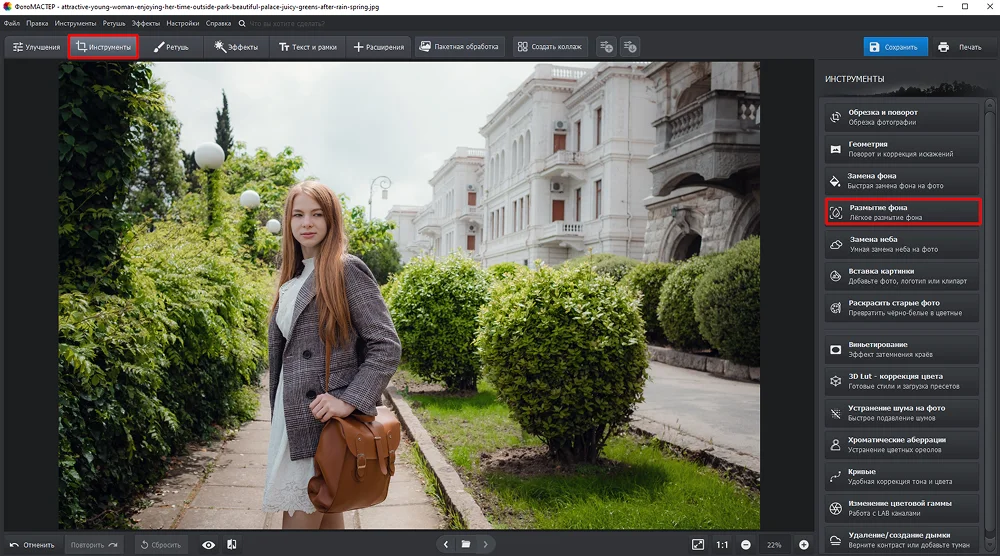
Этап 1. Отделение объекта от фона
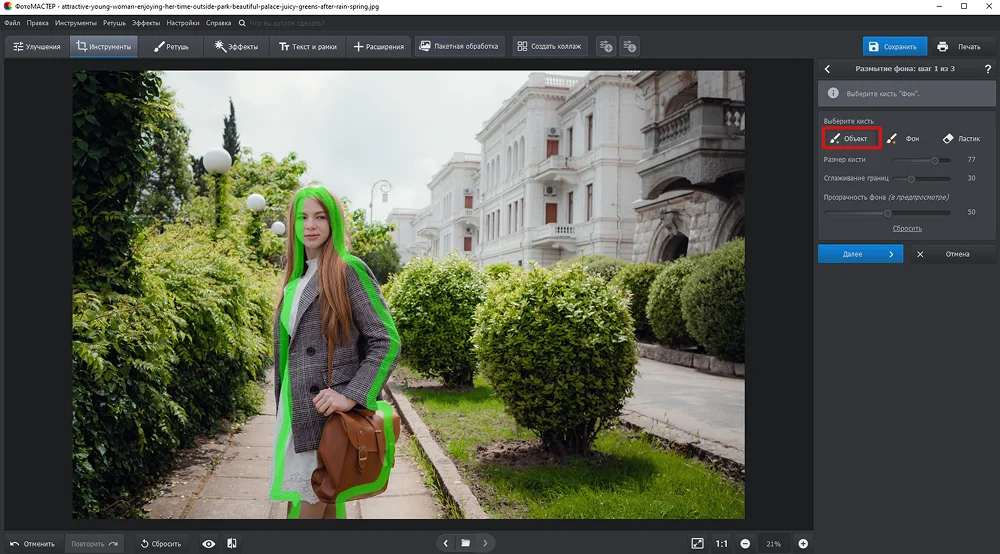
Зеленой кистью «Объект» обведите человека (или предмет) по внутренней границе.
Красной кистью «Фон» проведите по заднему плану.
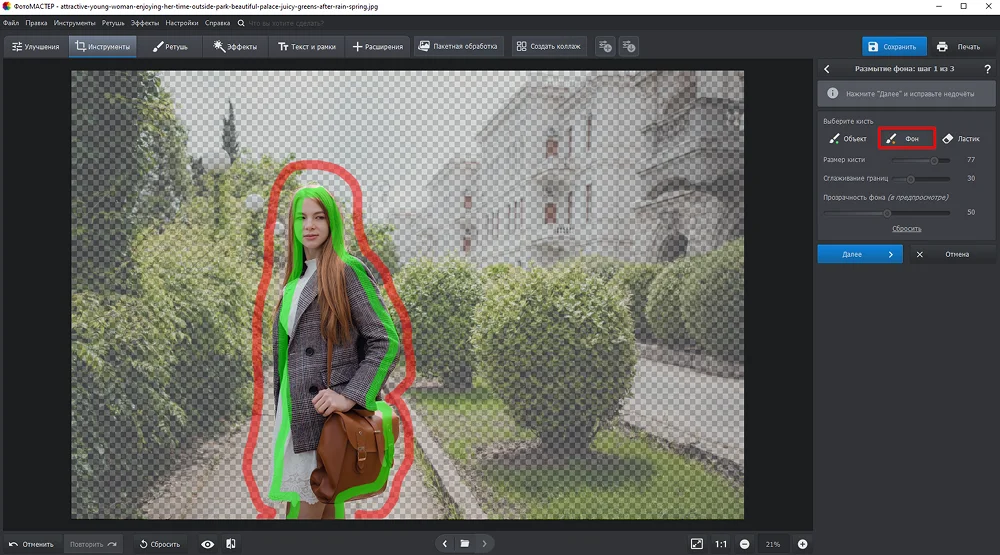
Каждая из кистей имеет одинаковые настройки:
- Размер — отвечает за диаметр.
- Сглаживание границ — делает границы более мягкими.
Если необходимо, используйте «Ластик» для стирания или коррекции линий.
Шкала «Прозрачность фона» позволяет снизить видимость заднего плана, чтобы было четко видно, какие части удалены, а какие нет.
Чтобы перейти к следующему этапу, нажмите «Далее».
Этап 2. Коррекция границ вручную
Избавьтесь от остатков фона красной кистью. Если случайно стерли часть модели, восстановите ее с помощью зеленой кисти. Чтобы края модели не были зазубренными, а выглядели плавно, повысьте значение параметра «Растушевка».
Для удобства приблизьте картинку, нажав на плюс в нижней части экрана. Для отдаления изображения используйте кнопку с минусом.
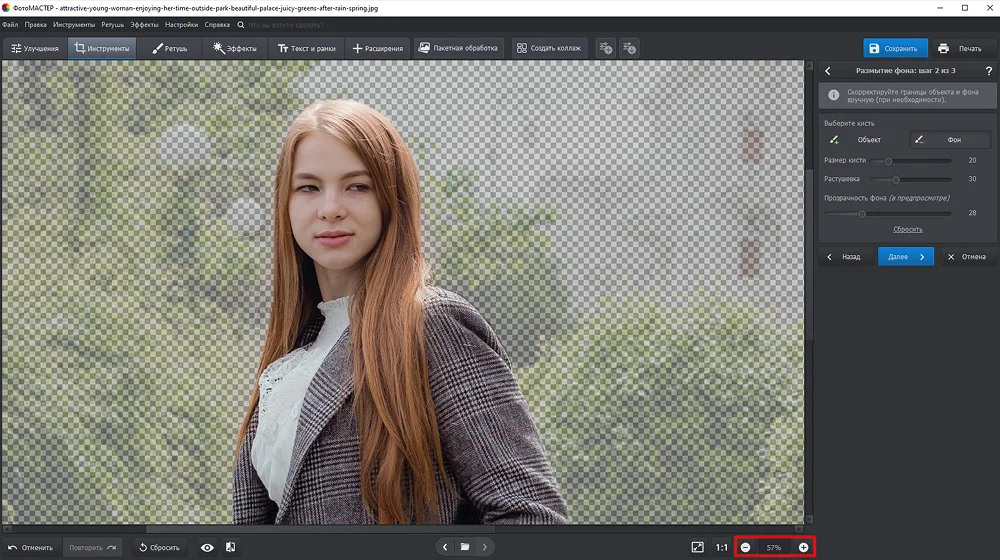
Когда закончите, нажмите «Далее».
Этап 3. Настройка размытия
Выберите фильтр с подходящим типом размытия. Доступные варианты:
- Плавное — деликатный расфокус.
- Боке — имитация съемки с малой глубиной резкости.
- Движение — размывает пиксели в определенном направлении, создавая эффект движения на фото.
- Радиальное — круговое размытие.
- Увеличение — размытие с учетом перспективы.
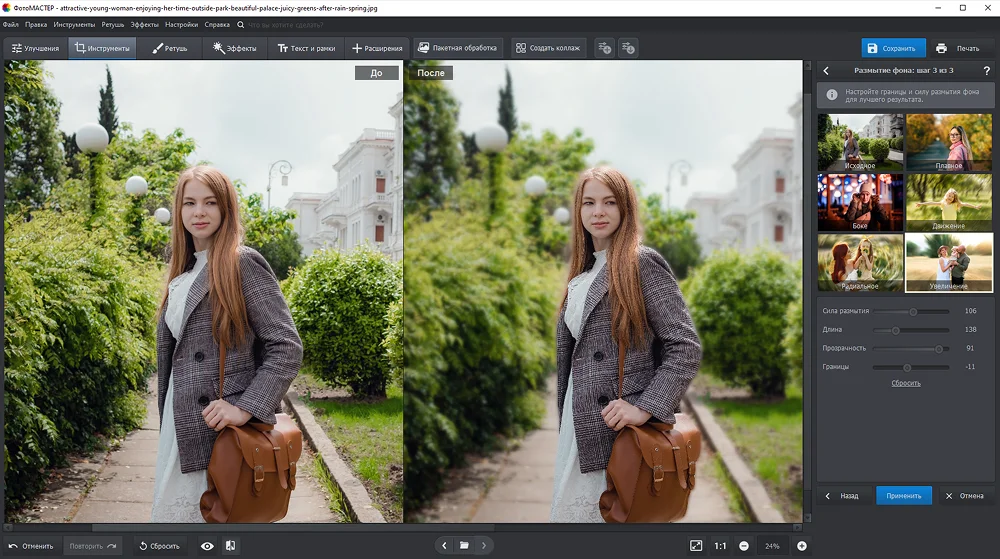
Каждый из фильтров можно настраивать (количество параметров зависит от выбранного типа размытия):
- Сила размытия — определяет интенсивность эффекта.
- Длина — контролирует, насколько далеко распространяется эффект размытия от исходной точки.
- Направление — задает угол, по которому будет применяться размытие, создавая эффект движения или искажения.
- Прозрачность — регулирует степень видимости размытого слоя.
- Границы — определяет насколько близко или далеко от краев модели начинается линия размытия и насколько плавно.
Чтобы сохранить все изменения, нажмите кнопку «Применить».