

Базовая коррекция цвета
Инструменты для работы с отдельными цветами (HSL) дают точный контроль над конкретными диапазонами цветов на фотографии, не затрагивая остальные. Например, можно изменить только голубое небо, не повлияв на цвет травы.
Выберите на панели HSL («Улучшения» → «Цвета») нужный цветовой диапазон и отрегулируйте для него три параметра по отдельности.
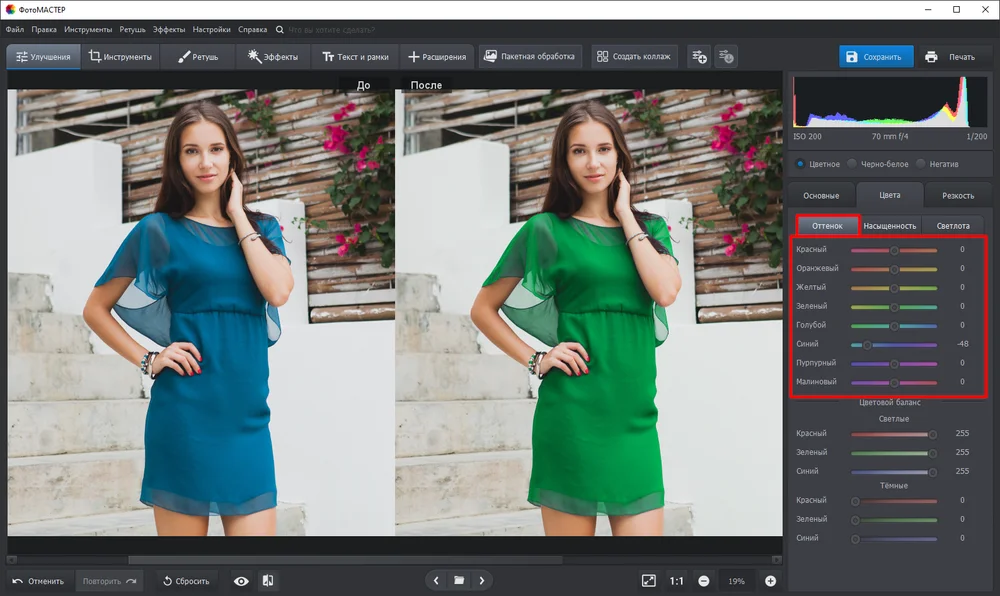
- Оттенок. Позволяет заменить выбранный цвет на другой из спектра. На примере ниже мы превратили синее платье в зеленое.
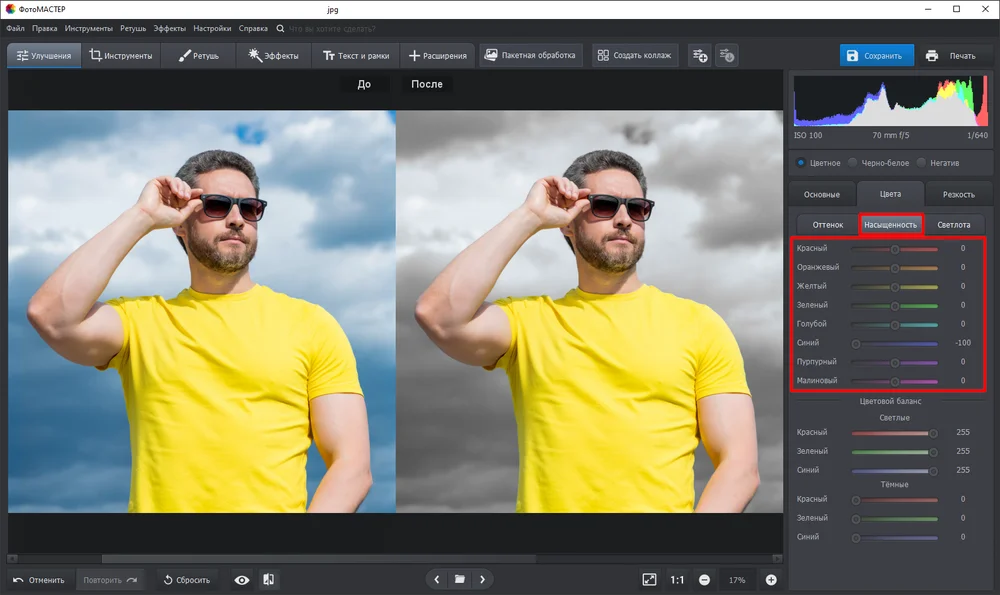
- Насыщенность. Увеличение делает цвет более ярким и сочным, уменьшение — приглушает его вплоть до полного обесцвечивания. В качестве примера мы снизили до минимума насыщенность неба, чтобы сделать акцент на человеке.
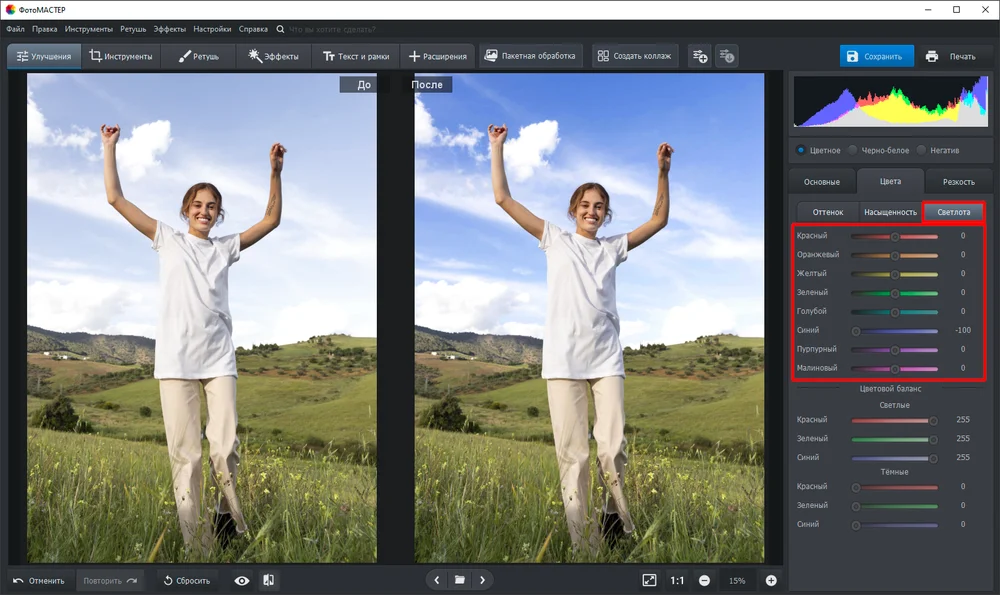
- Светлота. При увеличении параметра все участки выбранного цвета становятся светлее, а при уменьшении — темнее. На фото ниже было засвечено небо, мы вернули ему цвет.
Инструмент «Цветовой баланс» позволяет корректировать тон изображения, смещая баланс между тремя парами цветов-антагонистов:
- Голубой ↔ Красный,
- Пурпурный ↔ Зеленый,
- Желтый ↔ Синий.
Работа строится на основе выбора тонового диапазона, который нужно скорректировать: светлые или темные тона. Инструкция:
- Определите, в каких областях фото (в темных или светлых) присутствует нежелательный цветовой сдвиг.
- Для выбранного диапазона двигайте ползунки.
- Оценивайте результат, при необходимости сразу вносите коррективы.
Разберем на примере. На фото ниже видно, что светлый диапазон (снег, светлая одежда и даже кожа людей) сильно ушел в желтый цвет. Чтобы это исправить, мы сдвинули бегунок у параметра «Синий» в блоке «Светлые» влево.
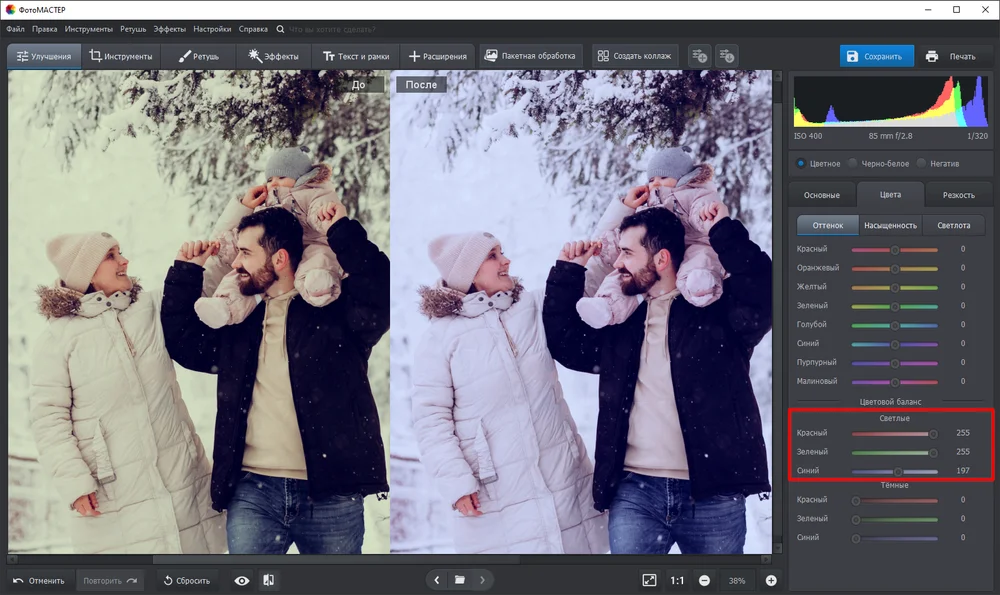
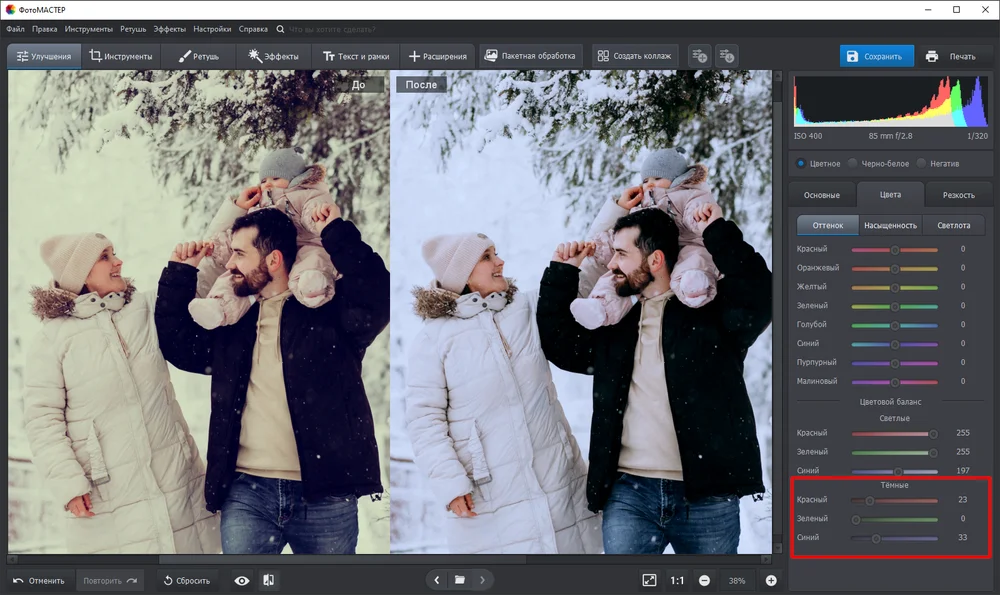
Теперь видно, что изображение немного ушло в синие тона. Исправим это, настроив параметры в разделе «Темные»: сдвинем бегунки вправо на шкалах «Синий» и «Красные». Теперь фото выглядит намного естественнее.
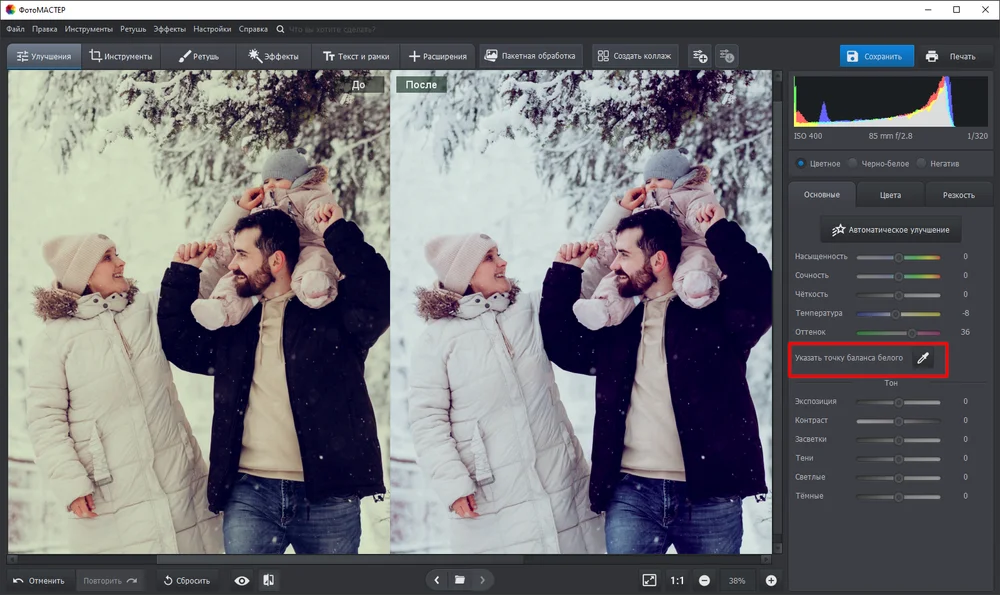
В программе ФотоМАСТЕР также есть инструмент «Пипетка баланса белого» (Раздел «Улучшения» → «Основные»). Это самый простой способ избавиться от цветовых сдвигов на фотографии. Вы просто указываете область на снимке, которая в реальности должна быть нейтрально-серой или белой. Программа проанализирует цвет в этой точке, вычислит отклонение и автоматически скорректирует кадр, приведя баланс белого к нейтральному. Пример обработки (в качестве точки был выбран снег на фоне):
Напоследок познакомимся еще с несколькими полезными параметрами, которые могут пригодиться при коррекции цвета («Улучшения» → «Основные»):
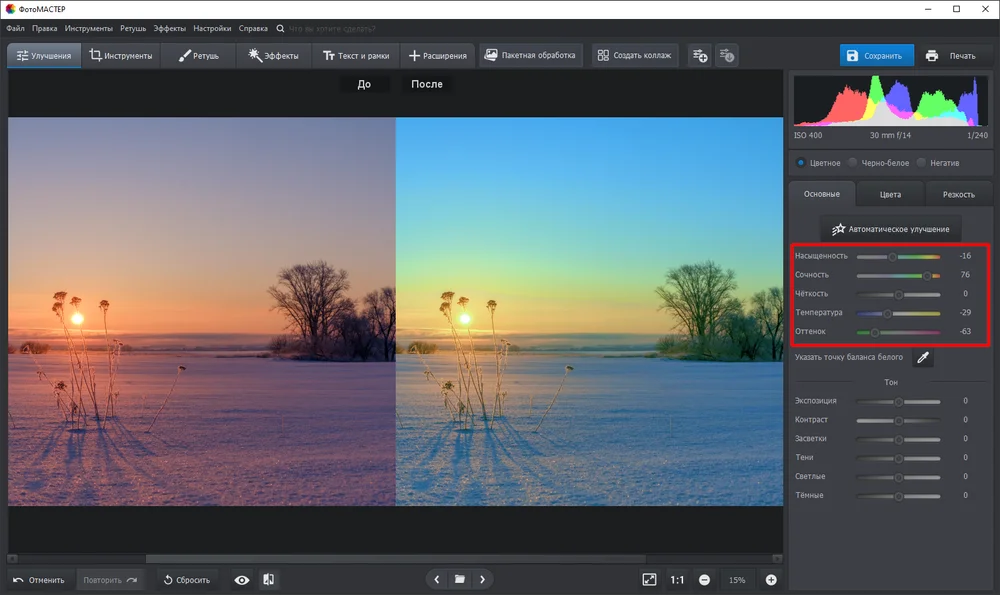
- «Температура» регулирует баланс между теплыми и холодными оттенками. Сдвиг ползунка в сторону желтого компенсирует излишнюю синеву. Сдвиг в сторону синего убирает желтизну, которая возникает при искусственном освещении.
- «Оттенок» отвечает за баланс между зелеными и пурпурными оттенками. Он используется для коррекции более специфичных цветовых сдвигов, которые не убираются температурой. Например, помогает нейтрализовать зеленый оттенок от флуоресцентных ламп.
Если говорить проще, «Температура» убирает синеву или желтизну, а «Оттенок» — зелень или пурпур. Вместе они позволяют добиться нейтрального и естественного цвета на фотографии.
- «Насыщенность» увеличивает или уменьшает интенсивность всех цветов на фотографии одновременно, делая их более яркими или, наоборот, приглушенными. При сильном повышении насыщенности могут теряться детали в ярких участках, а цвета могут казаться неестественными.
- «Сочность» избирательно усиливает насыщенность только у самых тусклых цветов, стараясь минимально затрагивать уже насыщенные оттенки и защищая тон кожи от чрезмерного оранжевого или красного оттенка. Это делает «Сочность» более безопасным и деликатным инструментом для улучшения цвета на снимке, особенно при работе с портретами и пейзажами, где важно аккуратно сохранить естественность.
Ниже представлен пример художественной обработки с помощью этих параметров. Как правило, настройки подбираются опытным путем, зависят от исходного снимка и вашей задумки.