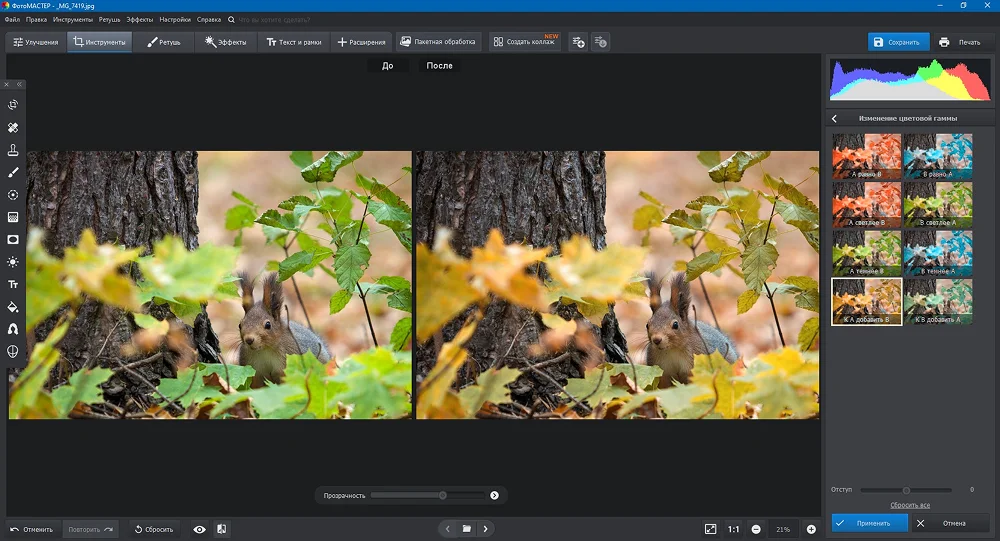
Работа с Lab-каналами
Большинство инструментов в ФотоМАСТЕРе работают в привычном нам цветовом режиме RGB, когда оттенки получаются за счет наложения на черный и смешивания трех цветов: красного (Red), зеленого (Green) и синего (Blue). Более подробно мы рассказывали об этом в уроке по работе с кривыми. Но у RGB-пространства есть минус: когда регулируете яркость, неизбежно меняется и насыщенность оттенков на изображении.
Lab-коррекция решает эту проблему. В этом режиме программа разделяет информацию о яркости и цвете на разные «слои» — каналы:
- L — отвечает за светимость снимка в диапазоне от абсолютно черного до абсолютно белого цвета;
- A — отвечает за область спектра от пурпурного до зеленого;
- B — контролирует участки палитры от синего до желтого.
Главная фишка Lab-каналов в том, что инструмент позволяет менять цвета вообще не затрагивая освещенность снимка. Если вы добавляете желтый в RGB, фото может стать визуально светлее. В Lab меняется только оттенок. Это позволяет сделать цвета невероятно сочными и чистыми, без «грязи» и лишних бликов.
Работая с Lab-каналами вы можете превратить раннюю осень, когда листья деревьев только начинают желтеть, в золотую. Также инструмент будет полезен, если нужно скорректировать тон кожи: убрать красноту или желтизну, не затрагивая при этом светотеневой рисунок. Еще он позволяет усилить контраст без изменения основного цвета — для этого нужно просто сделать один из каналов темнее или светлее.
Покажем, как это работает на практике.
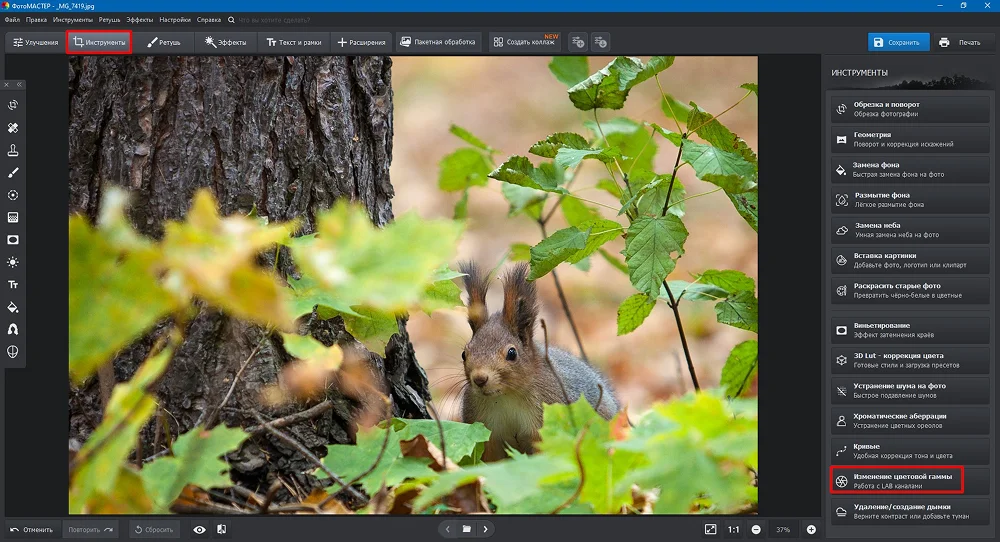
- Откройте фотографию в программе. Перейдите в раздел «Инструменты» → «Изменение цветовой гаммы».
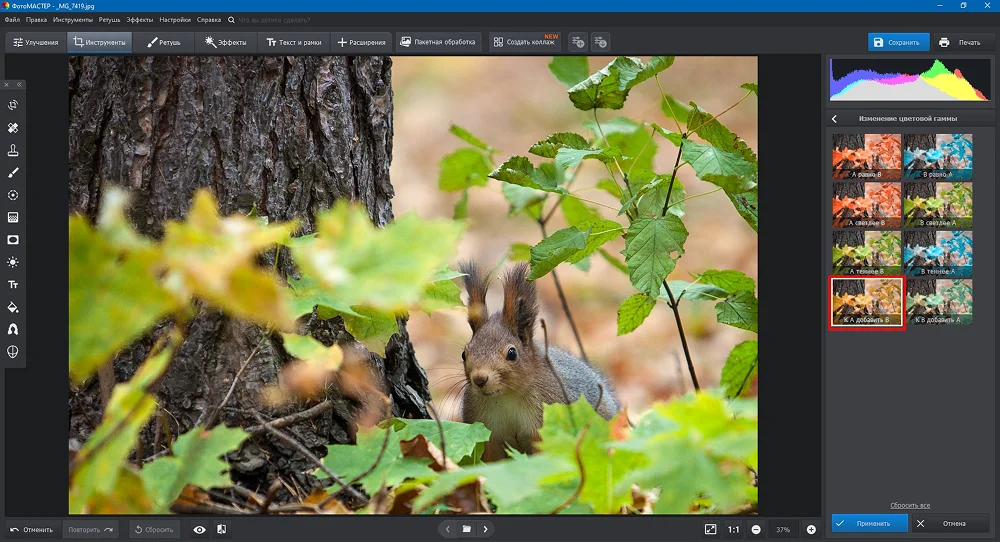
- Выберите шаблон, с помощью которого вы хотите изменить цвета на снимке.
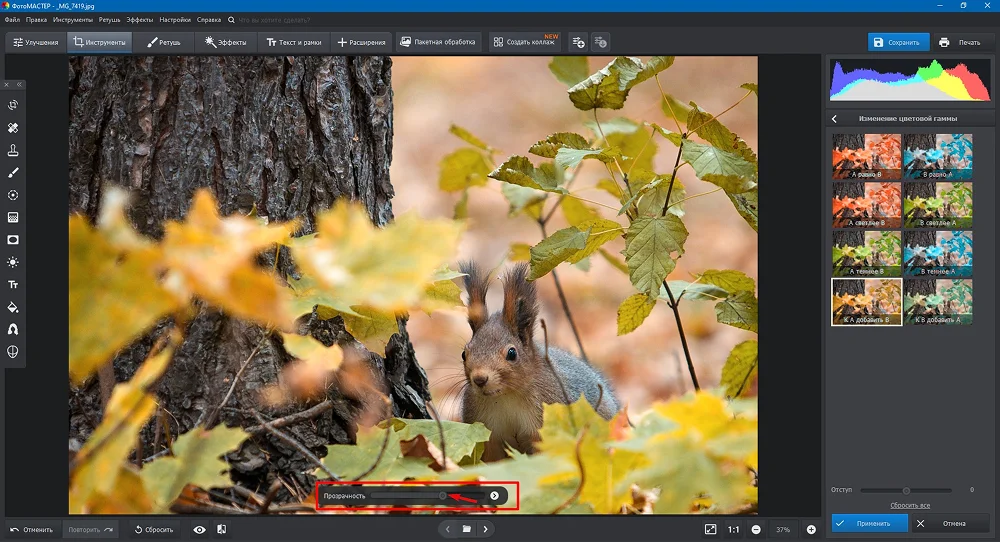
- Настройте с помощью ползунка интенсивность наложенного эффекта и примените изменения.
- Используйте функцию сравнения, чтобы наглядно увидеть, как изменилась цветовая гамма. Сделанный в конце лета снимок сейчас выглядит так, как будто наступила золотая осень.