Добавление стикеров и фото
Рассмотрим два варианта: как работать с клипартом из каталога и загрузить свой.
Использование стикеров из каталога
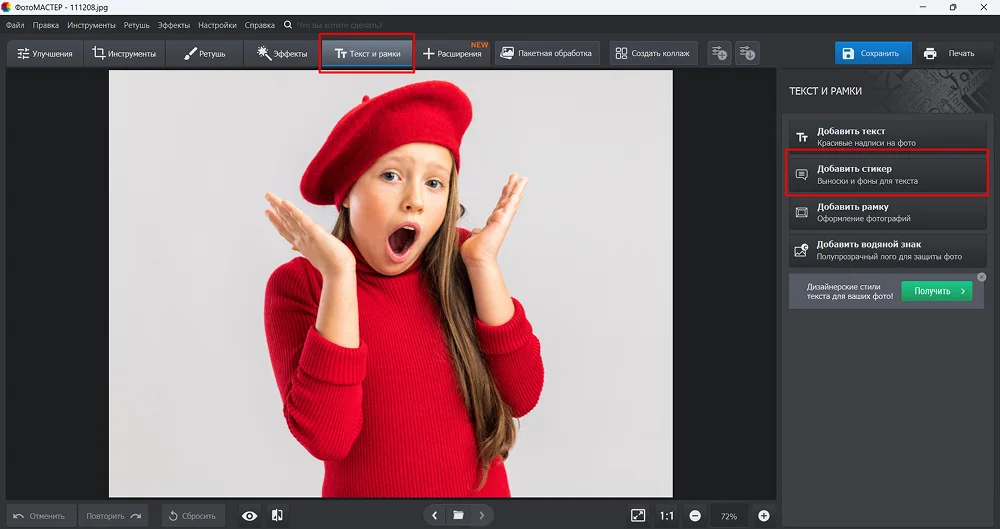
Зайдите в раздел «Текст и рамки» → «Добавить стикер».
Просмотрите варианты стикеров (вкладка «Стили») и кликните по подходящему, чтобы добавить его на холст. Элемент можно сделать полупрозрачным, если уменьшить значение на шкале «Прозрачность» в самом низу каталога.
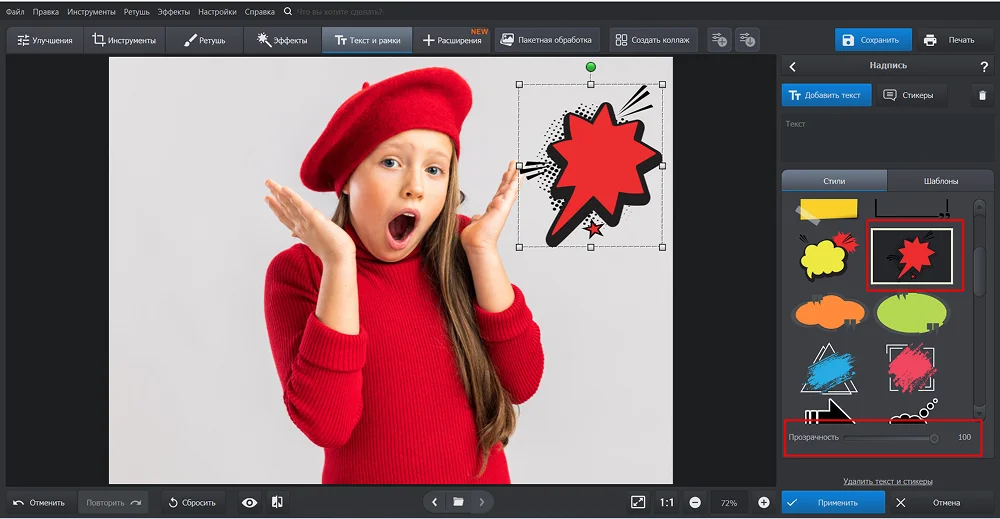
Настройте стикер: потяните за узловые точки, чтобы растянуть, сжать, увеличить или уменьшить картинку. Также можно повернуть слой, ухватившись за зеленую точку сверху рамки.
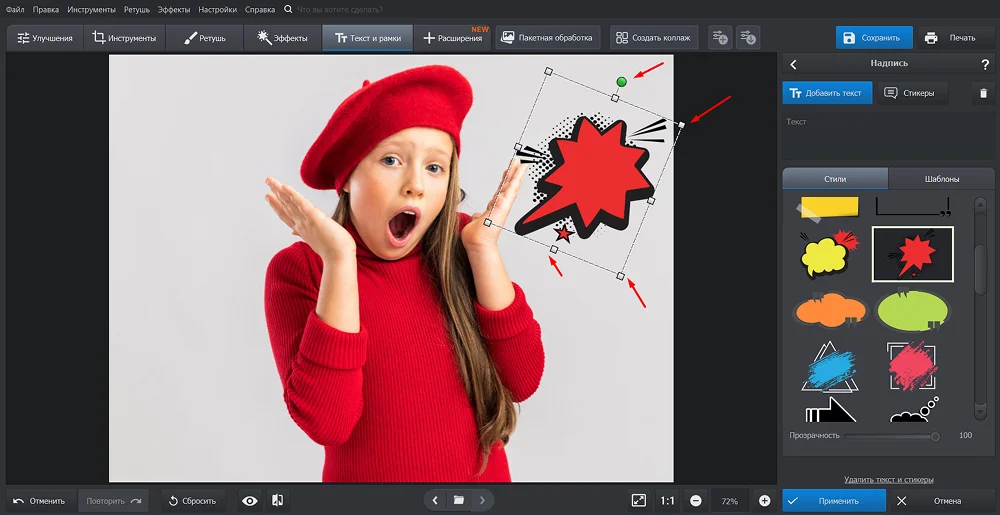
При необходимости зажмите элемент левой кнопкой мыши и перетяните в желаемое место на холсте.
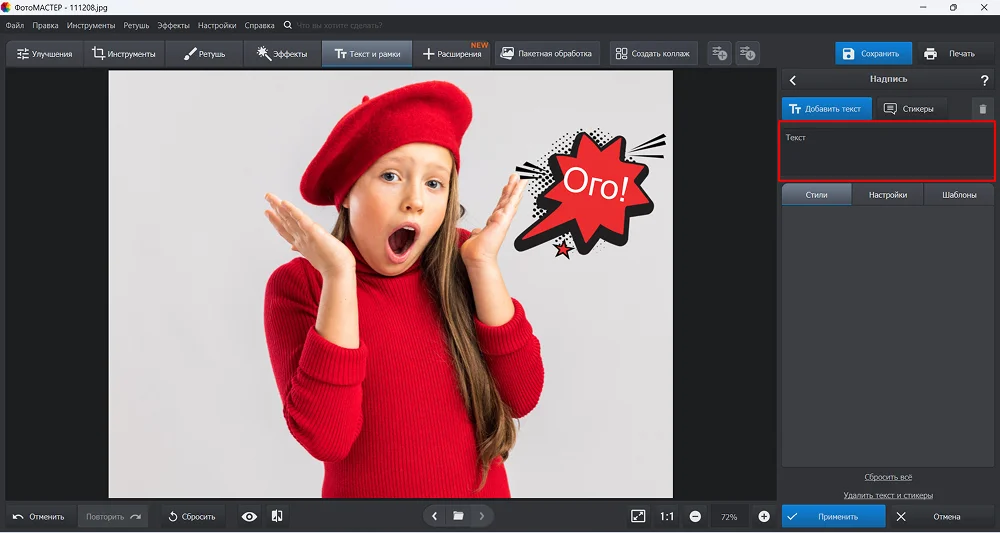
Кликните в любое место вне рамки. Это снимет обводку, вы сможете добавить текст. Напишите что-нибудь в поле для ввода и нажмите на синюю кнопку «Добавить текст». Надпись появится на холсте. Перенесите ее на стикер и настройте оформление текста (см. урок «Добавление надписей»).
Загрузка и настройка личного клипарта
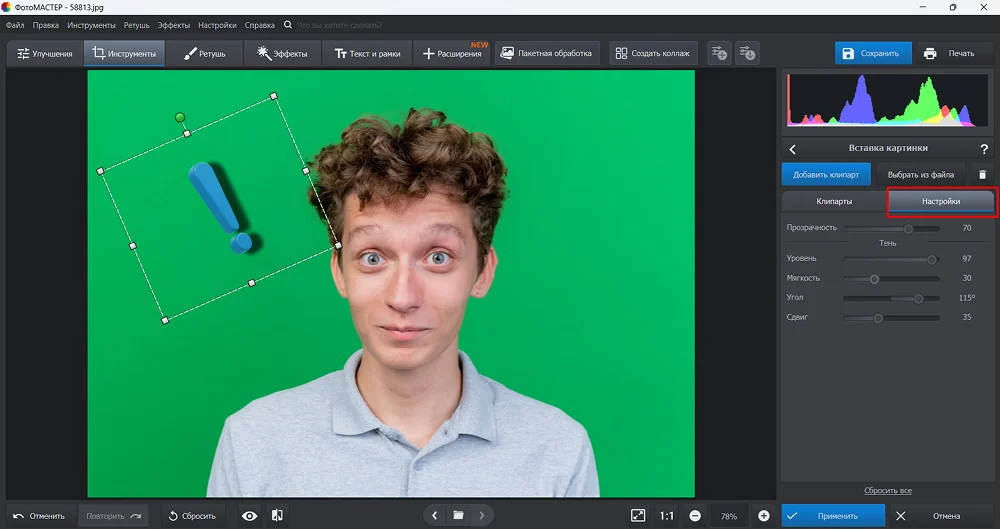
Если хотите дополнить изображение клипартом с ПК или другой фотографией, перейдите в «Инструменты» → «Вставка картинки» → «Наложить изображение из файла» и укажите путь. Картинка тут же появится на холсте. Настройте ее местоположение, размер и поворот.
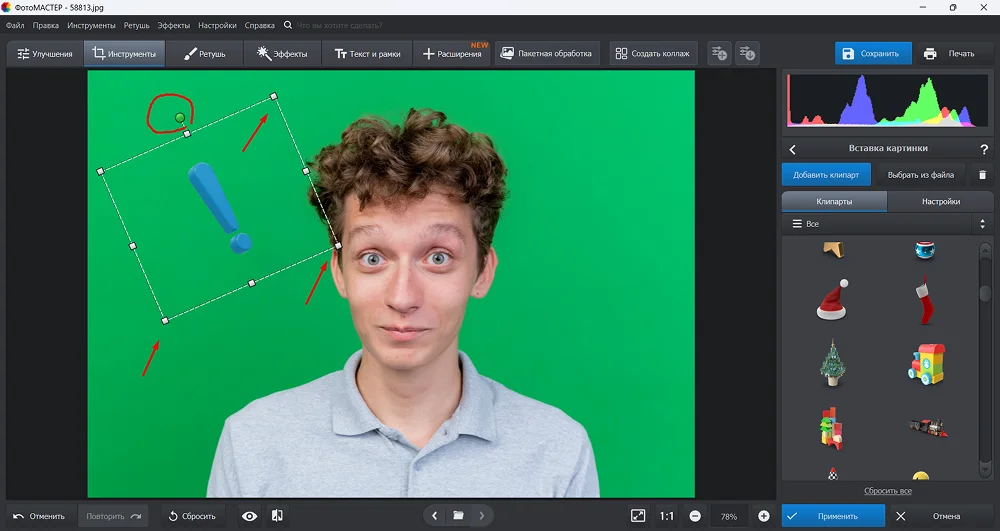
Во вкладке «Настройки» вы можете изменить прозрачность клипарта. Функция «Тень» помогает создать объем и визуально отделить слой от заднего плана. У этого эффекта можно настроить:
- Уровень — отвечает за интенсивность (от легкой до насыщенной).
- Мягкость — регулирует четкость краев (от размытых до резких).
- Угол — задает направление.
- Сдвиг — позволяет сместить тень относительно объекта для создания более естественного эффекта.