Как работать в ФотоМАСТЕРе
Основы работы
Коррекция света и цвета
Продвинутая цветокоррекция
Улучшение резкости и качества
Ретушь портретов
Работа с объектами и фоном
Обрезка фото и коррекция искажений
Эффекты и фильтры
Помогли ли вам уроки?
Ответить
Содержание
Градиентный фильтр
Градиентный фильтр — это инструмент, который применяет эффект плавно. При этом воздействие постепенно ослабевает: от сильного в одной части фото до полного отсутствия в другой.
Разберем на примере, как работает этот инструмент. Сначала создадим красивый градиентный фон.
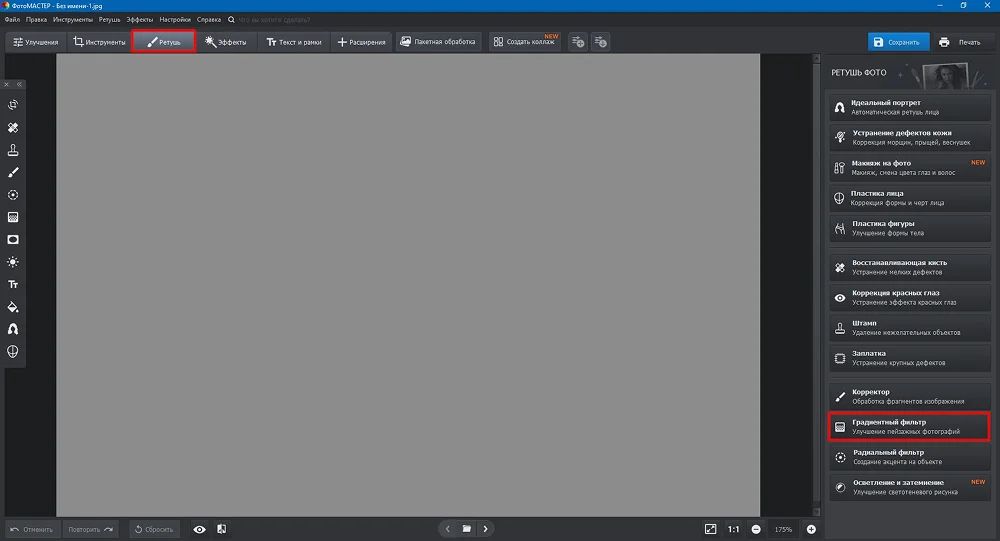
- Откройте в программе однотонное изображение. Перейдите во вкладку «Ретушь» → «Градиентный фильтр».
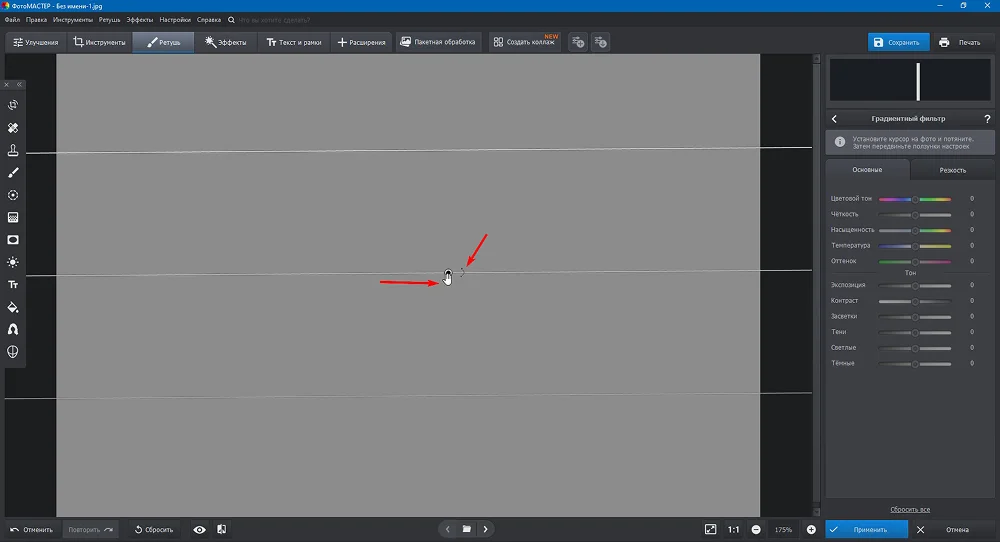
- Обозначьте область применения эффекта. Например, установите курсор в верхней части изображения, зажмите левую кнопку мыши и потяните вниз. Когда дойдете до нужной точки, отпустите кнопку.
Вы можете сдвигать центральную точку и вращать выделение, ухватившись за точку в центре.
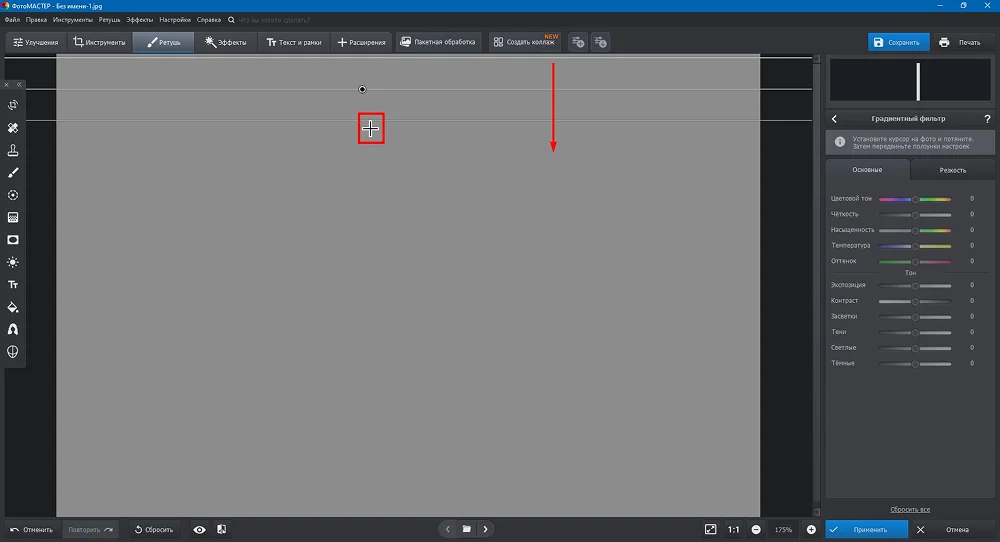
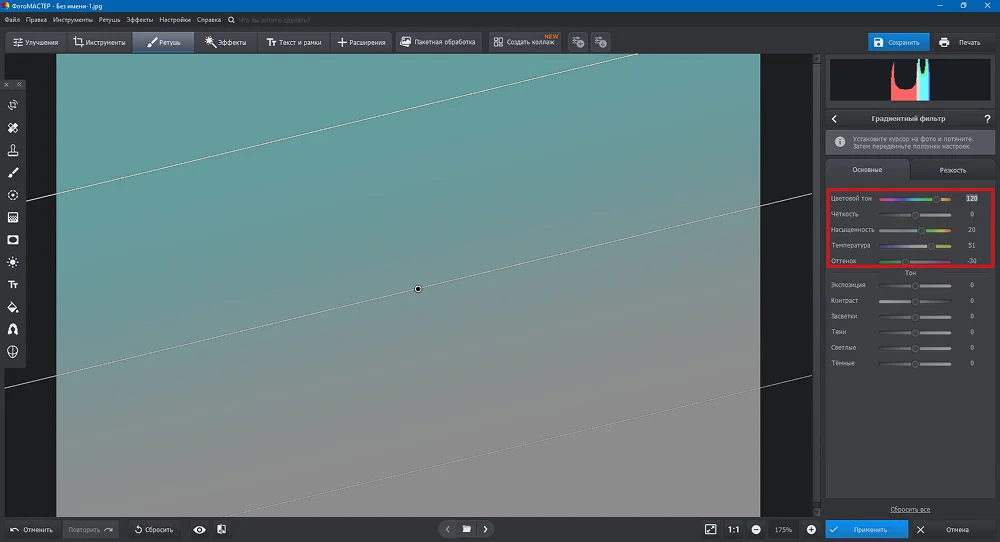
- Поработайте с настройками цвета. Изменяйте тон, регулируйте насыщенность, температуру и оттенки.
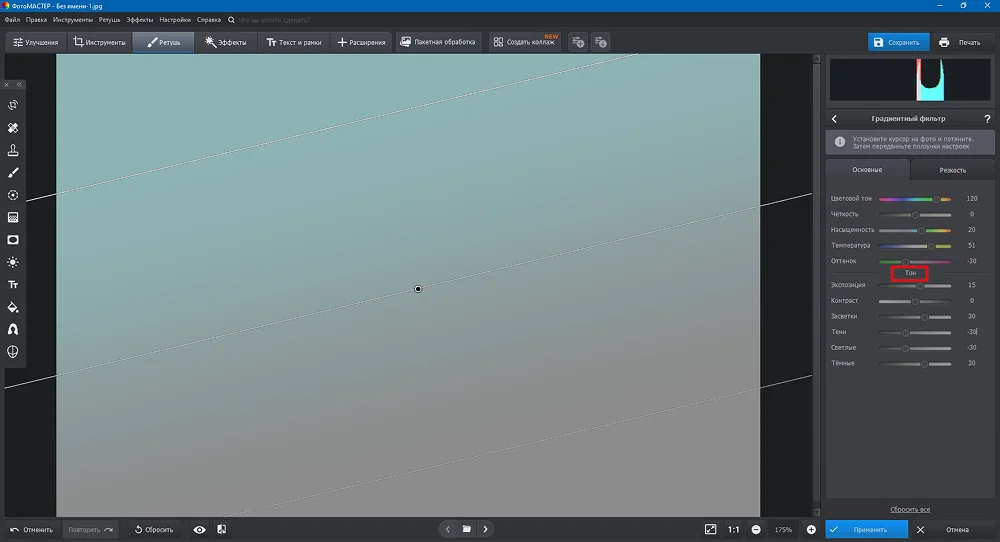
- Скорректируйте параметры освещенности. В этом разделе можно настраивать экспозицию, контрастность, поработать отдельно со светлыми и темными участками, засветками и тенями.
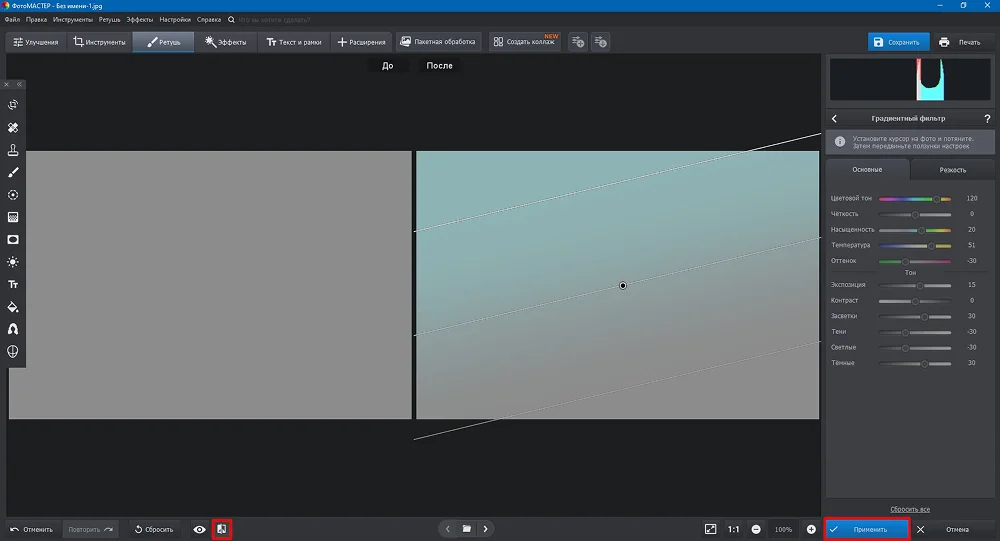
- Нажмите на значок «До/после», чтобы оценить изменения наглядно. Когда добьетесь нужного эффекта, кликните «Применить».
Теперь перейдем к обработке пейзажа. В этом жанре градиентный фильтр применяют чаще всего.
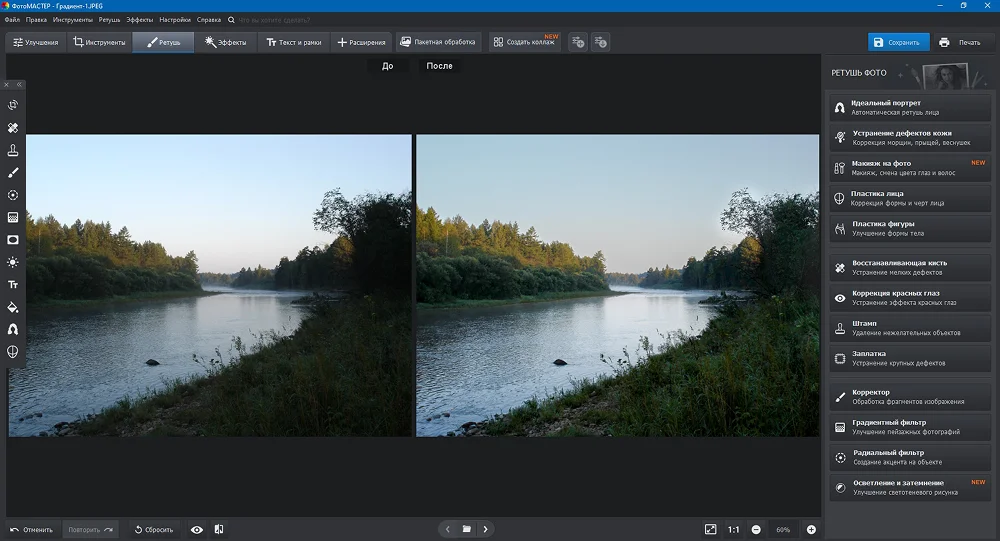
- Откройте фото, требующее коррекции. В нашем примере — это берег реки. При съемке была допущена ошибка в настройке экспозиции: замер был сделан по небу, в результате трава и кусты на переднем плане вышли слишком темными.
Выделите область, нуждающуюся в исправлении. Найдите центральную точку и настройте направление фильтра.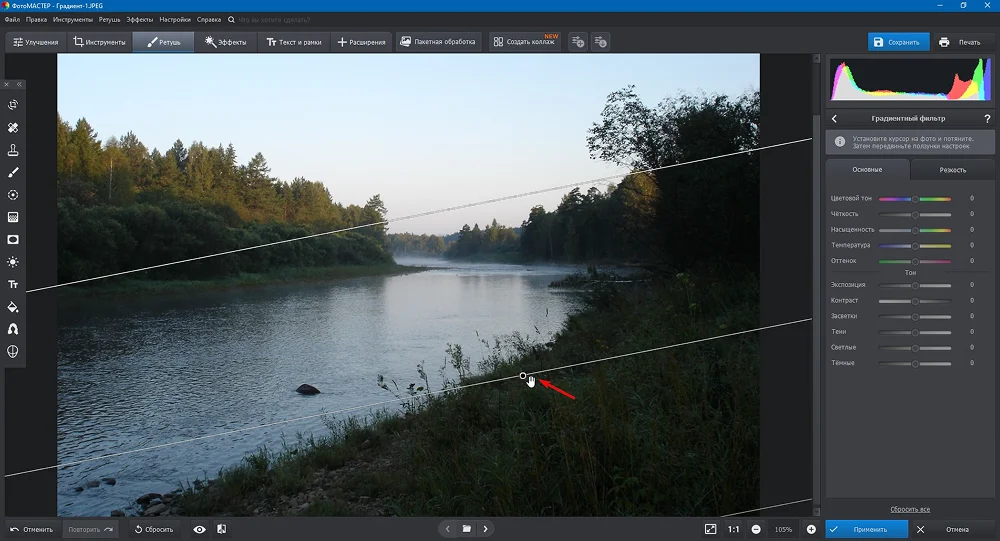
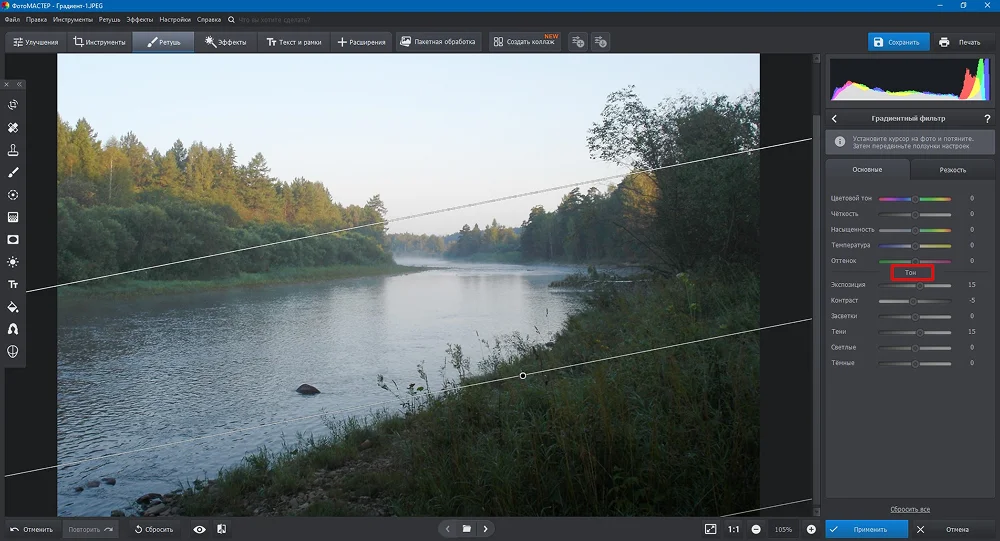
- Сначала скорректируйте освещенность. Сдвиньте ползунок «Экспозиции» вправо, чтобы увеличить количество света. Поработайте с тенями и уменьшите контраст, чтобы сгладить разницу между светлыми и темными участками.
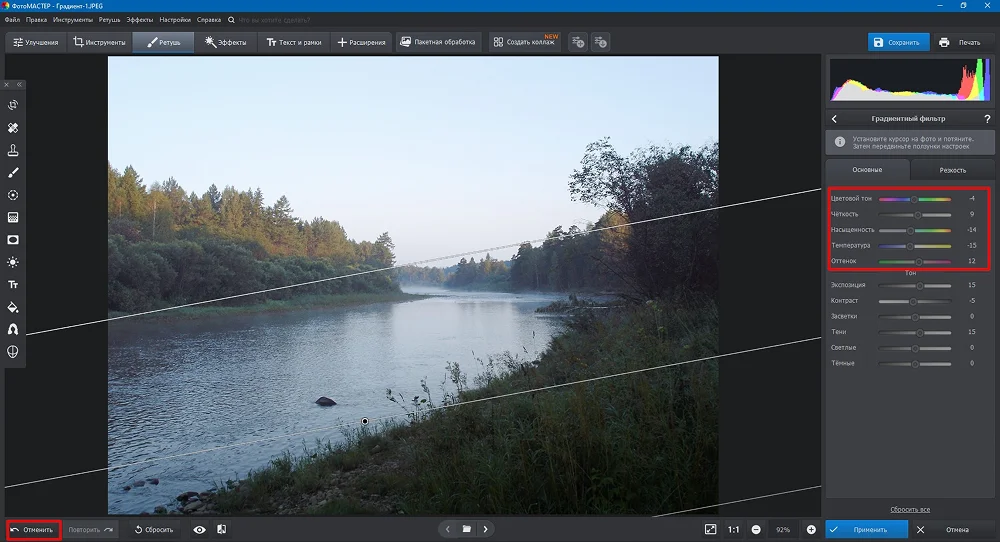
- Скорректируйте цвета. Задача — сделать их более естественными. Этого можно добиться за счет регулировки тона и насыщенности, понижения или повышения температуры, настройки оттенков. Не бойтесь экспериментировать — пробуйте разные варианты обработки. Вы всегда можете откатить изменения и вернуться на шаг назад или к исходному варианту.
- Теперь нужно усилить детализацию. Для этого перейдите во вкладку «Резкость». Добавьте четкости деталям с помощью «Силы». Но не переусердствуйте с настройками: если резкость будет чрезмерной, картинка станет зернистой, вокруг контрастных объектов появятся белые ореолы.
Чтобы результат выглядел максимально естественно, отрегулируйте остальные параметры резкости. «Радиус» отвечает за плавность переходов между контрастными участками (например, темные травинки на фоне светлой воды), а «Порог» помогает отделить текстурированные поверхности от гладких.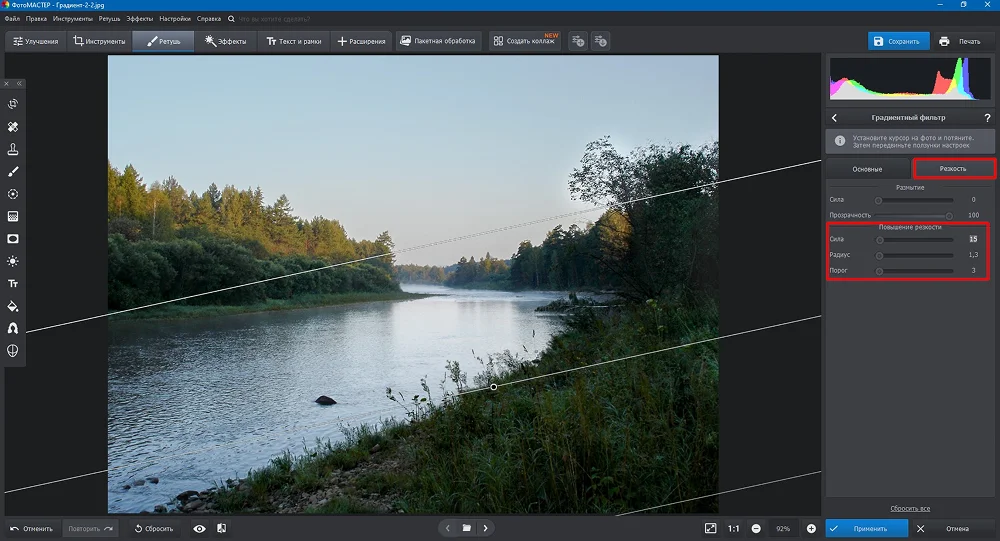
- Примените изменения.