Как работать в ФотоМАСТЕРе
Основы работы
Коррекция света и цвета
Продвинутая цветокоррекция
Улучшение резкости и качества
Ретушь портретов
Работа с объектами и фоном
Обрезка фото и коррекция искажений
Эффекты и фильтры
Помогли ли вам уроки?
Ответить
Содержание
Перенос стиля и оттенков с фото
Этот фильтр удобен, когда нужно создать серию снимков с единой визуальной концепцией. Вместо того чтобы обрабатывать каждое фото отдельно, можно отредактировать одно (или взять уже отредактированное ) и использовать его как образец. Программа скопирует стиль с изображения-референса и повторит сценарий обработки на новом снимке.
- Откройте фотографию. Кликните на «Эффекты» в верхней строке. На панели инструментов в правой части окна нажмите «Перенос цвета».
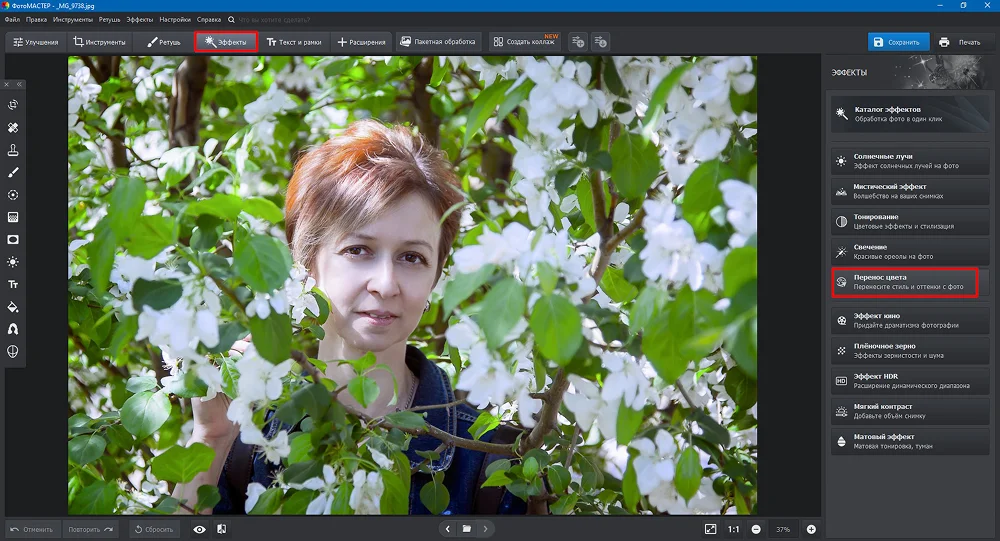
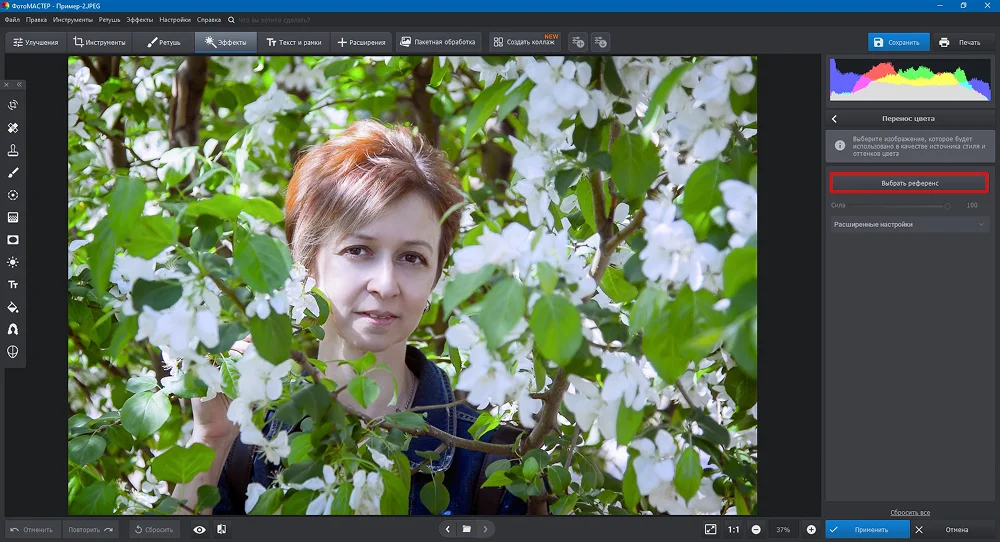
- Выберите снимок, который будете использовать в качестве референса. Чтобы результат был корректнее, старайтесь подбирать фотографии, сделанные в схожих условия. Идеально, если за образец берутся изображения из одной и той же локации (или максимально близкой), совпадает освещенность.
- Установите интенсивность эффекта — передвиньте ползунок «Сила» вправо или влево. Если результат вас не устроит, перейдите к расширенным настройкам. «Вариации» отвечает за сходство с образцом: чем выше значение, тем больше может быть отличий. «Итерации» определяют сколько раз программа пересчитывает значения параметров на фото-референсе. Чем больше циклов, тем точнее вычисления, но и времени обработка займет дольше. Также вы сможете вручную отрегулировать цветовой тон и насыщенность красок.
Нажмите «Пересчитать», чтобы изменить настройки. Если полученный результат окажется не точным, нажмите на кнопку «Отменить» в левом нижнем углу экрана, чтобы сбросить настройки. Попробуйте эффект с новыми параметрами. Когда добьетесь желаемого, кликните «Применить».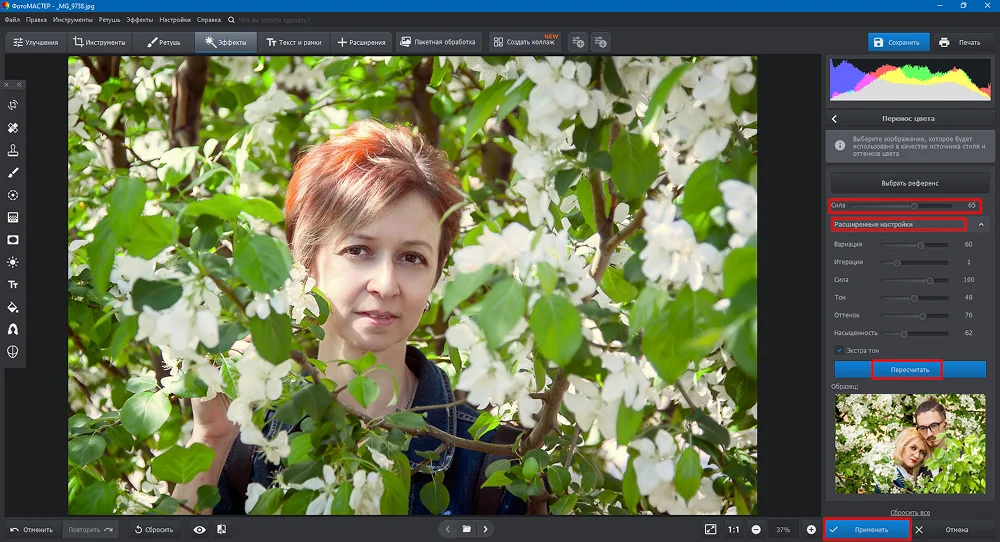
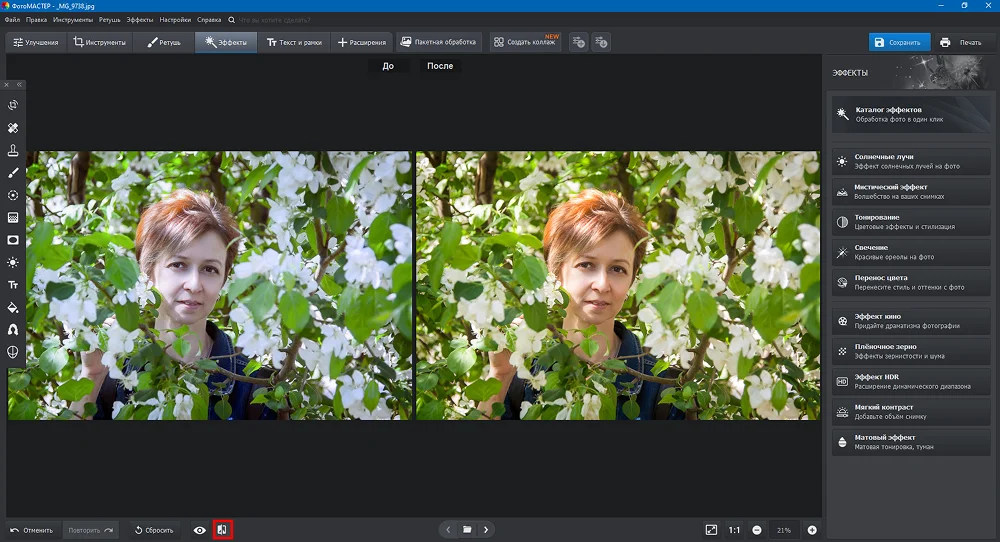
- Оцените результат в окне сравнения.