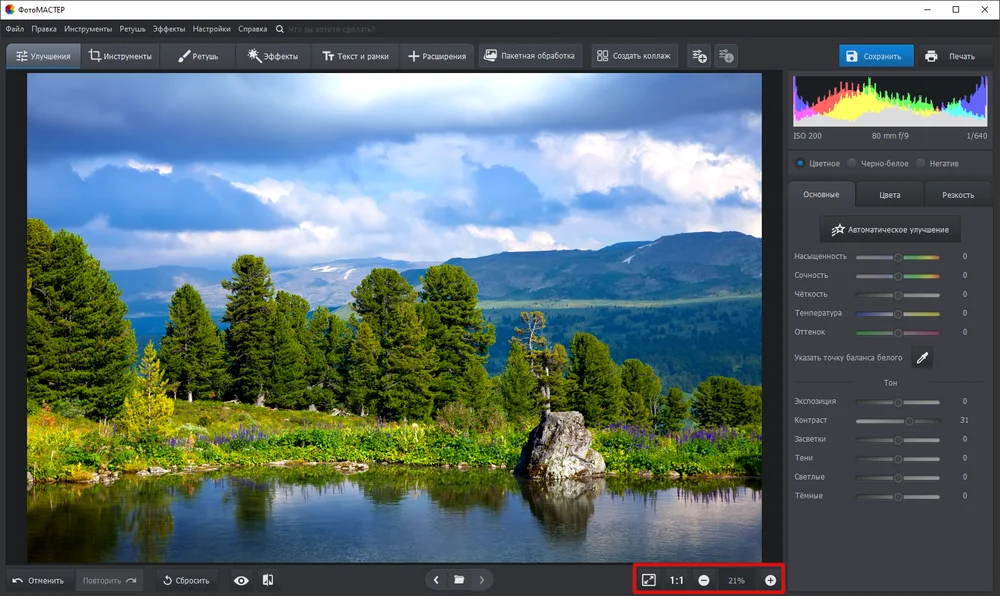


Интерфейс программы: обзор рабочей области и инструментов
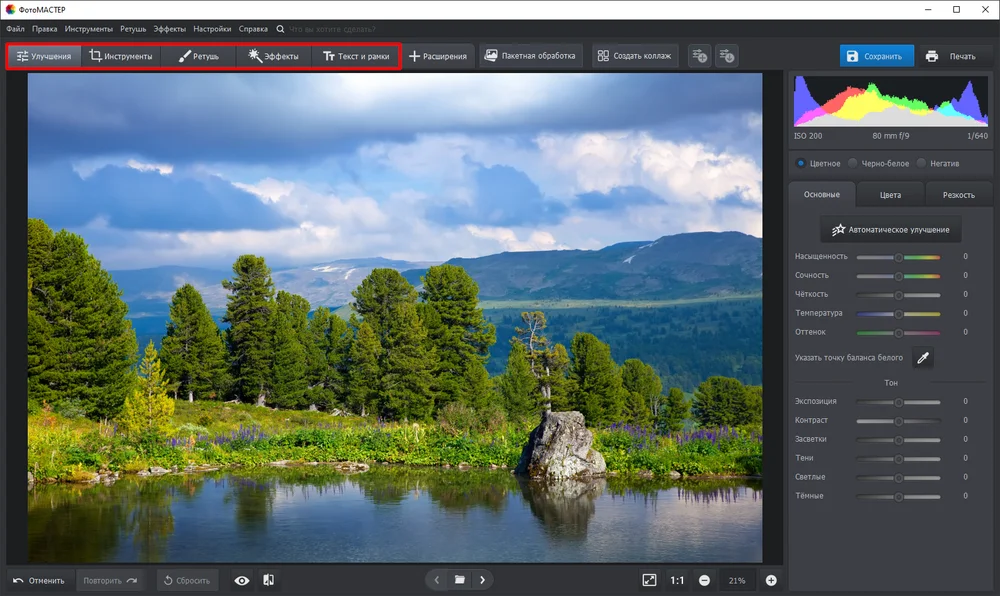
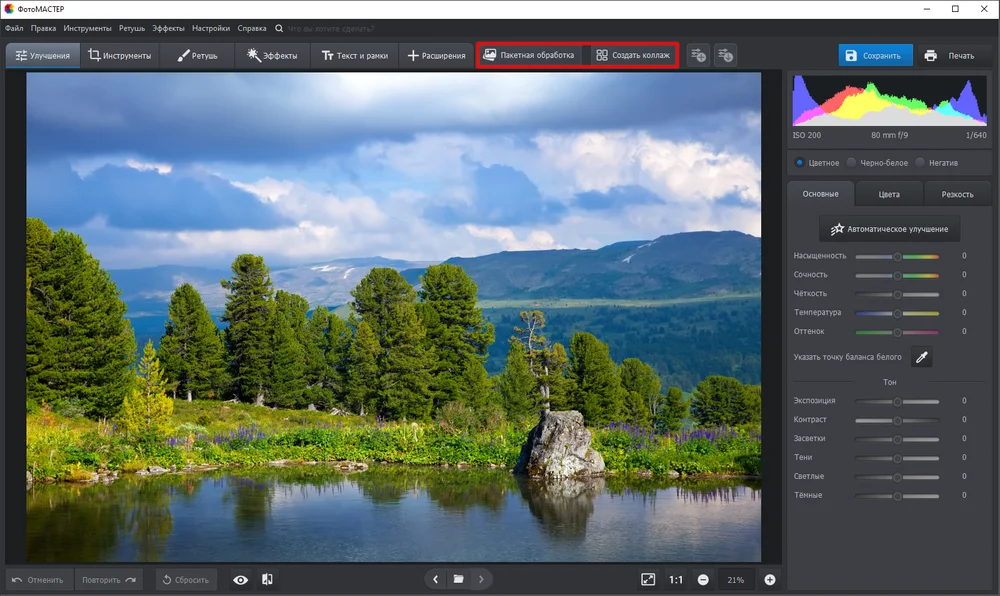
Все функции программы доступны через вкладки на верхней панели:
- «Улучшения» — настройка тона, цвета и резкости.
- «Инструменты» — кадрирование, замена и размытие фона, виньетирование и другие полезные опции.
- «Ретушь» — обработка портретов, удаление лишних объектов, редактирование фрагментов изображения, улучшение пейзажных фото.
- «Эффекты» — пресеты для быстрой стилизации снимков и фильтры.
- «Текст и рамки» — добавление на фото надписей, рамок и стикеров.
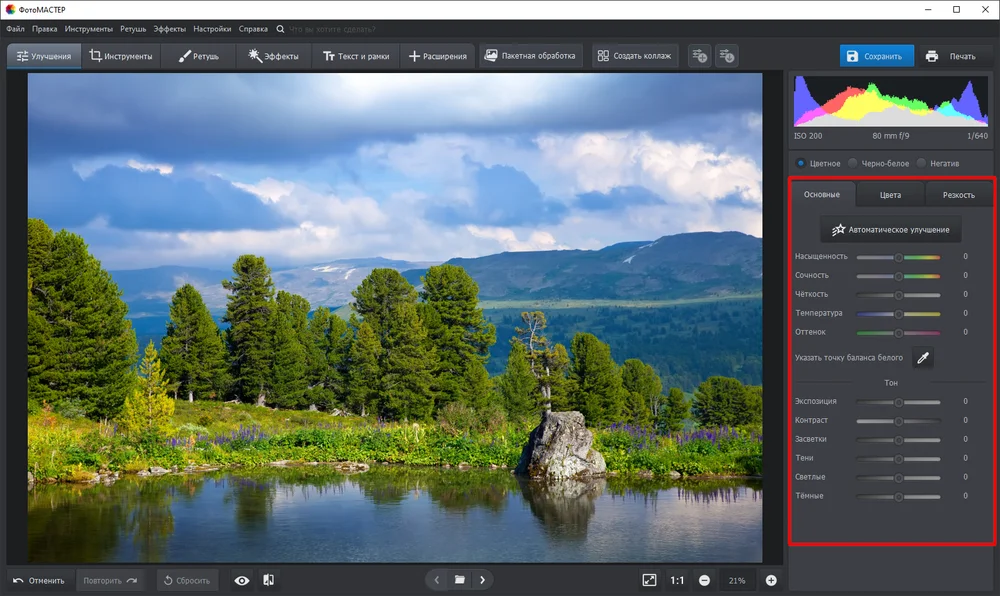
Инструменты и их настройки во всех разделах расположены на панели справа.
Также в программе ФотоМАСТЕР доступны специальные режимы работы:
- «Пакетная обработка» пригодится, если нужно применить одинаковые настройки к множеству фотографий за раз.
- «Создать коллаж» позволит собрать несколько фотографий в одну красивую композицию за несколько кликов.
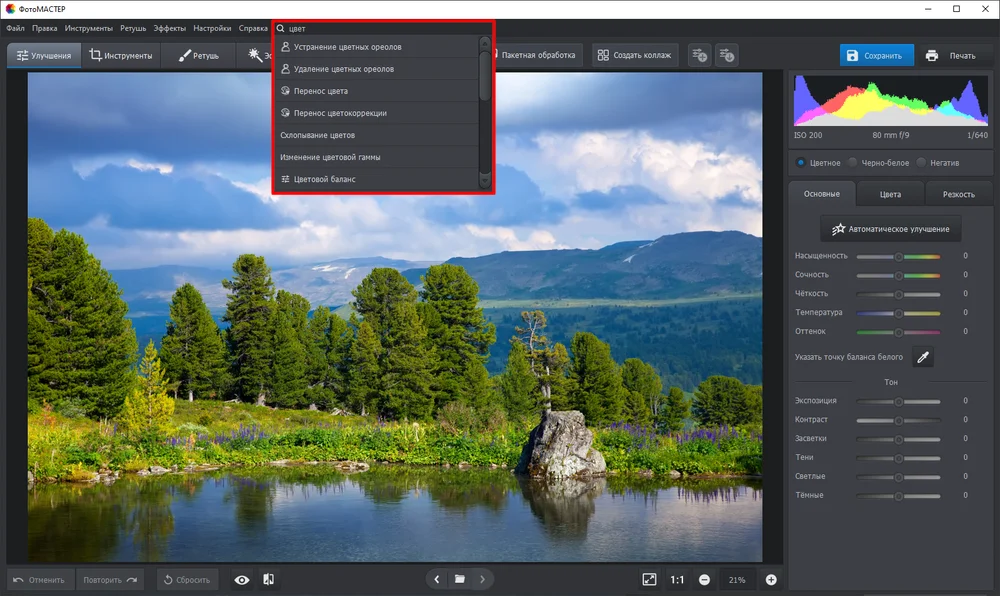
Чтобы быстро отыскать нужный инструмент, введите запрос в строку поиска.
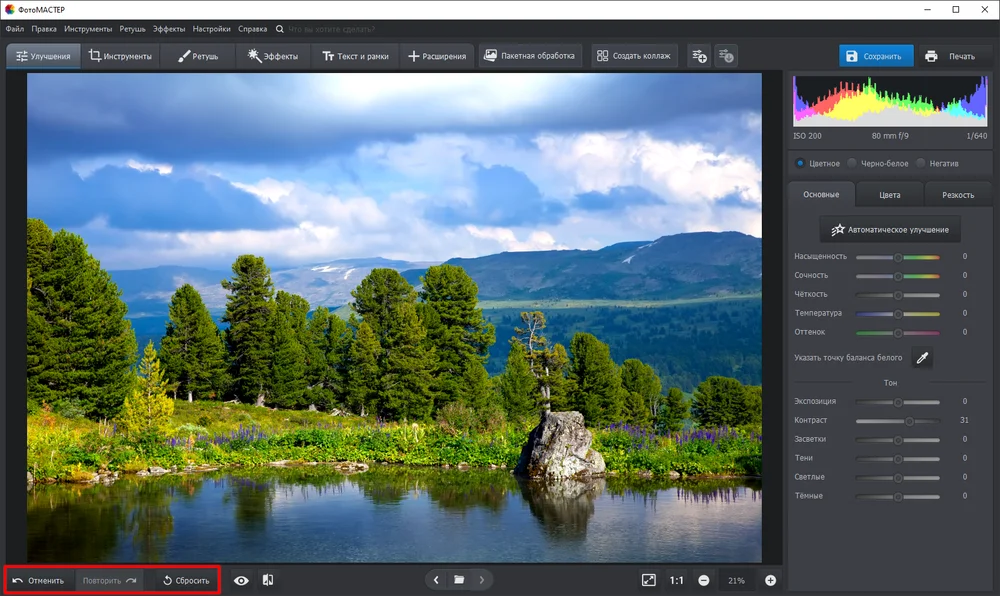
С помощью кнопок внизу слева вы сможете отменять или повторять действия. Если хотите начать обработку с самого начала, нажмите «Сбросить».
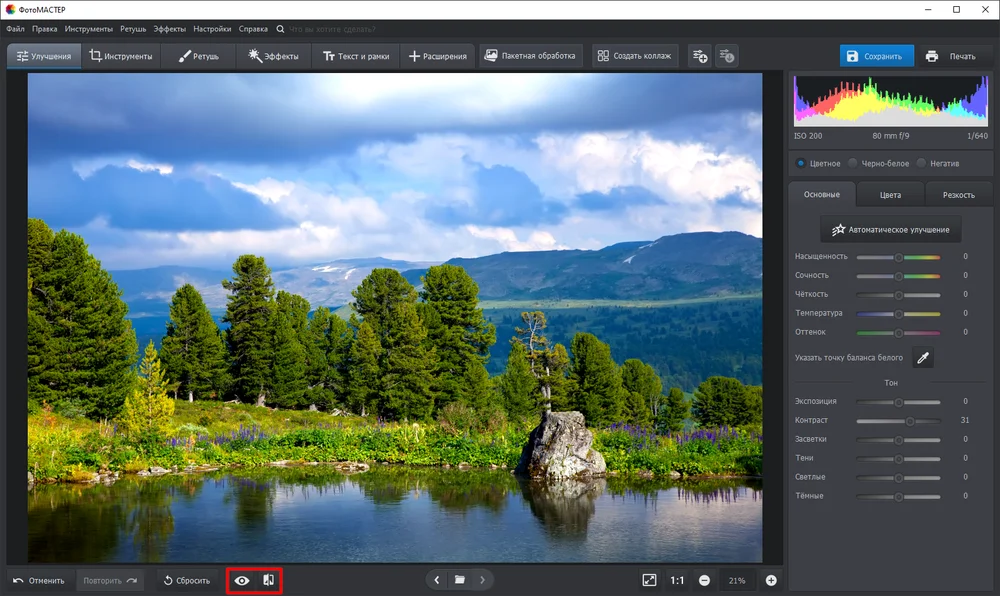
Если хотите сравнить обработанное фото с оригиналом, нажмите и удерживайте кнопку «Посмотреть исходное» или перейдите в режим «До/после».
С помощью кнопок внизу по центру вы можете открыть другие фото из папки, в которой находится обрабатываемый снимок.
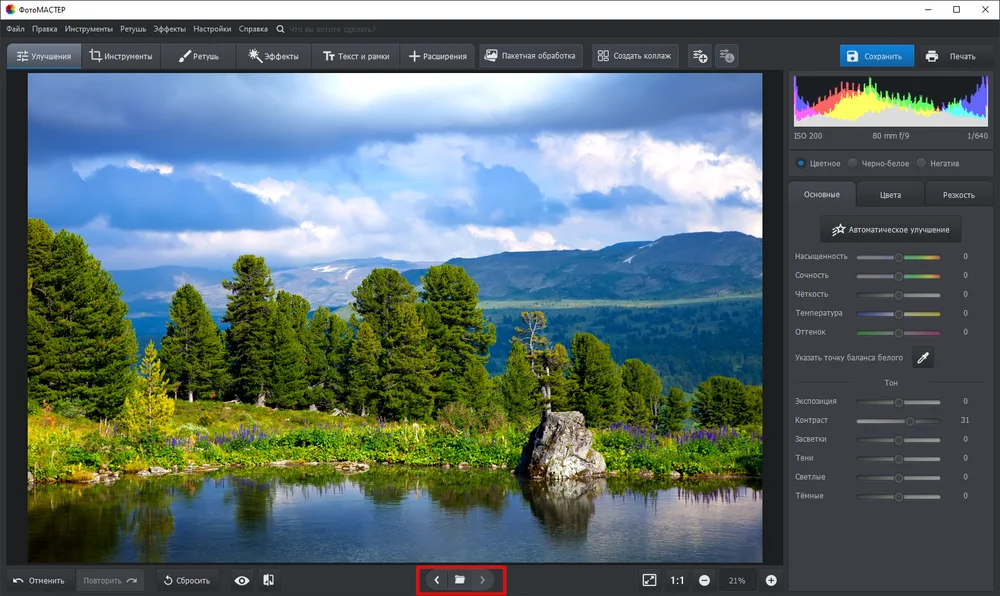
Воспользуйтесь кнопками «+» и «-», если нужно настроить масштаб. Также вы можете поручить программе уместить снимок в окне просмотра (квадратная кнопка со стрелочками) или переключиться на масштаб 1:1.