Работа с кривыми
При съемке в сложных условиях камера может часто ошибаться. В результате возникают досадные дефекты:
- «проваленные» тени: темные участки на изображении превращаются в сплошные черные пятна без деталей;
- пересветы: небо или лица становятся неестественно белыми, теряя фактуру;
- искажение оттенков: кожа приобретает зеленоватый тон, а снег отливает синим или желтым цветом.
Для исправления подобных недочетов удобно использовать инструмент «Кривые». Он позволяет корректировать снимок ювелирно, работая только с отдельными диапазонами. С его помощью вы можете смягчить глубокие тени, не затрагивая яркие области. Или вернуть коже естественный оттенок, не изменяя другие цвета.
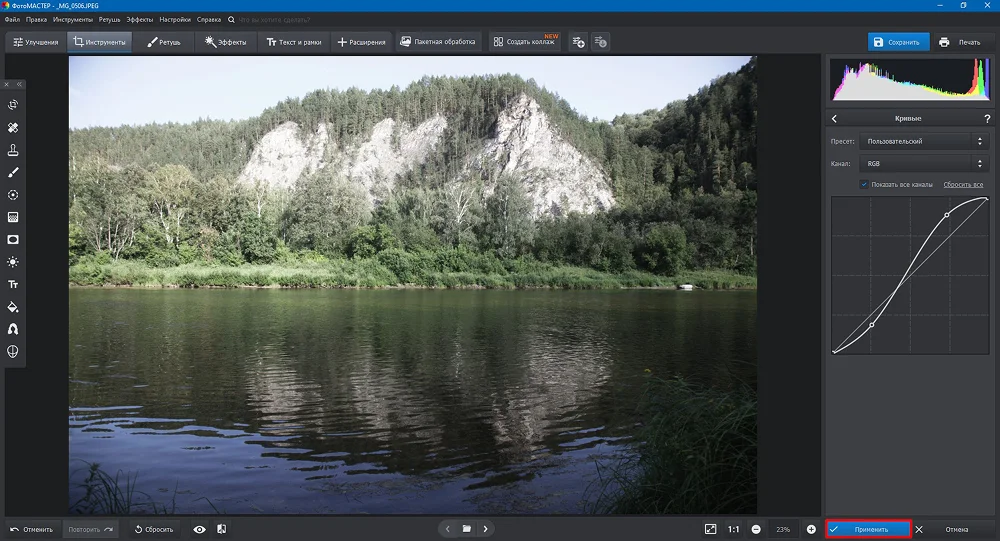
- Загрузите фото. Перейдите в раздел «Инструменты» → «Кривые».
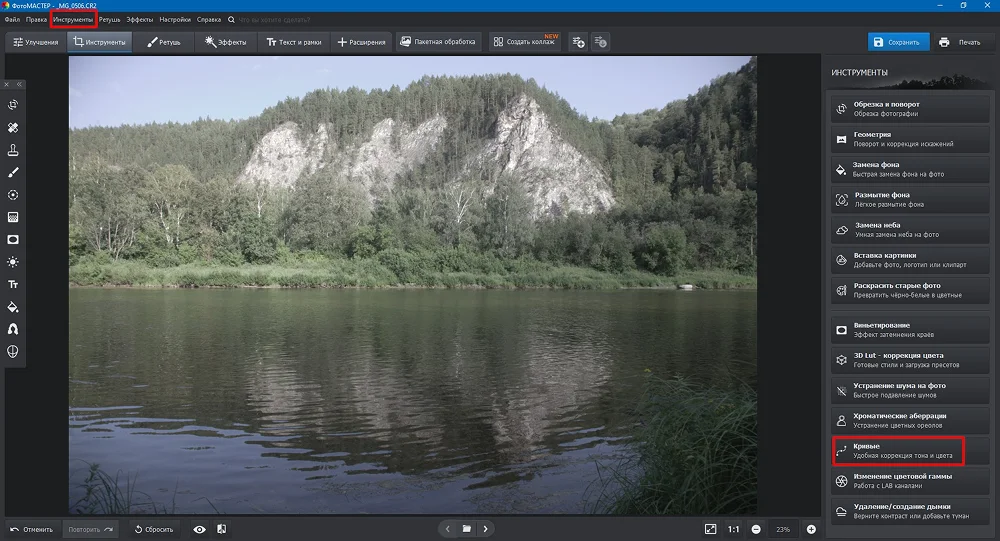
- Оцените изображение, чтобы понять, что необходимо поправить. В нашем случае основная проблема — низкая контрастность. Из-за этого фотография выглядит блеклой. Проще всего воспользоваться готовыми шаблонами настроек (пресетами). Разверните список «Пресеты» и найдите шаблон, подходящий для ваших целей. Вы можете:
• повысить или уменьшить контраст — сделать картинку более четкой и сочной или, наоборот, смягчить разницу между темными и светлыми участками;
• повысить или уменьшить яркость — исправить ошибки экспозиции: избавиться от пересветов и недосветов локально;
• затонировать изображение в синий — эту настройку используют, чтобы сделать цвета холоднее;
• добавить ванильный эффект — создавать имитацию ретро-пленки за счет теплых мягких оттенков и смягчения теней;
• применить раздельное тонирование — по-разному настроить цвет теней (сделать их холоднее) и светлых участков (для них используют теплые тона);
• превратить фотографию в негатив.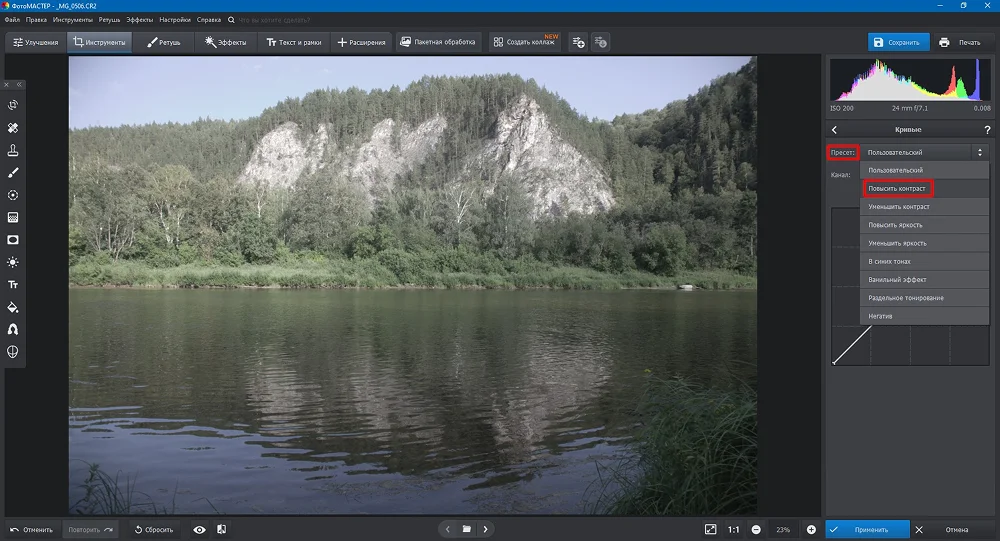
- Вы можете скорректировать результат, работая непосредственно с кривыми. Визуально инструмент выглядит как квадрат с диагональной чертой, соединяющей нижний левый и верхний правый углы квадрата. Двигайте линию на графике, чтобы изменить цветовые и тональные характеристики изображения. Главное — понять принцип настроек:
• нижняя левая часть управляет темными областями кадра;
• центральная контролирует средние тона;
• верхняя правая отвечает за свет и блики.
Смещайте положение точки на графике и передвигайте линию, чтобы сбалансировать разницу между тенями и светом и добиться яркой, четкой, но естественной картинки.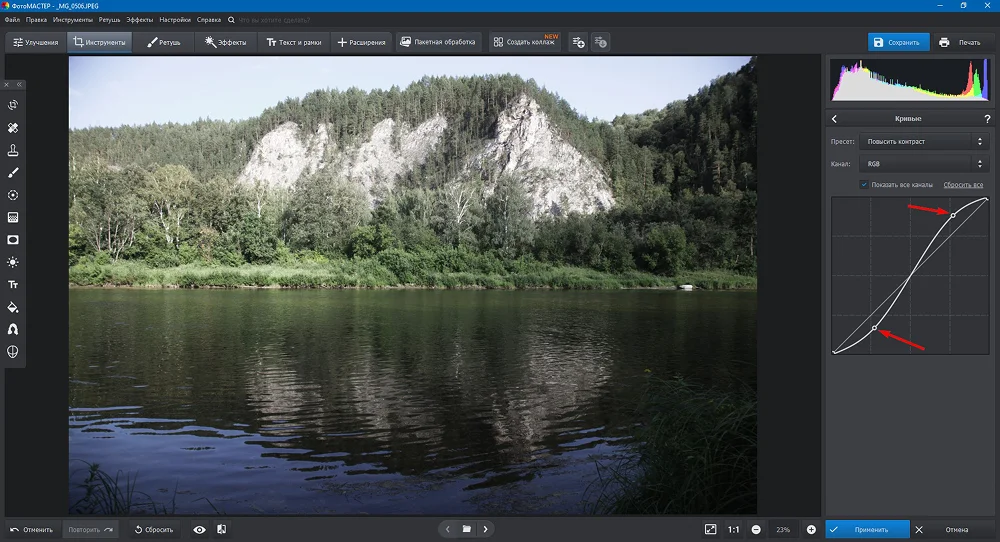
- Когда получите устраивающий вас результат, нажмите «Применить».
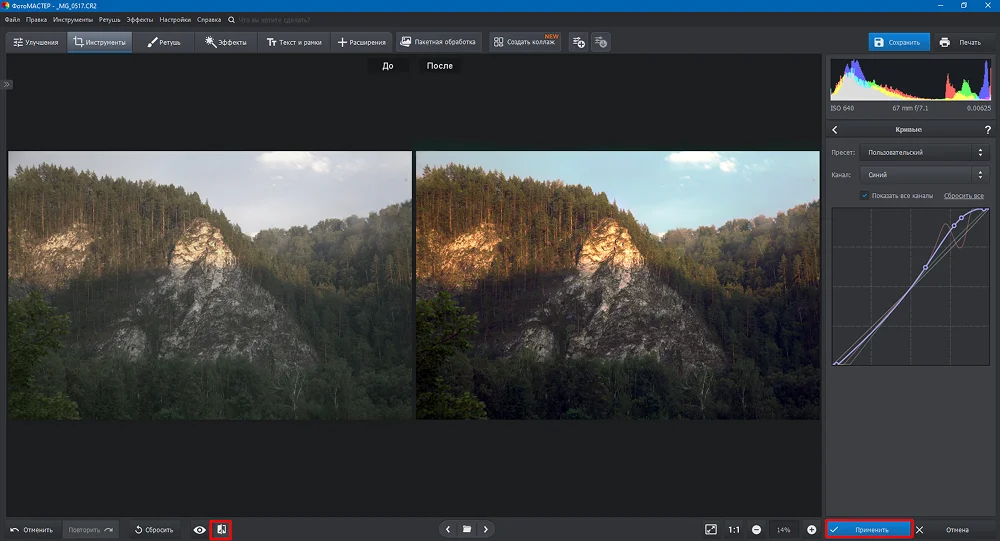
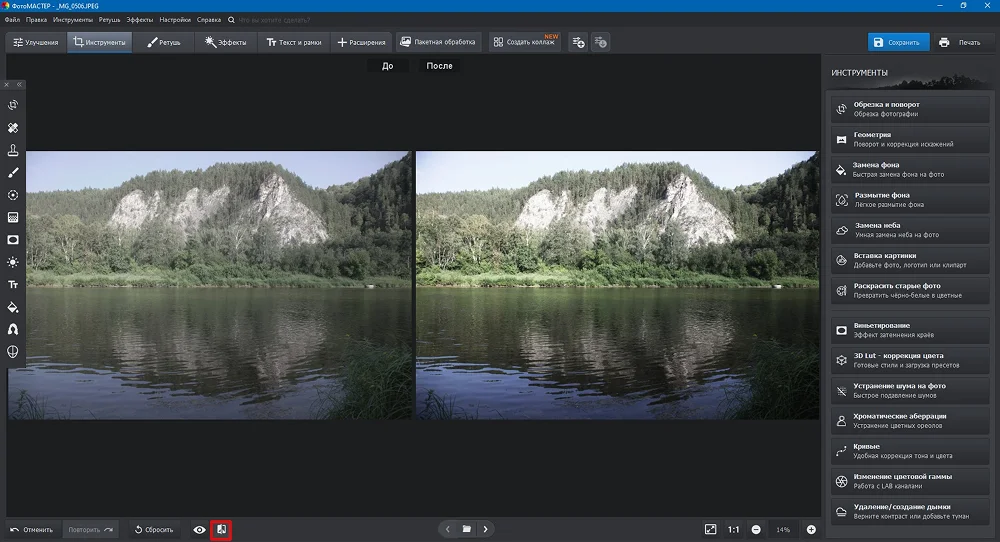
- Чтобы увидеть, как изменения повлияли на исходное фото, воспользуйтесь функцией «До/после».
Работа с кривыми по отдельным цветовым каналам
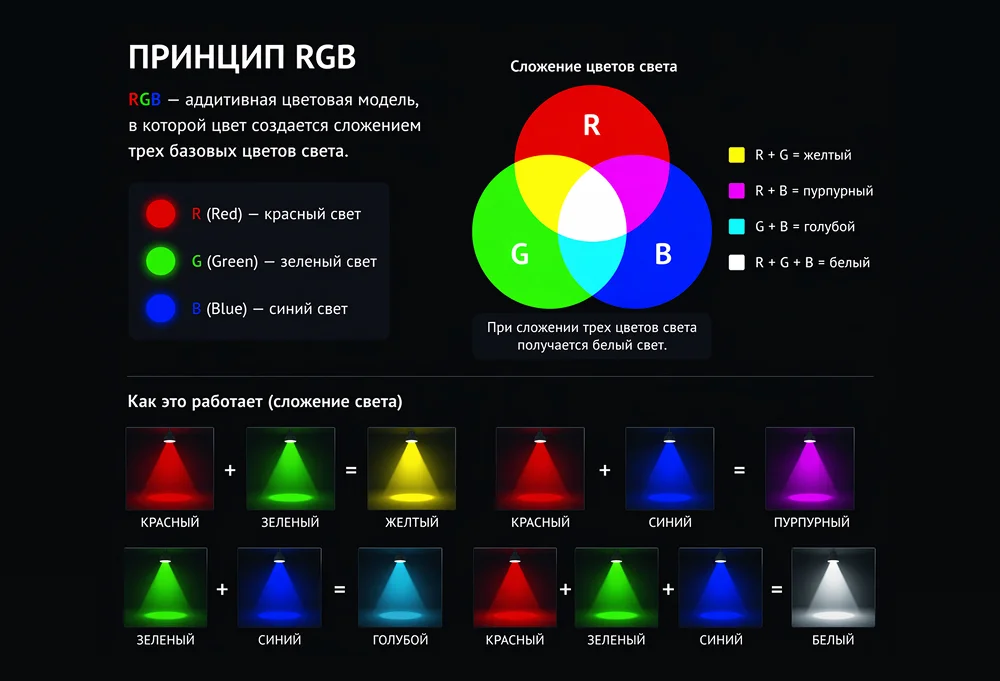
Когда вы поймете, как работают «Кривые», можно переходить к более сложным настройкам: работе не со всем спектром цветов, а с отдельными каналами. Чтобы было понятнее, сделаем небольшой экскурс в теорию и разберемся, что такое цветовая модель RGB.
На мониторах цифровых устройств (компьютеров, планшетов, смартфонов, телевизоров) цвета создаются путем добавления к черному тону трех основных компонентов светового спектра. Принцип создания цветов на основе смешивания RGB-каналов наглядно показан на схеме.
Когда вы меняете общую кривую RGB, то настраиваете только уровень освещенности в разных диапазонах и контраст, не затрагивая палитру. Для работы с цветом требуется управление отдельными каналами.
Принцип настройки основан на существовании цветов-антиподов:
- Красный/бирюзовый. Поднимая кривую, вы добавляете тепло и красные тона. Благодаря этому можно подчеркнуть закат или сделать кожу свежее и розовее. Если опустить линию вниз, появятся бирюзовые оттенки: так можно убрать излишнюю красноту или воссоздать на снимке холодную зимнюю атмосферу.
- Зеленый/пурпурный. Потянув кривую вверх, вы можете сделать зелень ярче, чтобы добавить сочности листве и траве. Если сместить линию вниз, добавится розово-пурпурный оттенок. Такой прием часто используют при ретуши закатов для придания теням благородного малинового подтона.
- Синий/желтый. Если подтянуть кривую вверх, можно добавить синеву — таким образом обычно делают цвет неба и воды более глубоким. При сдвиге линии вниз кадр наполняется теплым желтым светом — это подходит для создания атмосферы летнего дня.
Покажем, как можно создать уникальную тонировку изображения. Подчеркнем отражение закатного солнца на скалах.
- Загрузите фото и откройте «Кривые» во вкладке «Инструменты».
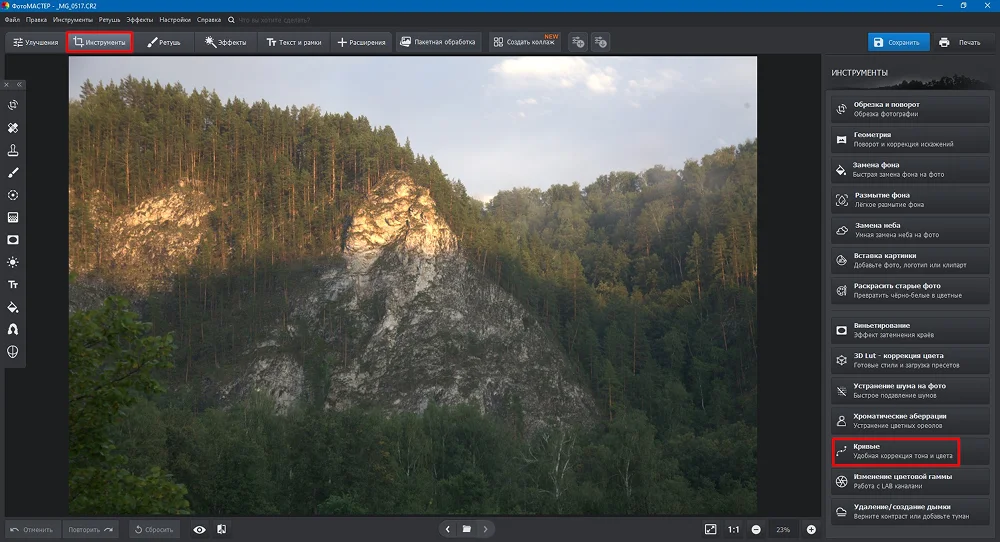
- Выберите канал, с которым будете работать.
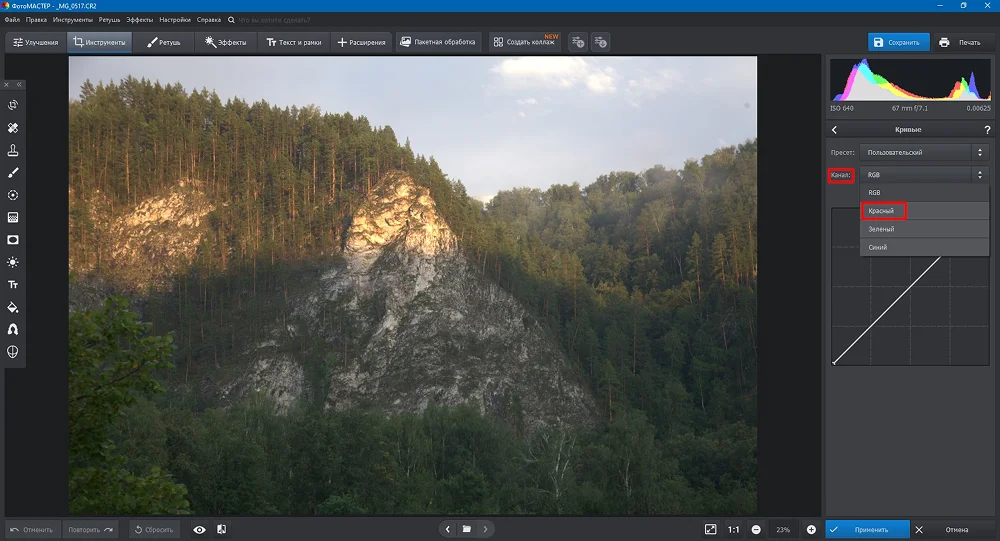
- Сначала просто потяните красную кривую вверх, чтобы получить нужный тон.
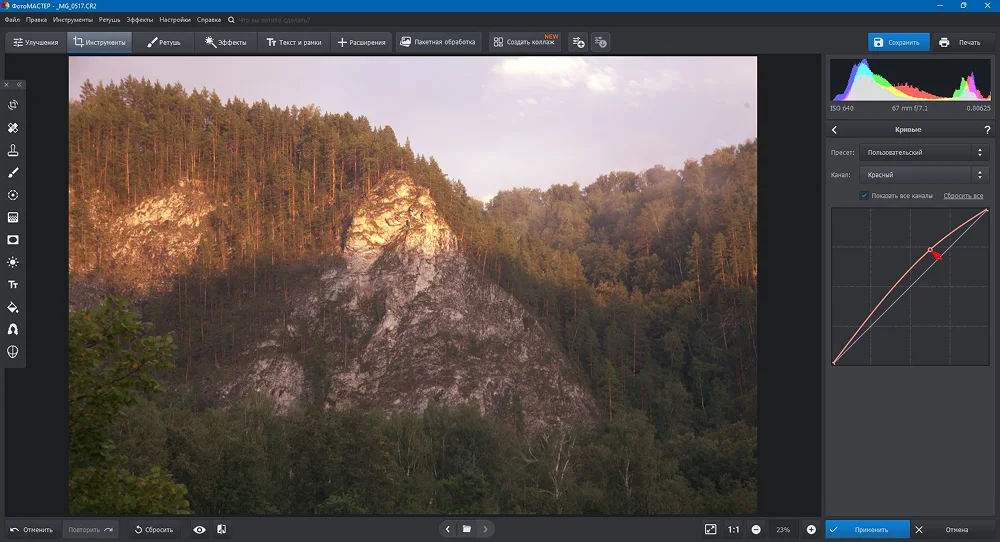
- Добавьте точки на линии и постройте график так, чтобы красные оттенки затрагивали только освещенный участок и верхнюю границу деревьев.
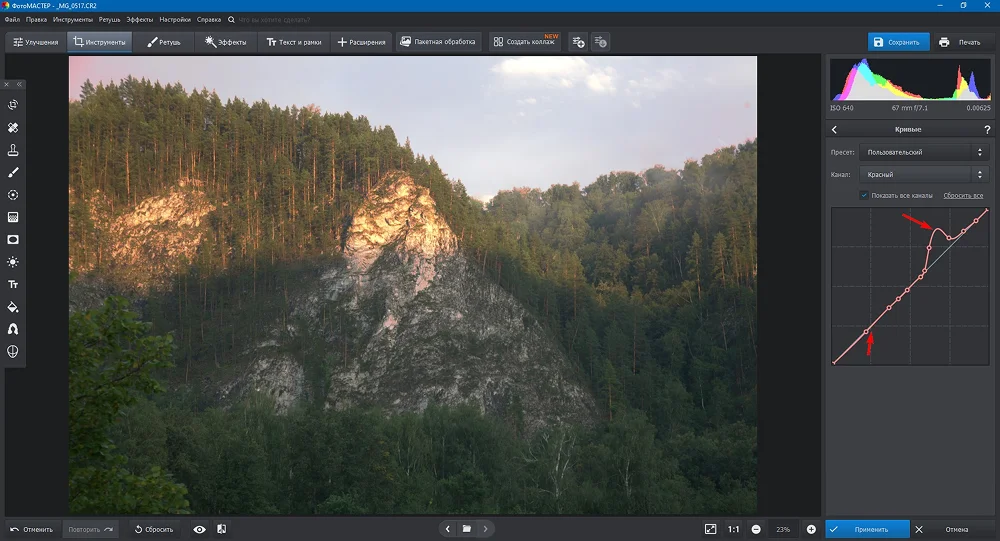
- Теперь поработайте с красным и синим каналом. Когда добьетесь нужного результата, примените изменения. Для удобства используйте кнопку сравнения результата, чтобы видеть, как меняется картинка.