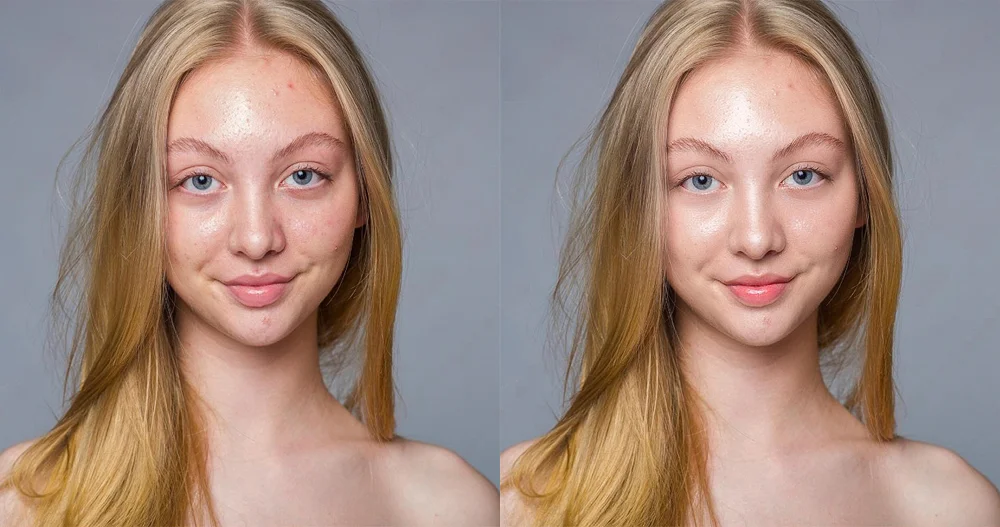
Выравнивание тона и рельефа кожи
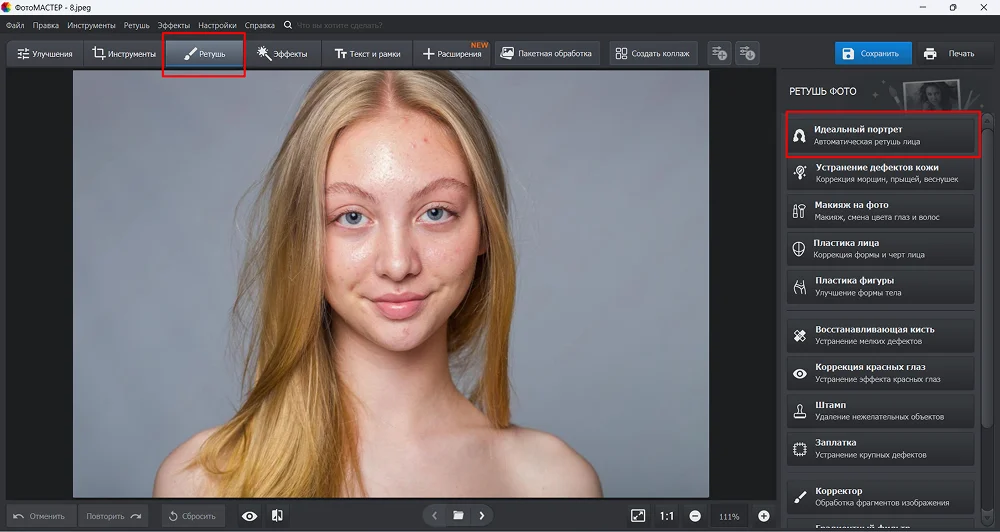
Перейдите в раздел «Ретушь» → «Идеальный портрет».
Во вкладке «Готовые стили» есть предустановки, предназначенные специально для разглаживания рельефа. Каждая из них работает в двух режимах: «Без обработки шеи» и «Включая шею». Если отмечен первый пункт, то фильтры не будут влиять на шею. Если второй — будут.
«Общее улучшение» — выполняет легкую ретушь и убирает жирный блеск.
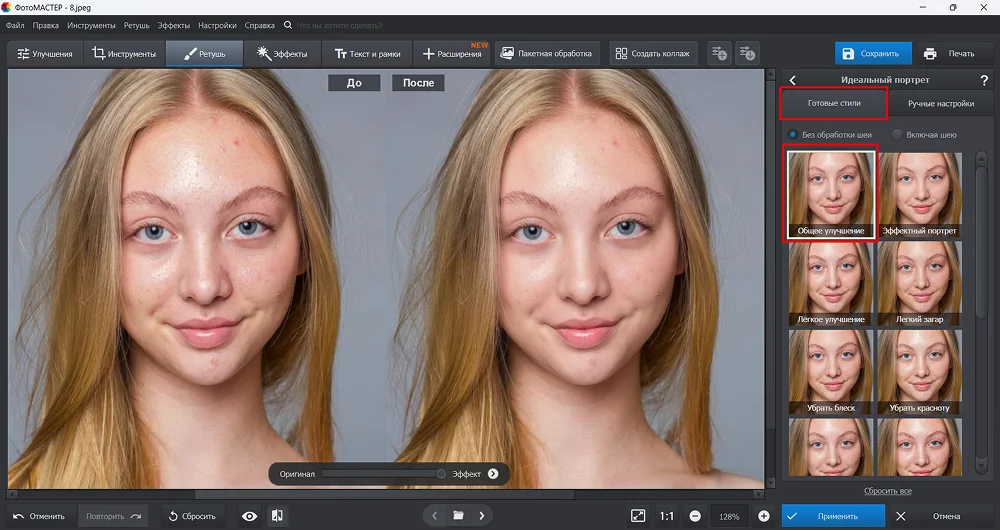
«Эффектный портрет» — направлен на интенсивную ретушь. Способен размывать родинки, веснушки, небольшие прыщики.
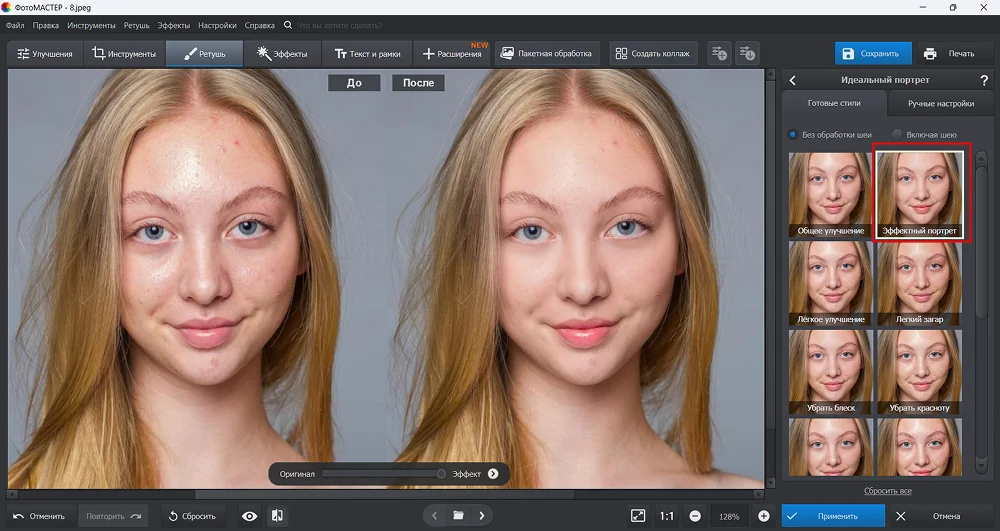
«Разгладить кожу» — хорошо устраняет мелкие морщинки.
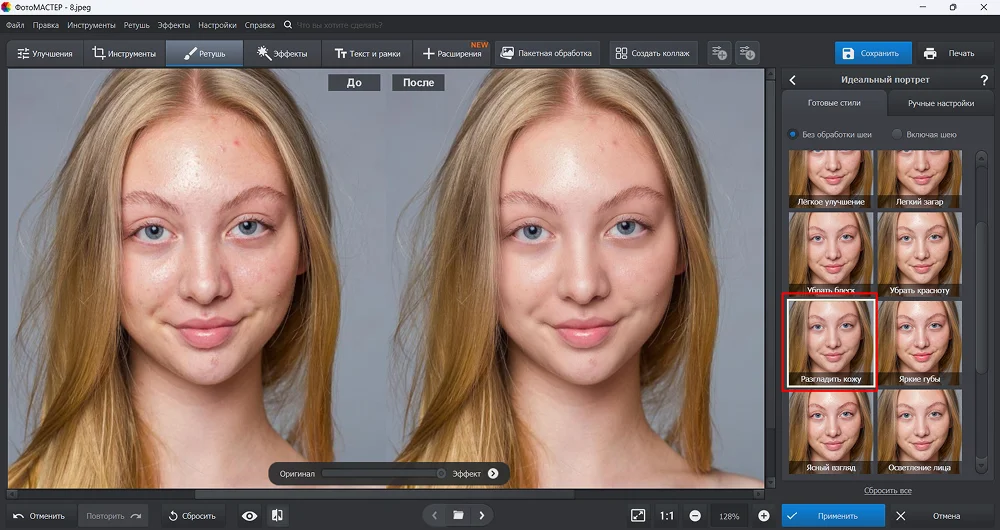
Силу каждого фильтра можно понизить, воспользовавшись шкалой внизу экрана. Для этого ползунок нужно сдвинуть влево.
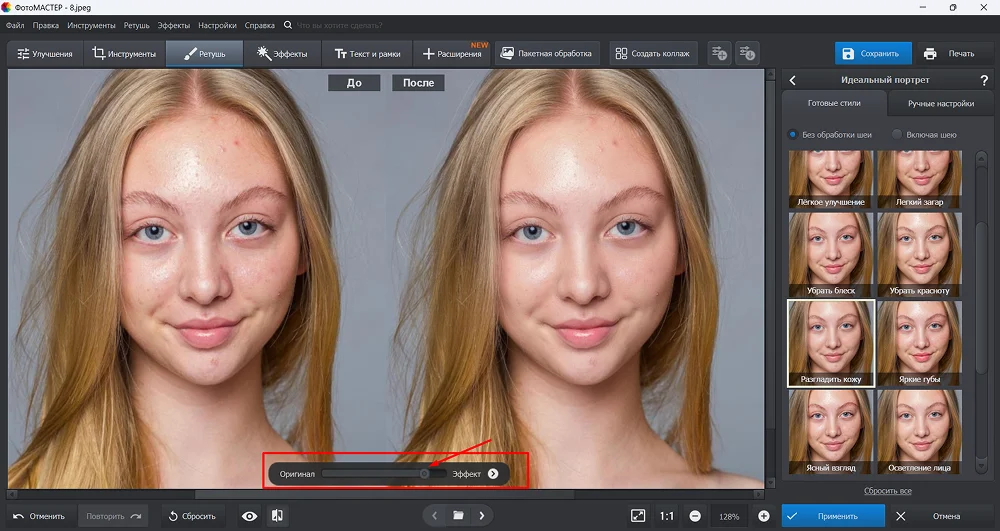
Стили можно дополнительно отредактировать в категории «Ручные настройки». Для работы с несовершенствами предусмотрены категории «Кожа» и «Тон кожи».
Кожа
- Сглаживание — уменьшает или увеличивает степень гладкости.
- Краснота — ликвидирует красноту от пятен, высыпаний и прочих дефектов.
- Блики — добавляет и убирает блики. С помощью данного параметра можно сделать эффект стробинга — легкого влажного блеска или глянцевой кожи. Либо, наоборот, добиться полной матовости.
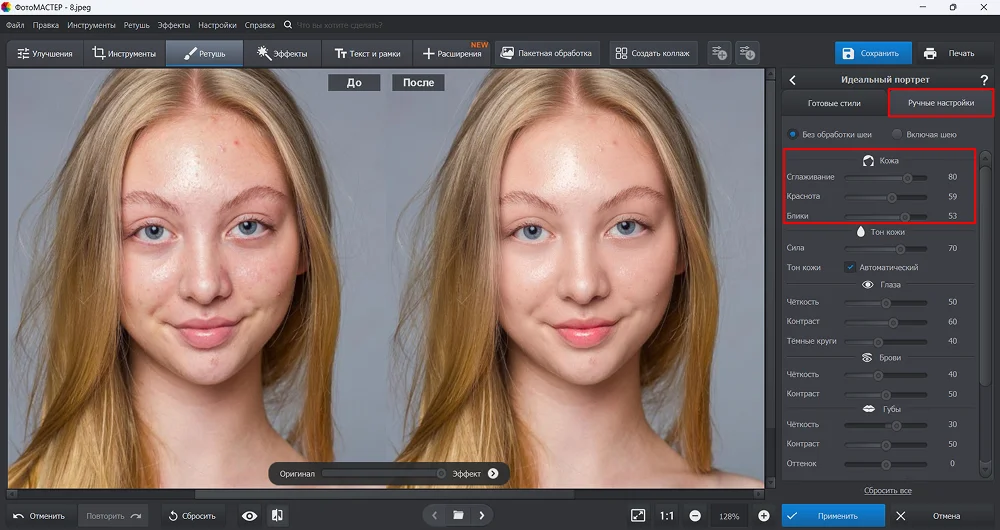
Тон кожи
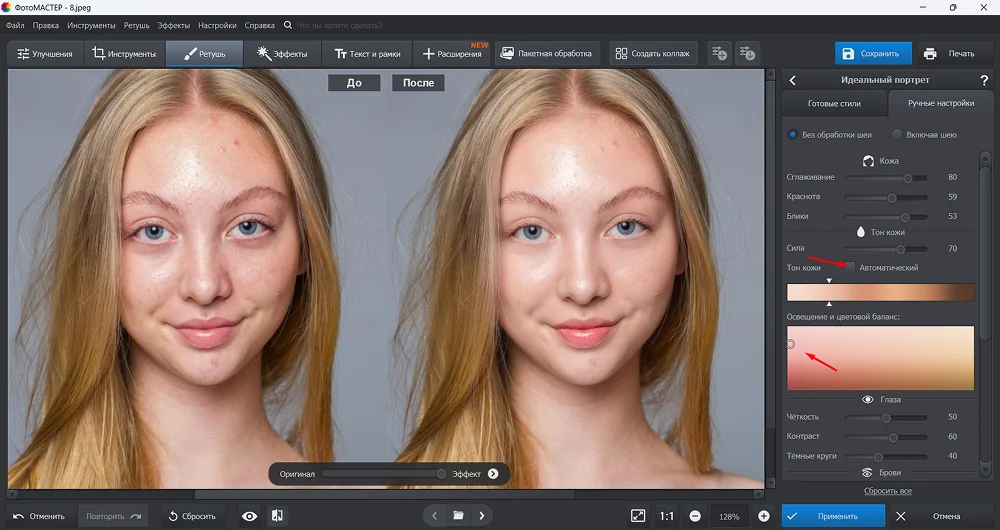
Если снять галочку с пункта «Автоматический», то появится палитра с телесными оттенками. Двигайте кружочек, чтобы подобрать для лица подходящий цвет: от нежно розового до знойно смуглого.
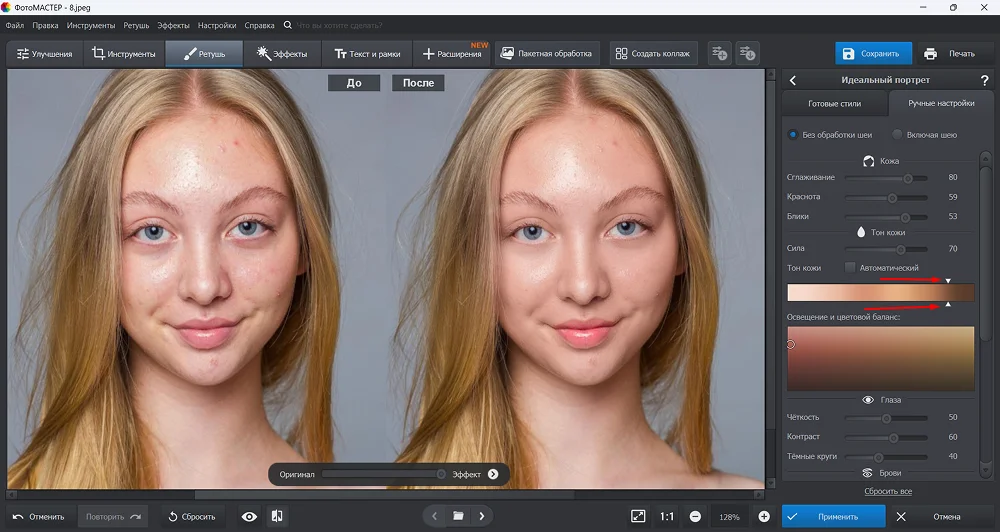
Хочется тонов потемнее? Сдвиньте ползунки на прямоугольной шкале вправо и тогда в палитре появятся более темные пигменты.
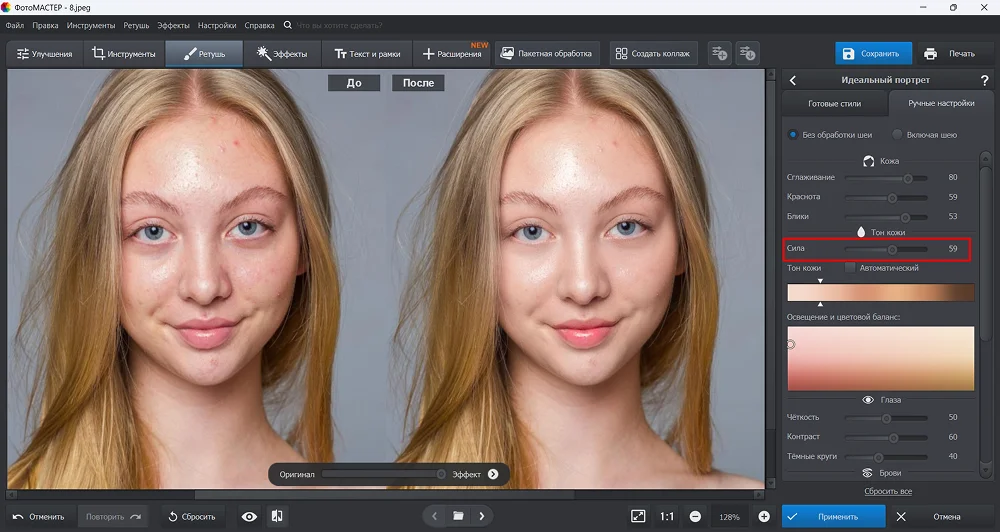
Интенсивность проявления можно снизить или повысить при помощи шкалы «Сила».
Когда все будет готово, нажмите «Применить».
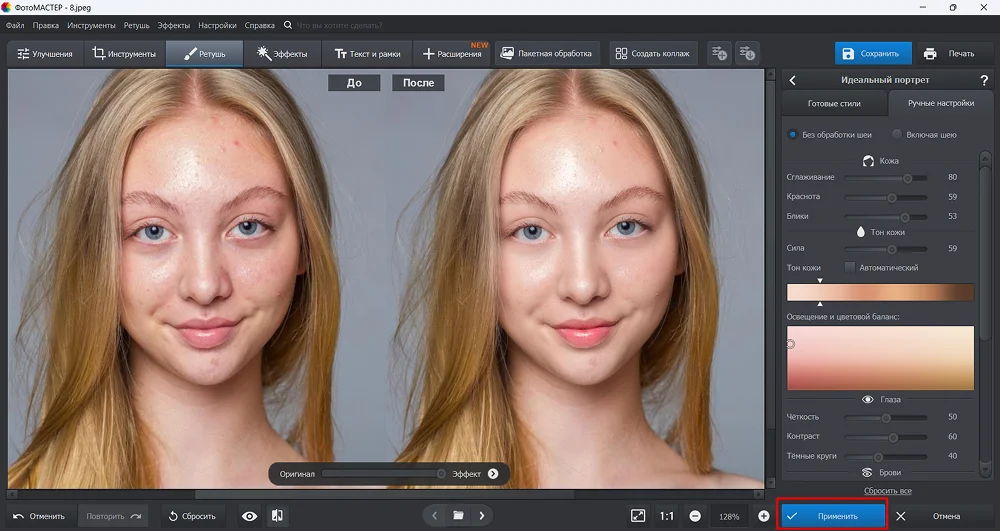
Результат: