Печать фотографий
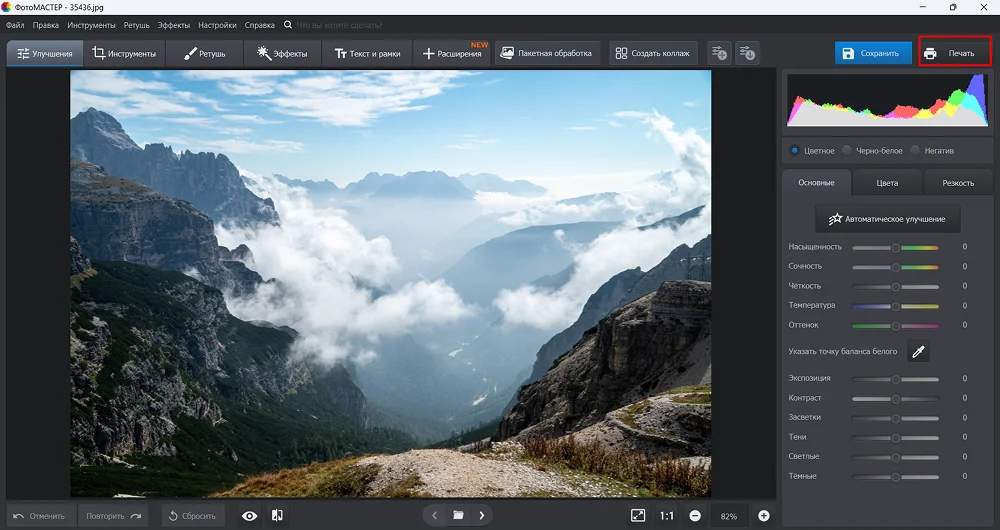
Нажмите на кнопку «Печать».
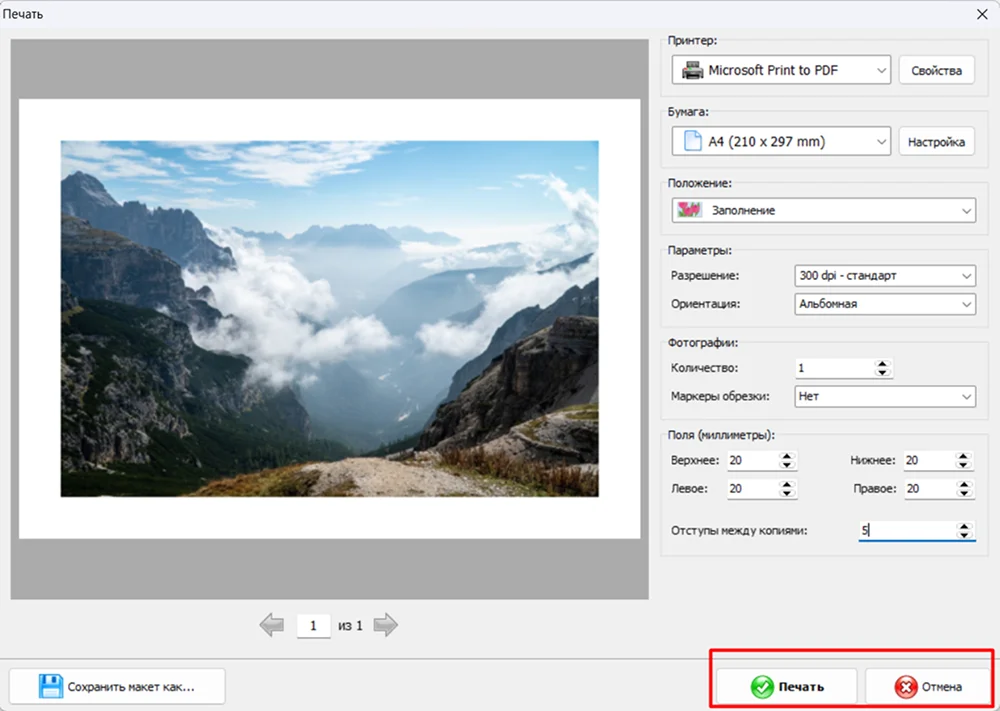
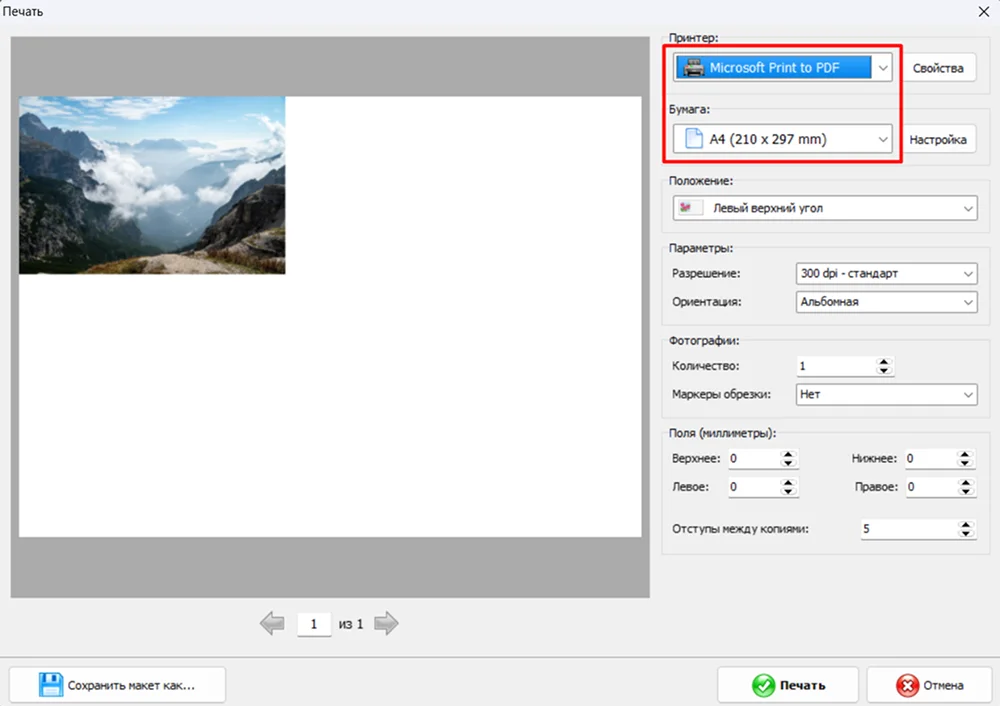
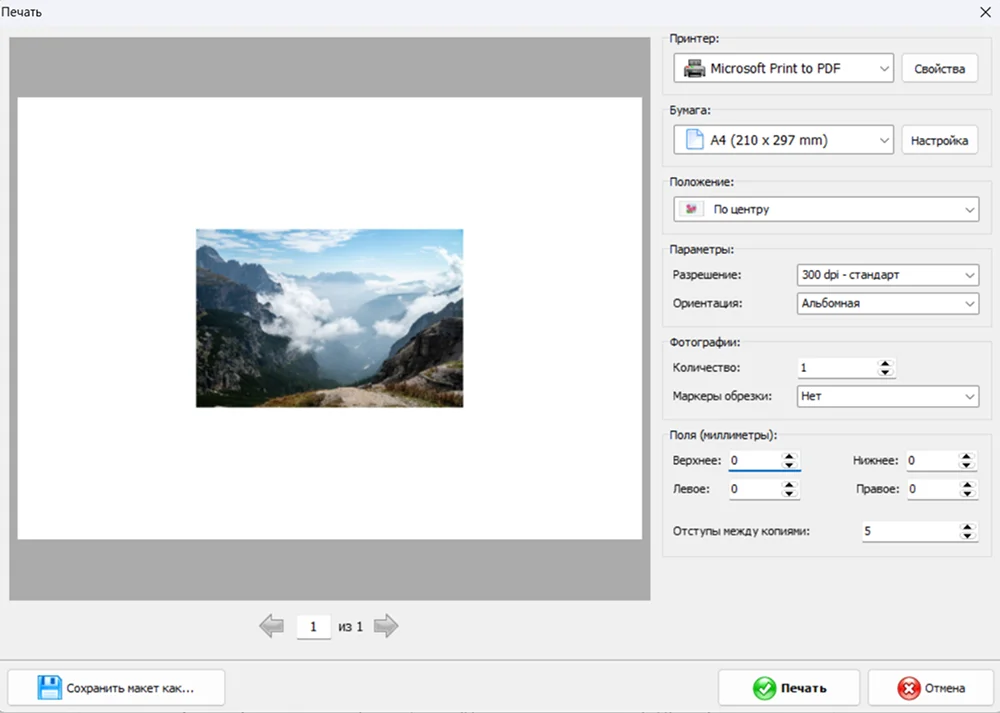
Откроется модуль печати. В меню предусмотрены следующие параметры:
Принтер. Здесь вы можете выбрать устройство для печати.
Бумага. Укажите тип бумаги. Доступны все популярные форматы листов: A4, A6, A5, A3 и другие.
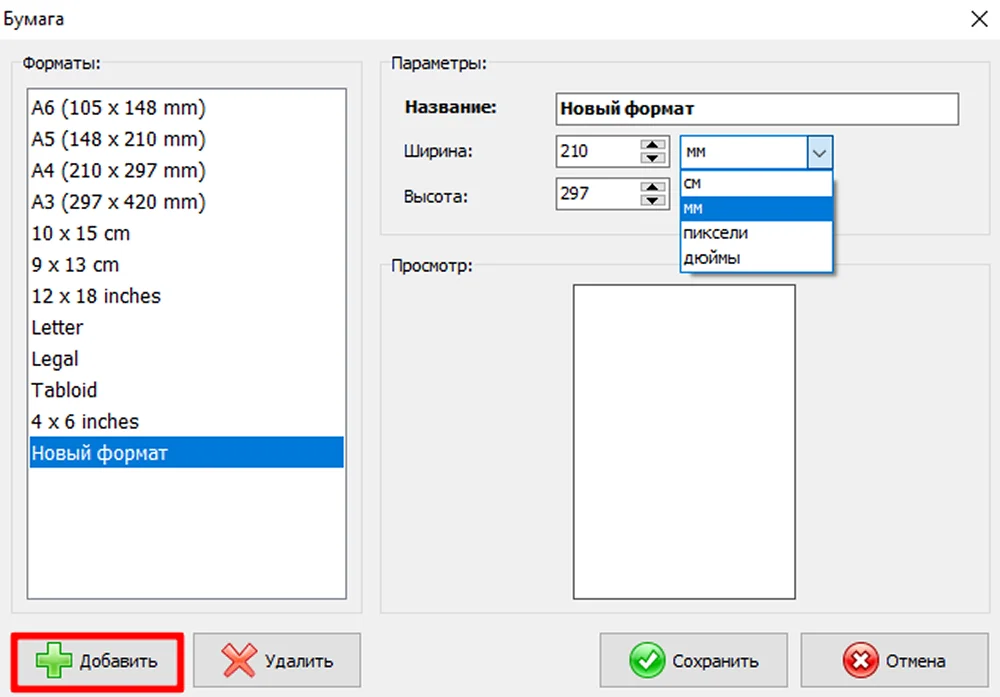
Если не нашли нужный формат, нажмите на кнопку «Настройки» → «Добавить». В появившемся окне заполните поле «Название», а после задайте ширину и высоту страницы в миллиметрах, сантиметрах, пикселях или дюймах. Внизу можно увидеть, как будет выглядеть лист.
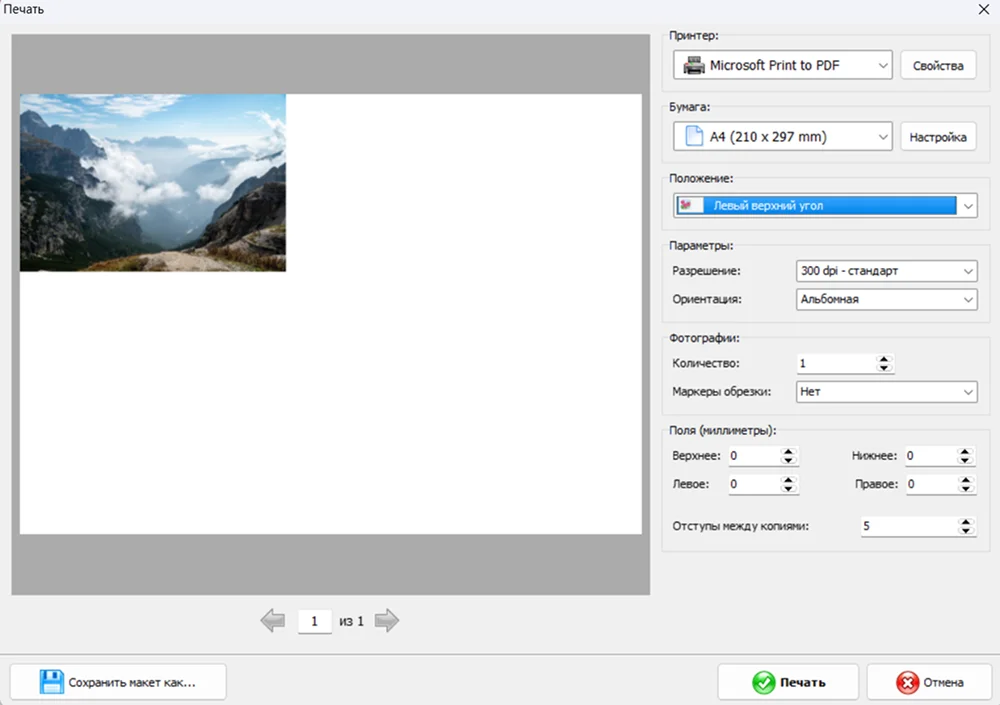
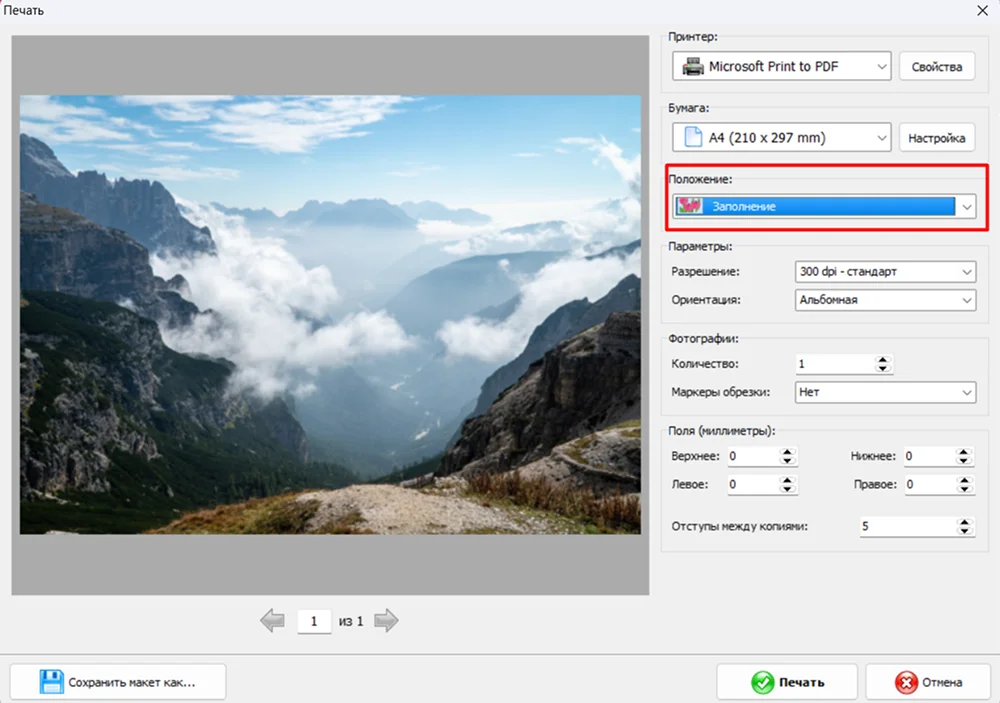
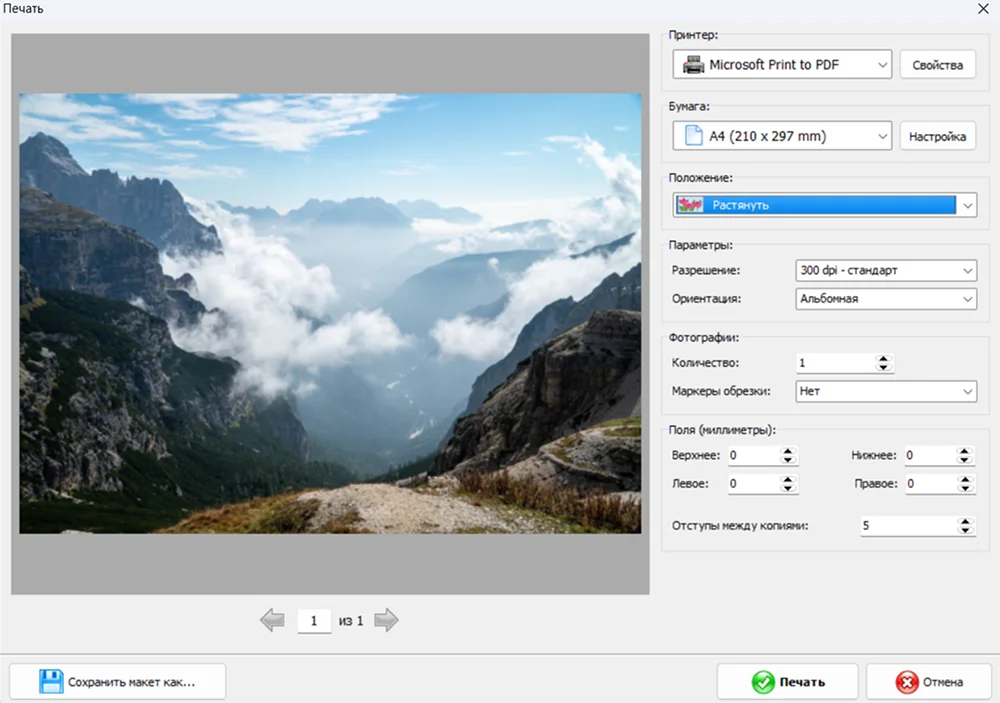
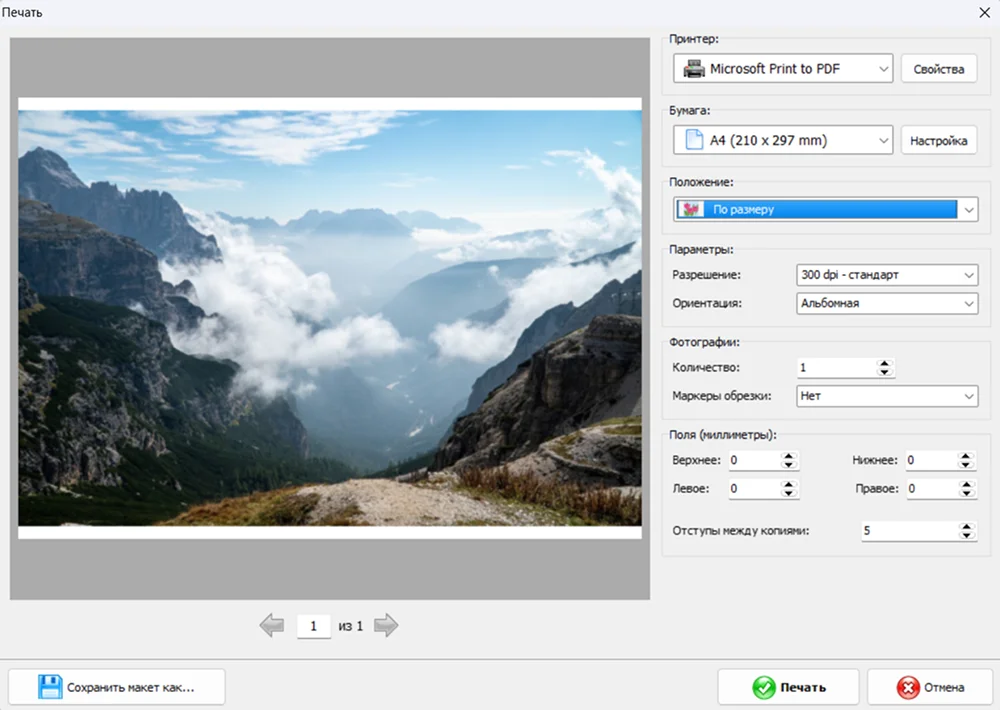
Положение. Отвечает за то, как именно ваша фотография будет размещена на листе. Здесь есть несколько вариантов:
- Левый верхний угол — фото будет прижато к верхнему левому краю листа.
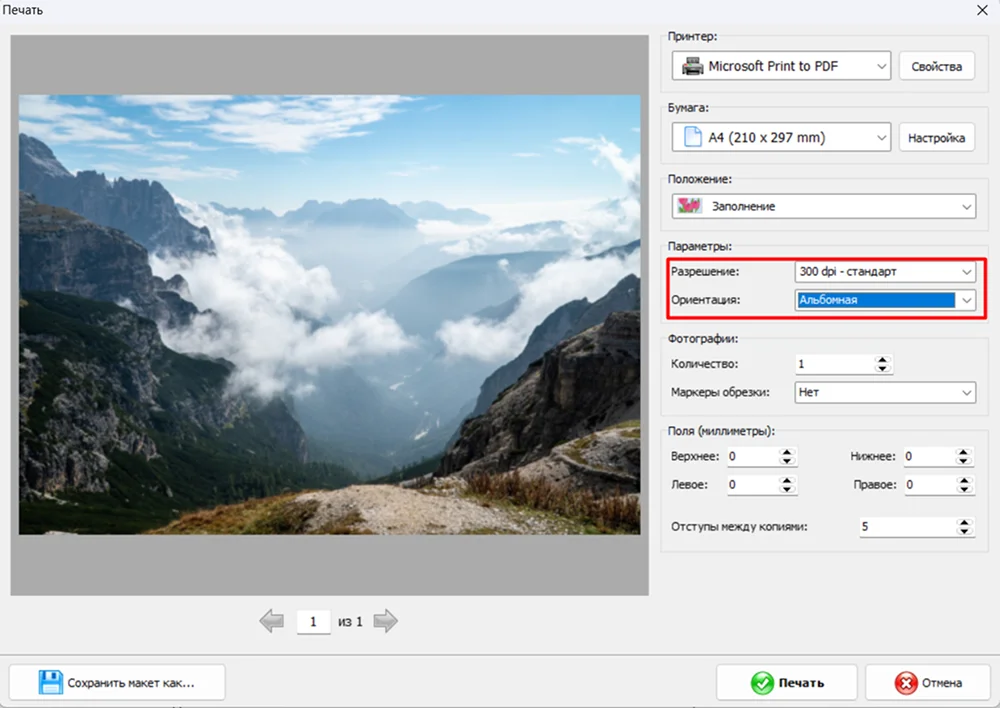
- Заполнение — снимок займет все доступное пространство листа.
- Растянуть — фотография будет растянута на весь печатный лист, но это может исказить ее пропорции.
- По размеру — фото будет уменьшено или увеличено так, чтобы полностью поместиться на листе с сохранением пропорций.
- По центру — фото будет аккуратно размещено в центре листа, поля равные со всех сторон.
Разрешение. Это показатель детализации, измеряется в точках на дюйм (dpi). Для наилучшего качества печати рекомендуется выбирать значение от 300 dpi и выше.
Ориентация. Предусмотрено два стандартных варианта: альбомная (горизонтальная) и книжная (вертикальная).
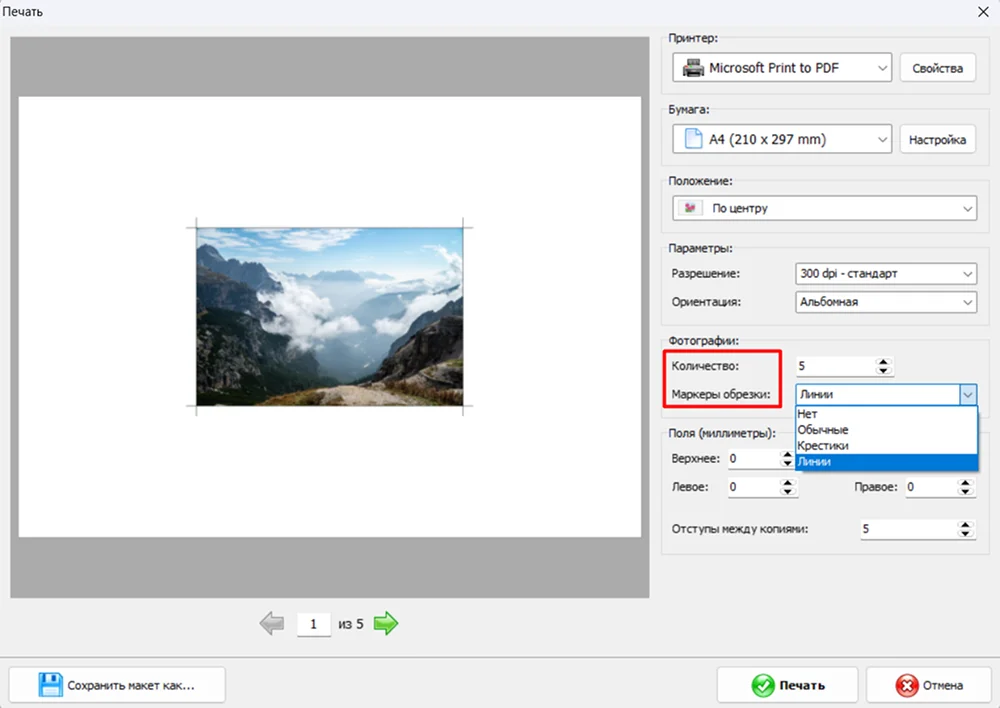
Количество. Сколько экземпляров изображения вы хотите напечатать.
Маркеры обрезки. Специальные метки по краям листа, которые помогают точно обрезать напечатанное фото до нужного размера. Эта функция полезна, если вы планируете дальнейшую обработку или печать в типографии. Отметки помогут оператору правильно разместить макет и провести точный обрез.
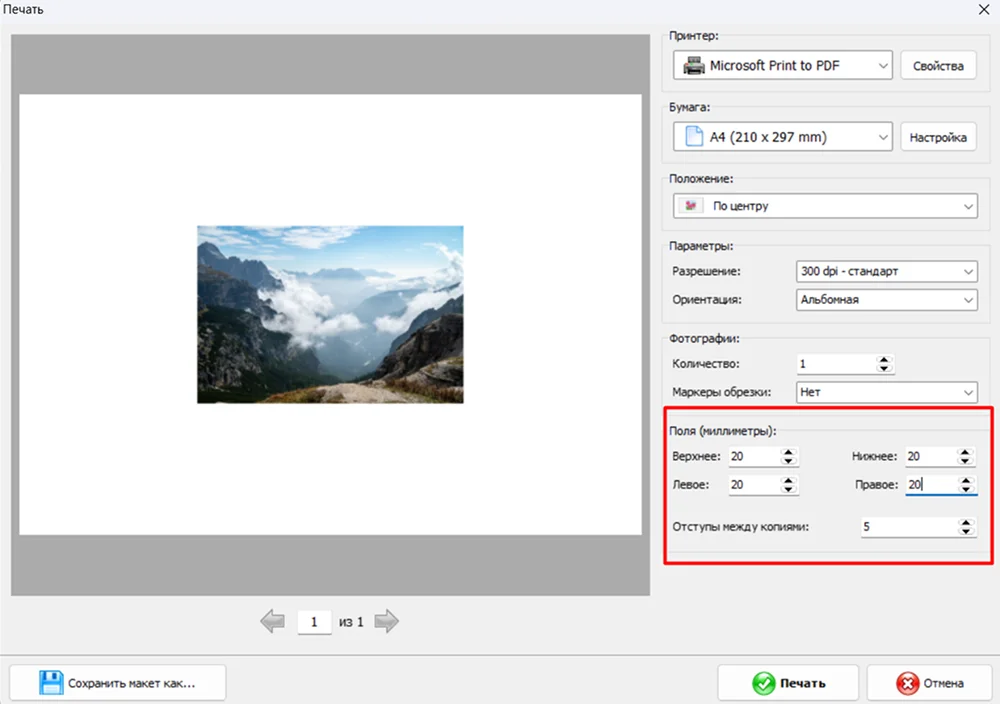
Поля. Позволяют задать отступы от краев листа до вашего изображения. Вы можете указать верхнее, левое, нижнее и правое поля в миллиметрах.
Отступы между копиями. Если печатаете несколько одинаковых фотографий на одном листе, данная опция поможет задать расстояние между ними, чтобы их было удобно вырезать.
«Сохранить макет как…». Доступны следующие форматы:
- PDF. Гарантирует точное отображение шрифтов, графики и расположения элементов, исключая искажения.
- TIFF. Сохраняет максимум качества, чтобы картинки выглядели четко на бумаге.
- PNG. Поддерживает сжатие без потерь.
- JPEG с настройкой качества (от 65 до 100%). Универсальный формат. Сжимает файлы, но занимает мало места и открывается везде.
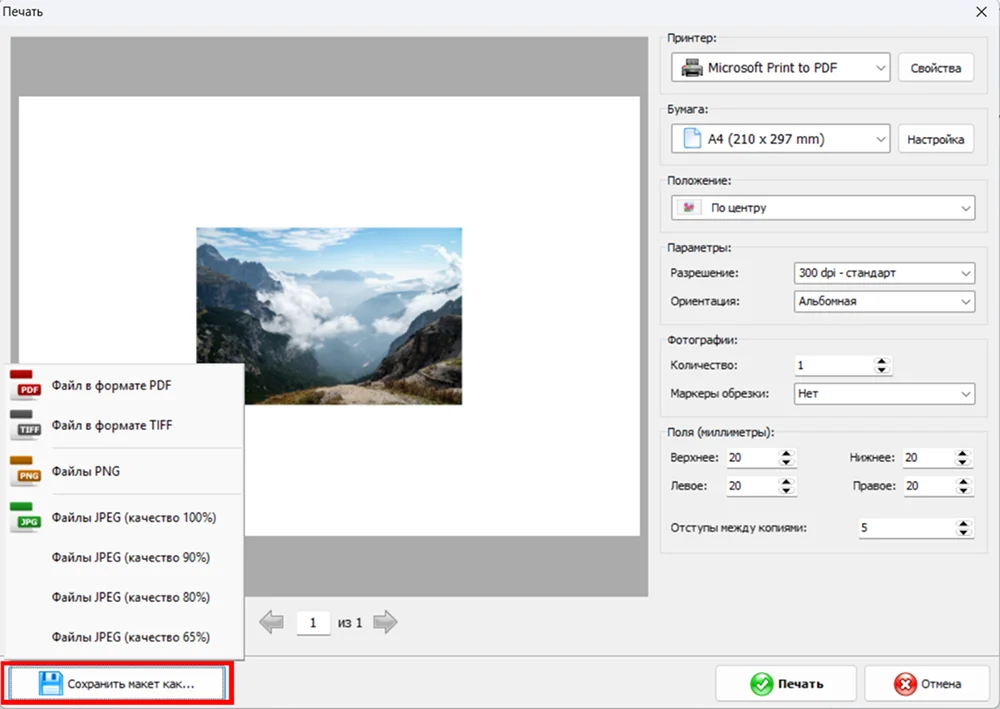
Кнопка «Печать» запускает процесс вывода изображения на бумагу, «Отмена» сбрасывает все действия и закрывает окно.