Обработка фрагментов изображения
Инструмент позволяет редактировать локальные области: менять цвет, насыщенность, освещение, резкость и другие параметры.
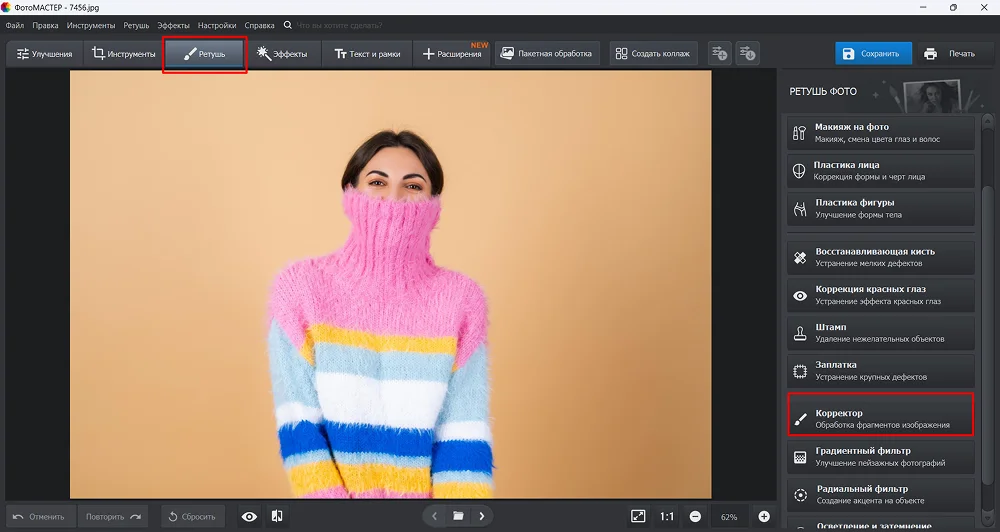
Для начала работы перейдите в раздел «Ретушь» → «Корректор».
Меню разделено на три категории: «Основные», «Тонирование», «Резкость». Рассмотрим их подробнее.
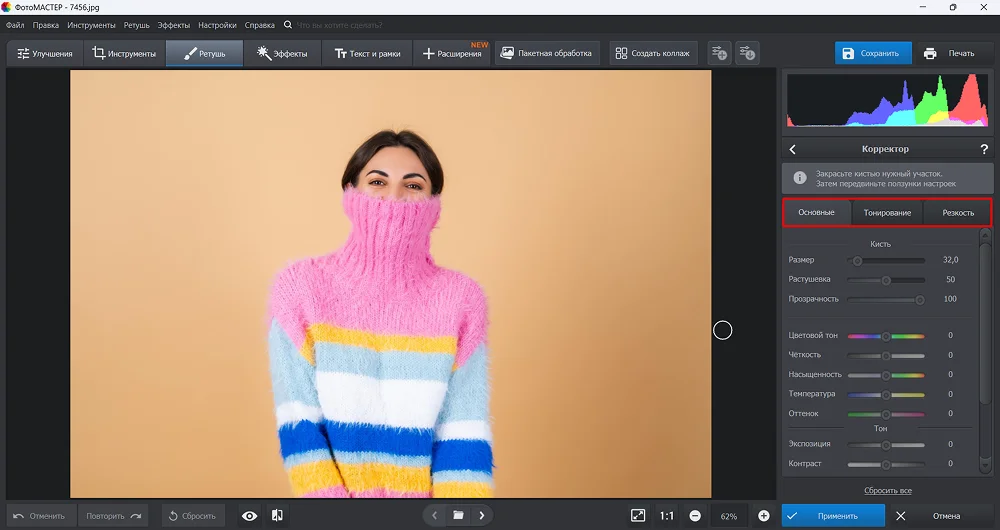
Во вкладке «Основные» можно выделить кистью какую-либо часть фотографии и изменить ее настройки. Разберем на примере.
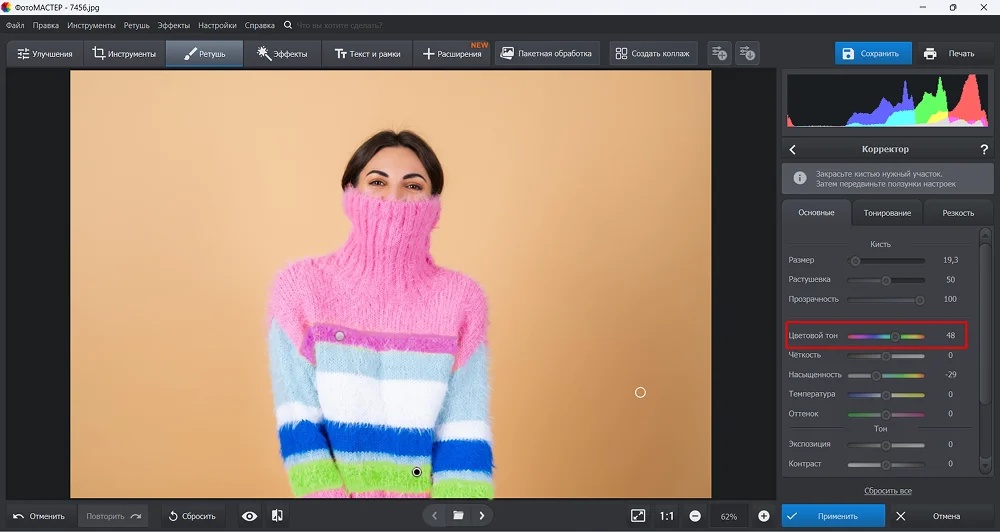
Настроим размер кисти и закрасим одну из полос на свитере.
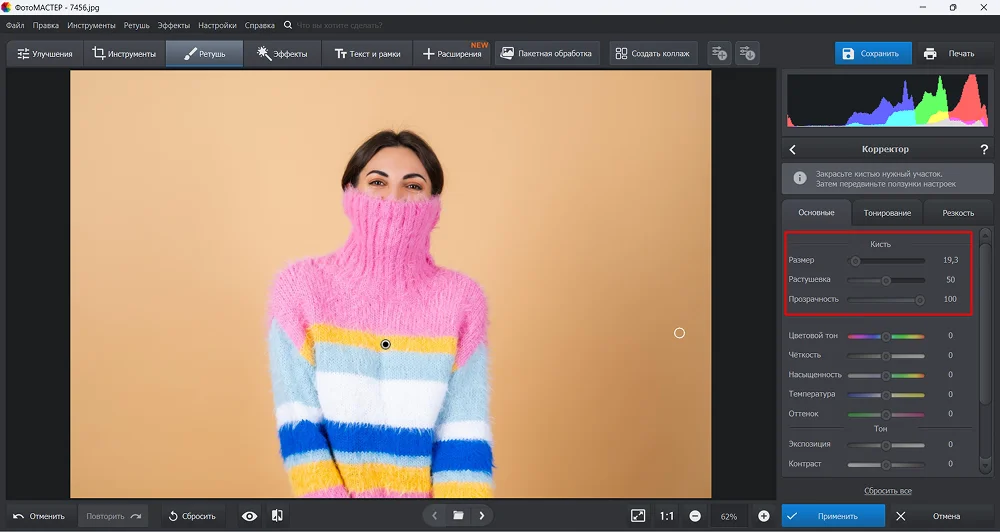
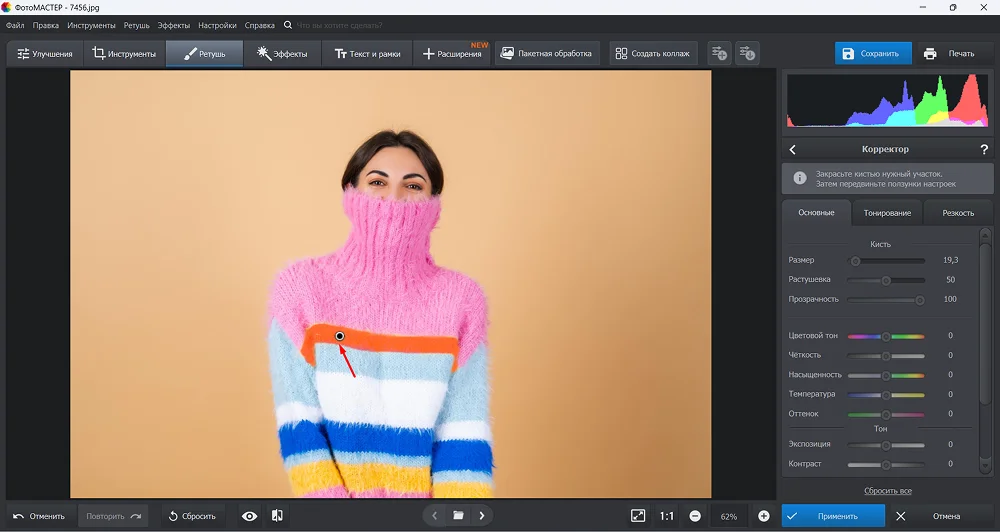
Поверх места, отмеченного кистью, будет добавлена маска. Ее можно увидеть, если навести курсор на якорную точку (она появится, когда вы закончите штриховку и отпустите мышку). Область маски подсвечивается красным цветом. Если точку зажать и подвинуть, то маска сместится тоже.
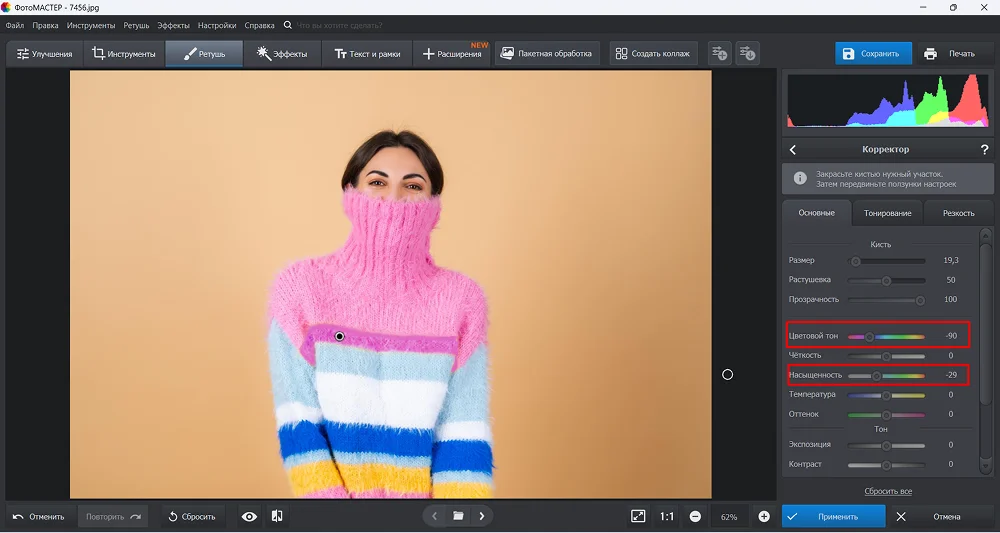
Сдвинем ползунок на шкале «Цветовой тон», чтобы изменить цвет одежды. Затем чуть уменьшим насыщенность.
Закрасим еще один фрагмент — вторую желтую полосу на свитере. Настройки, подобранные для первого участка, тут же применятся и к этому фрагменту.
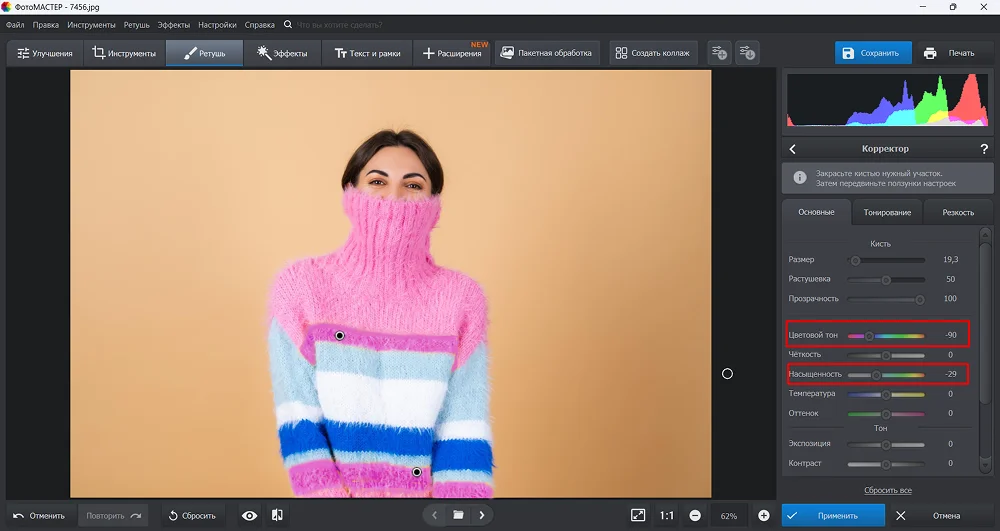
Сменить оттенок на области можно в любой момент, сдвинув ползунок на соответствующей шкале.
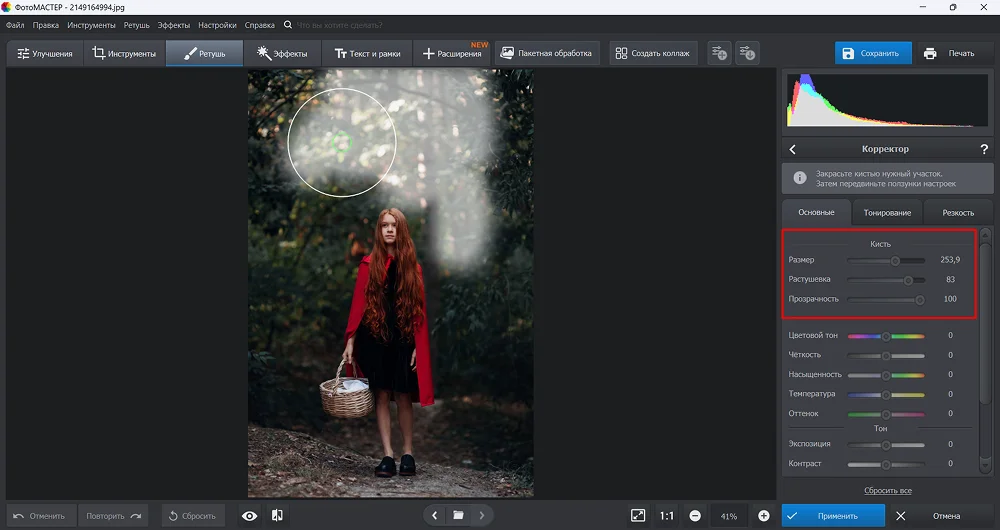
Вкладка «Тонирование» может быть полезна при обработке фото, где значимую часть кадра занимает пейзаж. Можно добавлять блики, менять оттенки и т. п.
В качестве примера добавим засветку в области кроны деревьев. Настраивается кисть во вкладке «Основные». Большой диаметр и растушевка помогут создать пятно с мягкими краями.
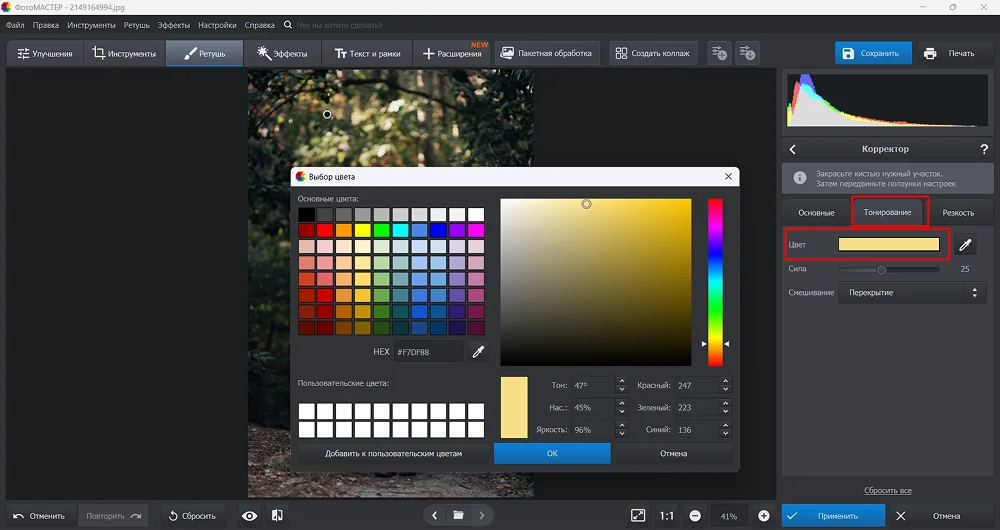
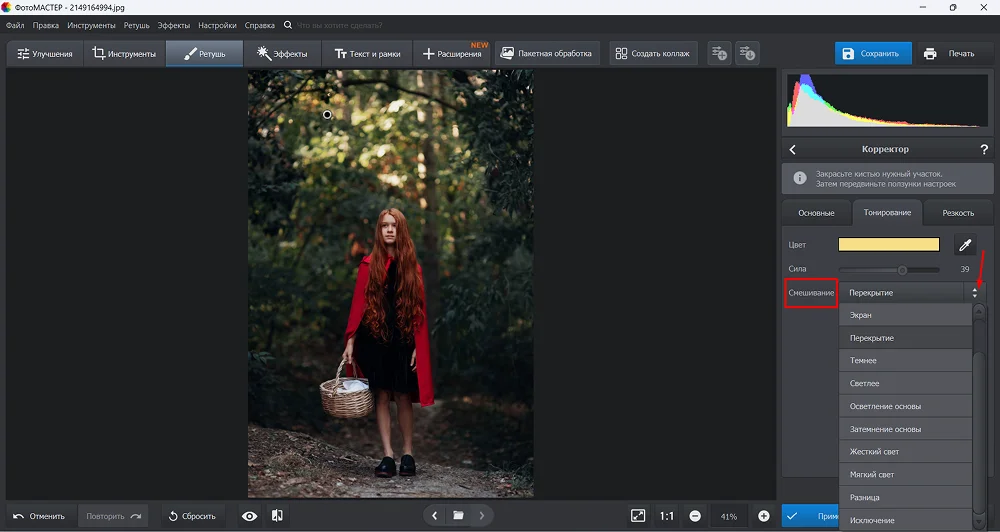
В категории «Тонирование» кликните на цветную полоску. Это вызовет палитру, где можно подобрать нужный оттенок. Используйте шкалу для перемещения по спектру, а в окне укажите понравившийся тон.
Далее поднимите «Силу» — она определяет интенсивность проявления цвета.
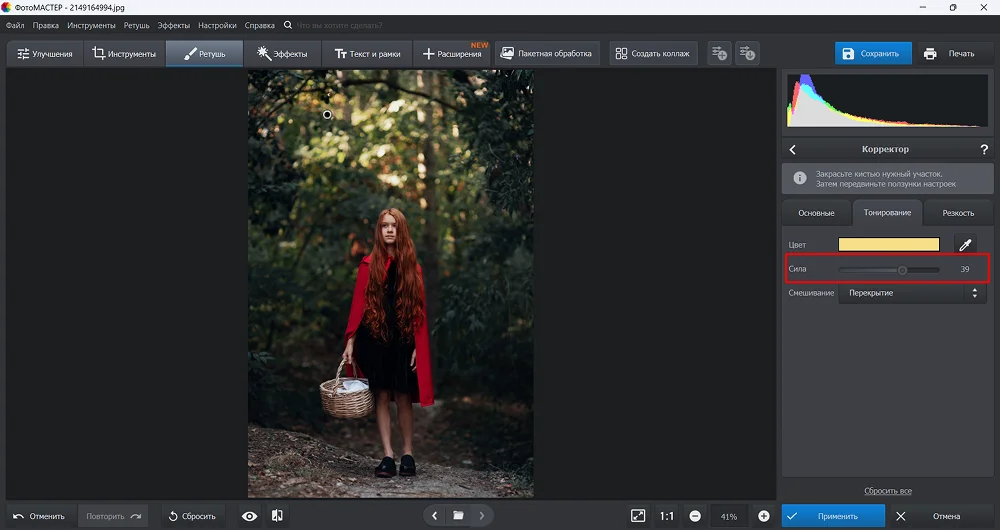
Параметр «Смешивание» отвечает за режим наложения. От него зависит, как пиксели будут смешиваться с исходной картинкой. Например, для осветления потребуется «Экран», для затемнения — «Умножение». «Мягкий свет» или «Перекрытие» делают цвет ярче и усиливают контраст.
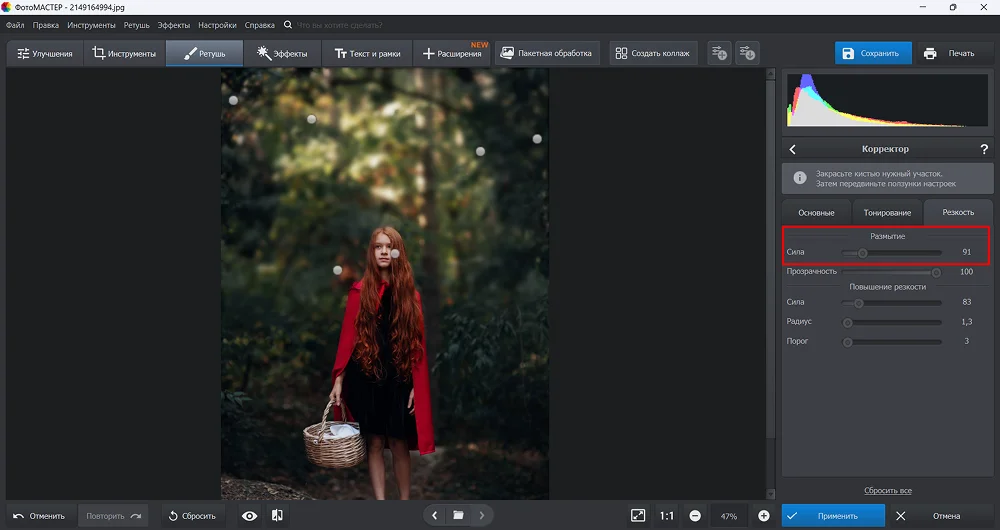
«Резкость» позволяет размывать и детализировать конкретные участки.
Отметьте кистью нужную область. Например, лицо. Поднимите параметр силы в подкатегории, отвечающей за резкость.
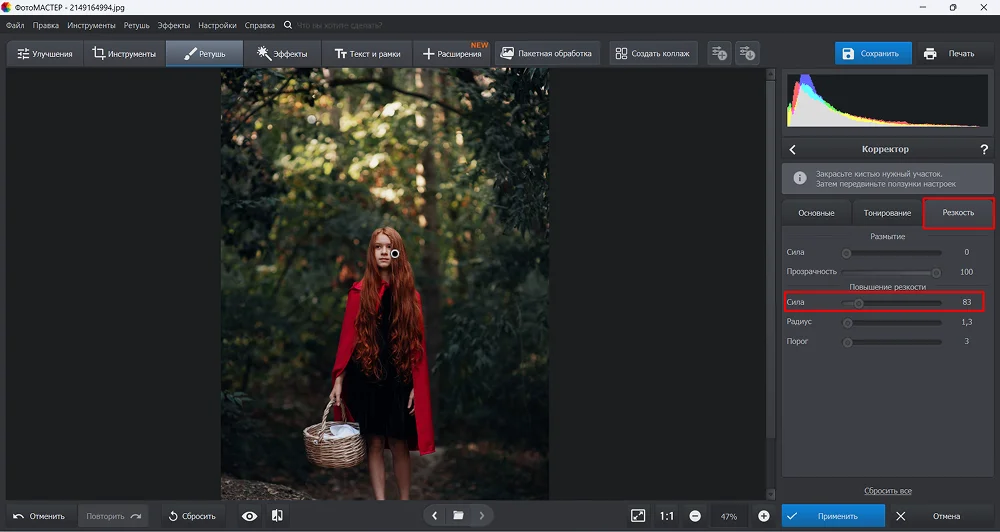
Теперь прокрасьте участки, которые хотите расфокусировать. Поднимите силу в подкатегории, отвечающей за размытие. Готово!