

Как работать в ФотоМАСТЕРе
Основы работы
Коррекция света и цвета
Продвинутая цветокоррекция
Улучшение резкости и качества
Ретушь портретов
Работа с объектами и фоном
Обрезка фото и коррекция искажений
Эффекты и фильтры
Помогли ли вам уроки?
Ответить
Содержание
Удаление и замена фона
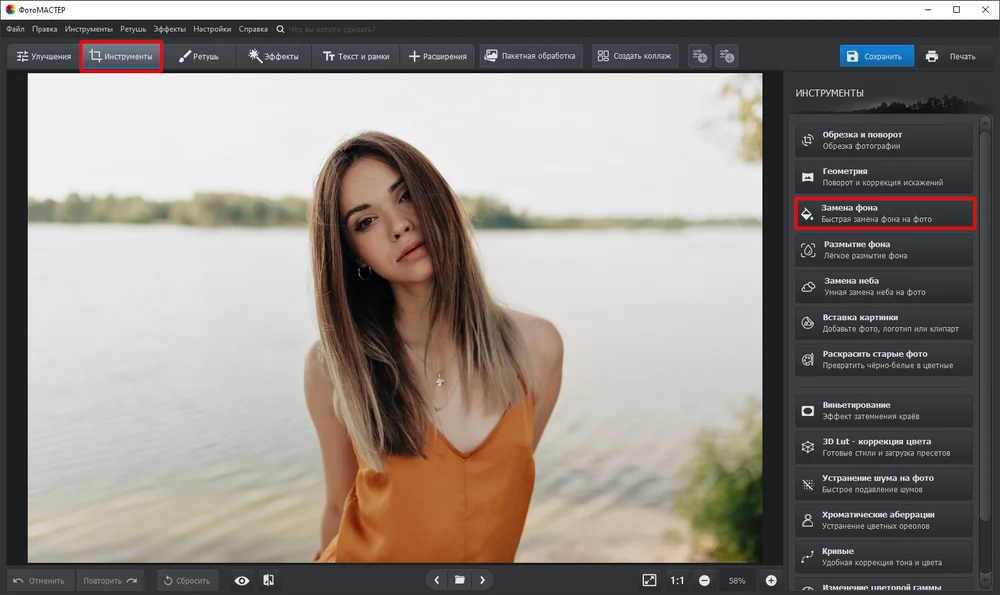
Перейдите в раздел «Инструменты» → «Замена фона».
Выберите подходящий режим.
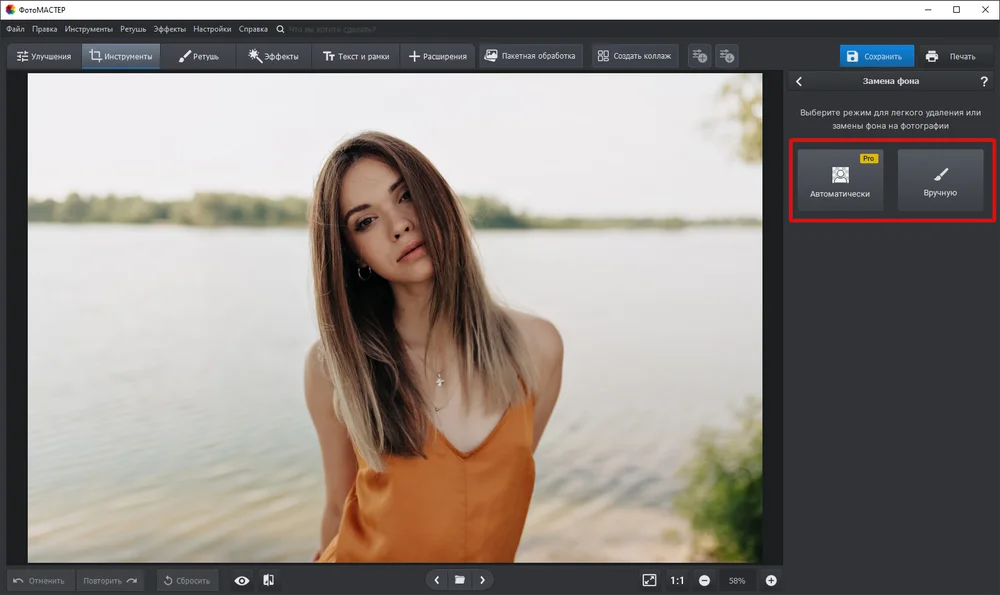
Режим «Автоматически»
- Программа проанализирует изображение и сама удалит фон.
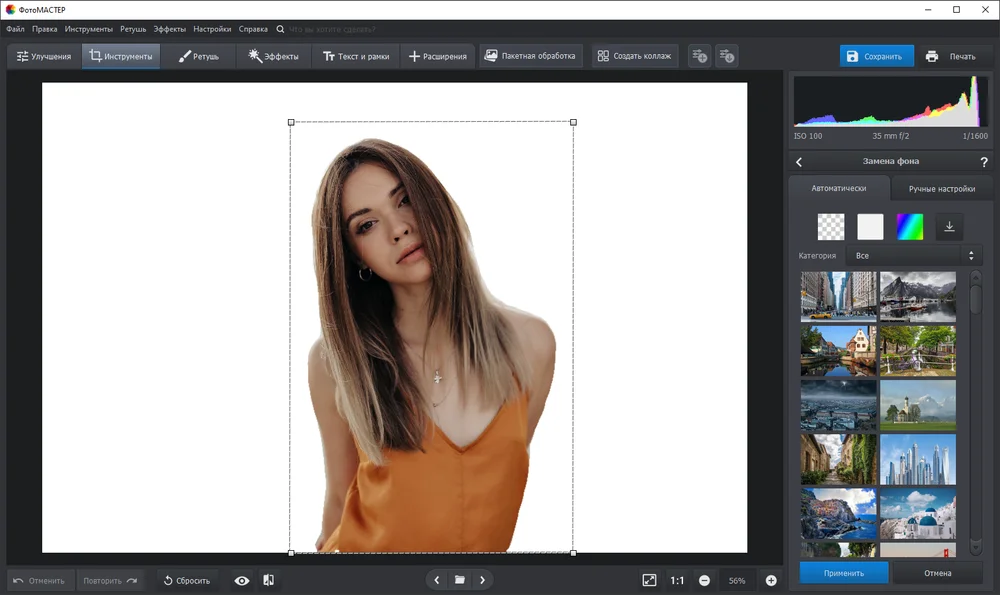
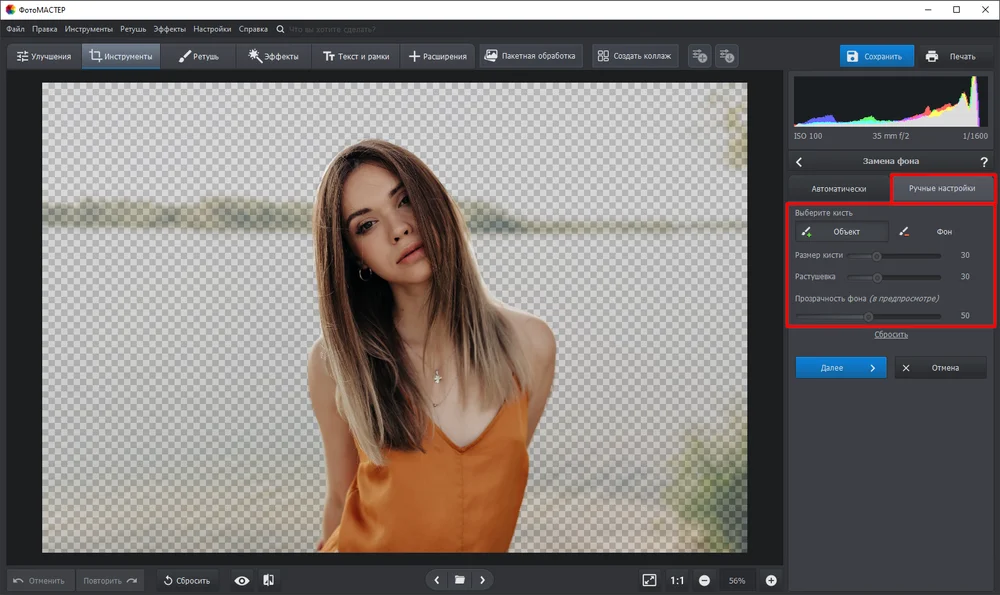
- Оцените получившийся результат. Он требует доработки? Тогда перейдите во вкладку «Ручные настройки». Выберите кисть «Объект», если нужно вернуть случайно удаленный фрагмент, или кисть «Фон», если требуется стереть остатки подложки. Настройте размер кисти и растушевку, а затем проведите по проблемным местам. Нажмите «Далее».
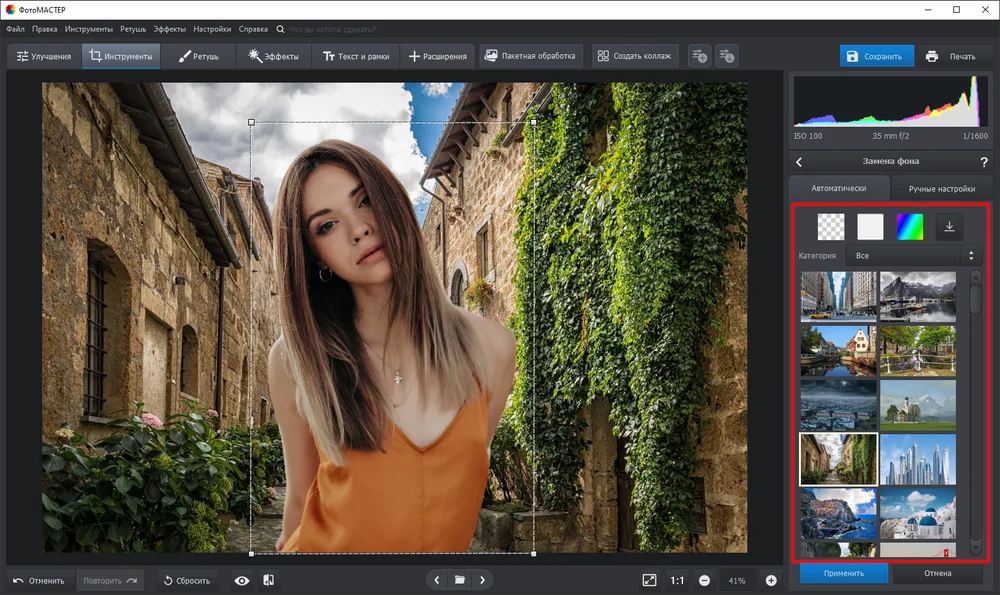
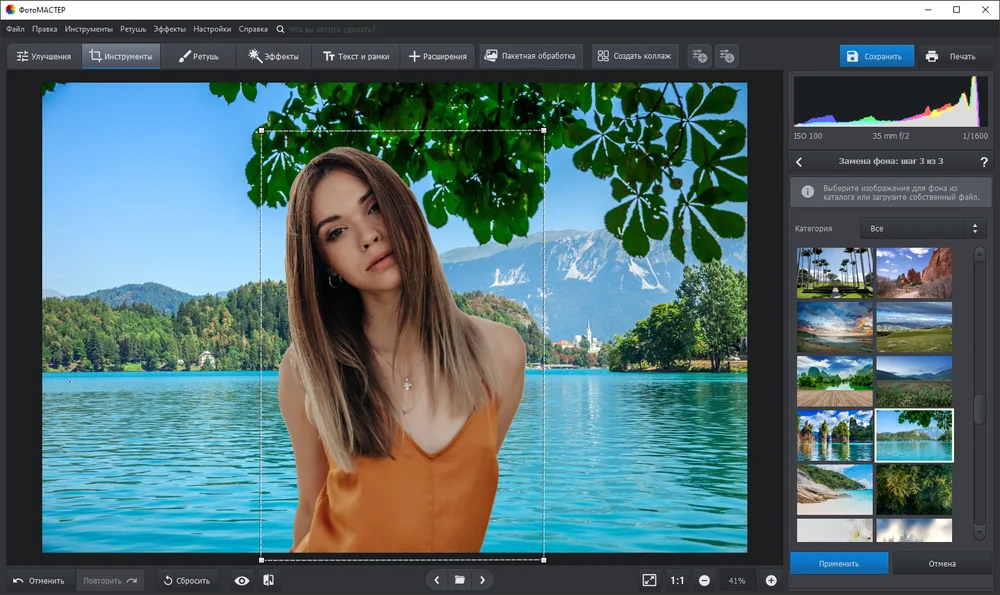
- Выберите нужный фон: цвет в палитре, картинка из библиотеки или с ПК.
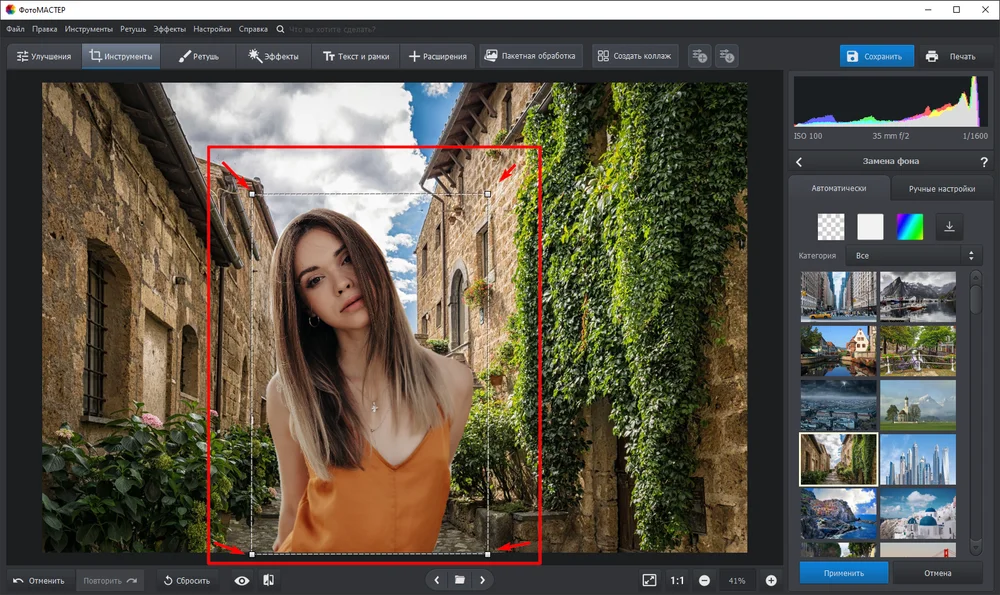
- Настройте размер и положение объекта с помощью рамки.
- Нажмите «Применить», чтобы зафиксировать изменения.
Режим «Вручную»
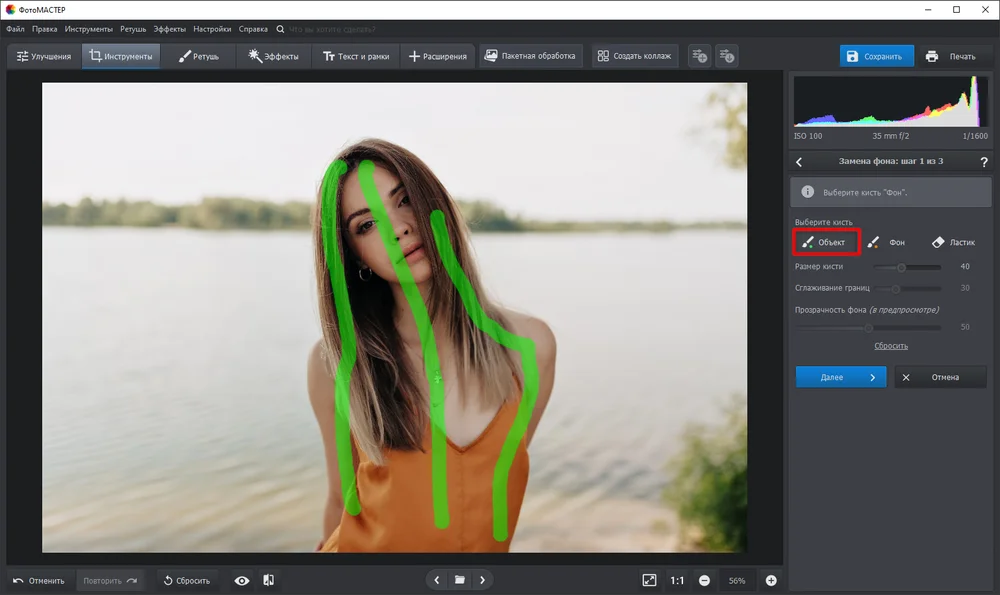
- Выберите кисть «Объект». Настройте ее размер и проведите внутри объекта, который хотите оставить. В большинстве случаев достаточно нанести нескольких простых схематичных линий.
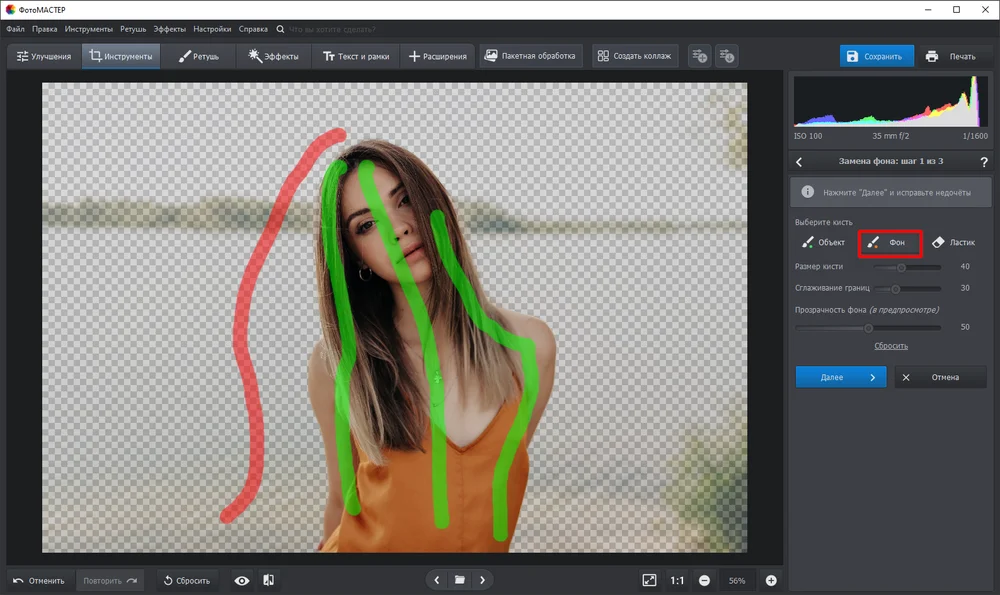
- Выберите кисть «Фон» и сделайте один или несколько штрихов в области, которую нужно удалить.
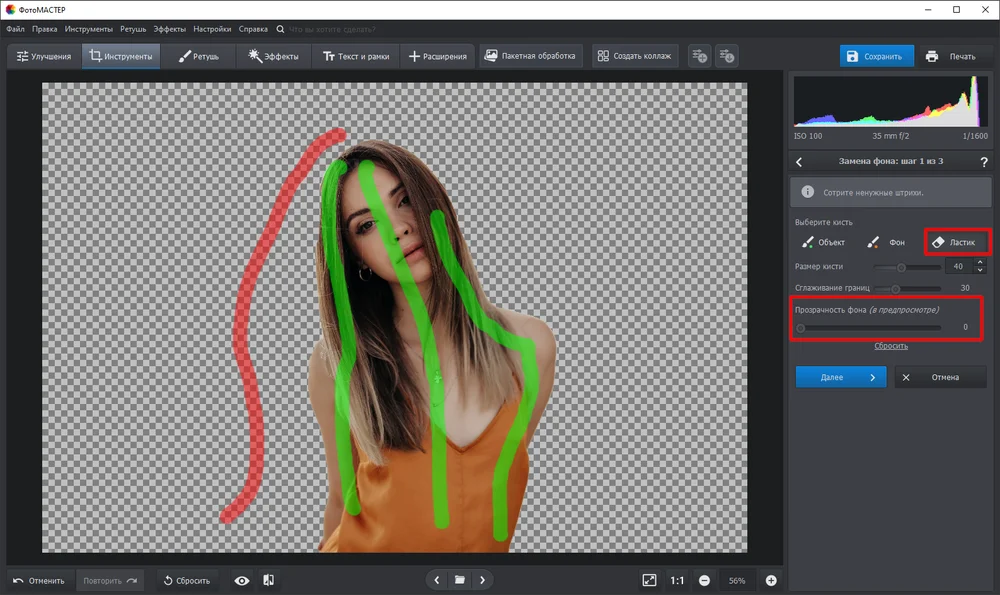
- Сразу оценивайте изменения. При необходимости настраивайте прозрачность удаленного фона. Если что-то не так, сотрите лишние линии с помощью ластика или кликните по кнопке «Отменить». Нажмите «Далее».
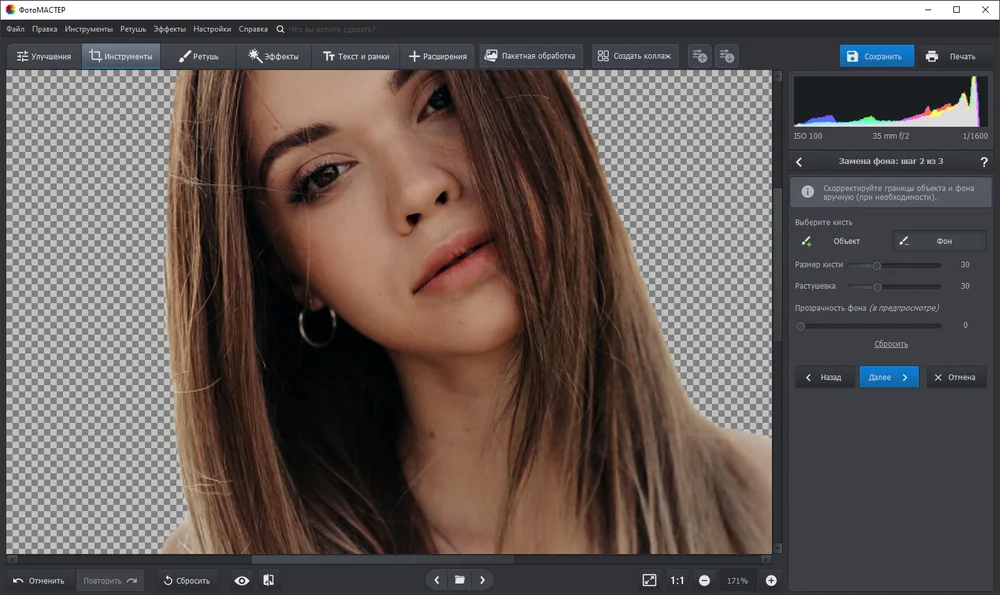
- На следующем этапе вы сможете скорректировать границы вручную. Выберите кисть «Объект», если нужно вернуть случайно удаленный фрагмент, или «Фон», если требуется стереть остатки подложки. Настройте размер и растушевку, а затем проведите по проблемным местам. Нажмите «Далее».
- Выберите новый фон: цвет, изображение из коллекции программы или с вашего компьютера. Настройте положение и размер объекта с помощью рамки.
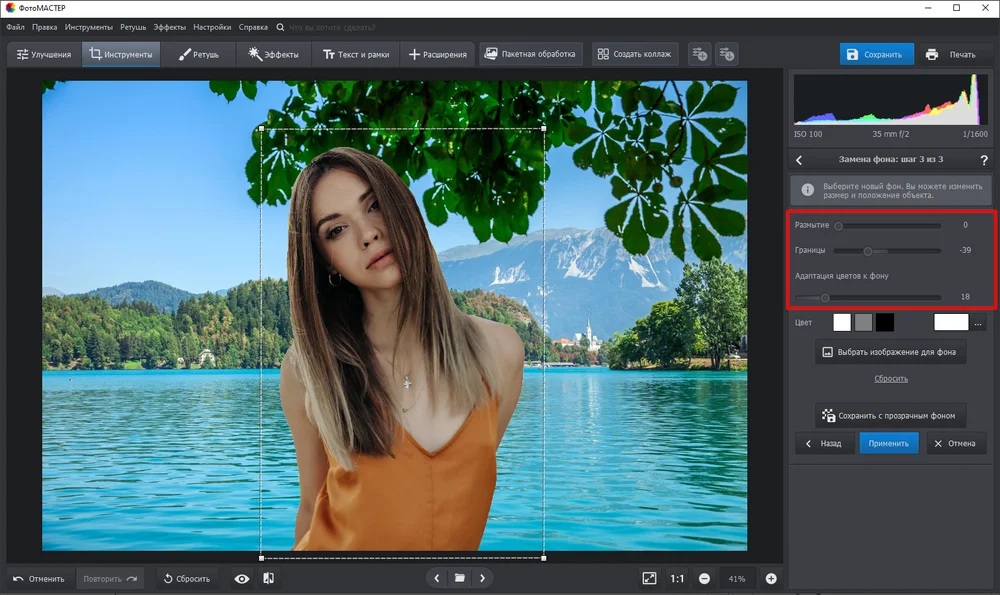
- Настройте «Границы» и «Размытие». Если объект выглядит вставленным и по тону не совпадает с новым фоном, то увеличьте «Адаптацию цветов к фону». Двигайте бегунки и наблюдайте, как меняется изображение. Ваша цель — сделать так, чтобы все смотрелось максимально естественно.
- Нажмите «Применить».