Настройка четкости и резкости
Улучшить детализацию можно с помощью инструментов «Четкость» и «Резкость». Обе функции улучшают изображение, но работают с разными характеристиками.
Четкость — усиливает контраст средних деталей и объектов. Она делает снимок более объемным, проявляя фактуру предметов. Например, облака становятся рельефными, текстура ткани или дерева более выраженной, а отражения в воде лучше различимыми. Этот инструмент не создает новых деталей, но делает картинку визуально более жесткой и осязаемой.
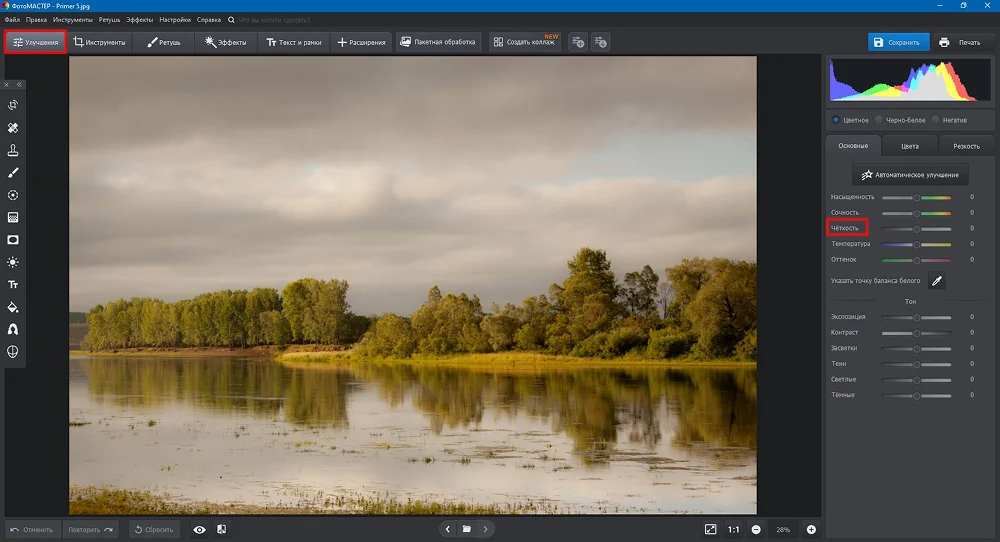
- Загрузите фотографию в программу. Во вкладке «Улучшения» найдите на правой панели параметр «Четкость».
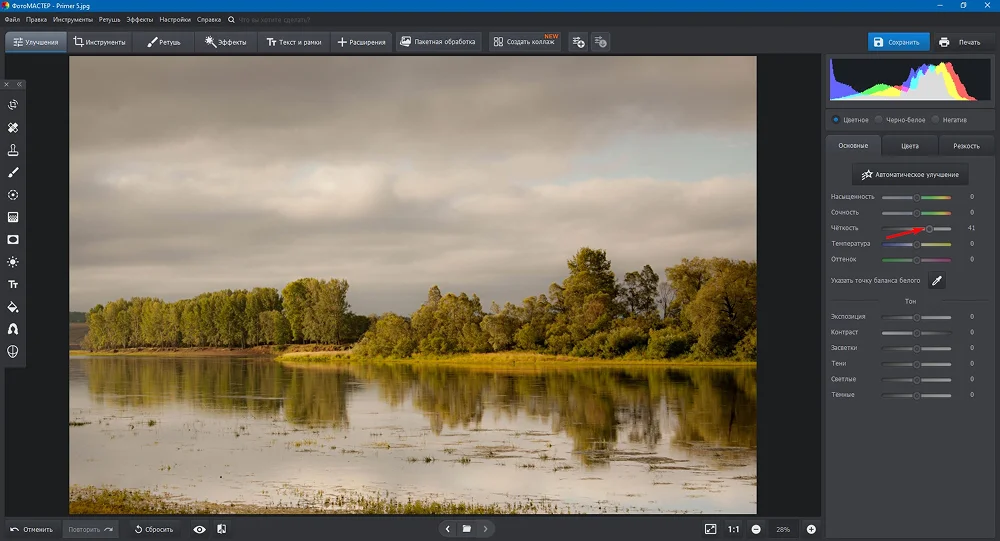
- Двигайте ползунок параметра вправо, чтобы добавить деталям текстуру. Не увеличивайте значение слишком сильно, т. к. на изображении могут появиться цветовые помехи (артефакты).
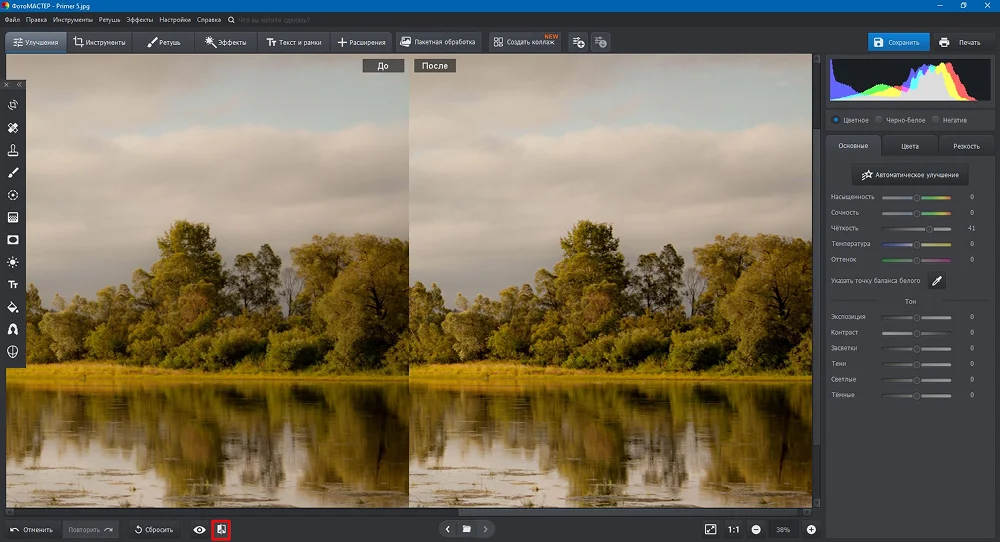
- Воспользуйтесь функцией сравнения. Увеличьте изображение, чтобы рассмотреть мелкие детали. Как видите, картинка стала более читаемой: листва стала контрастнее, облака выглядят объемнее, вода в реке — прозрачнее, а отражения стали более ясными.
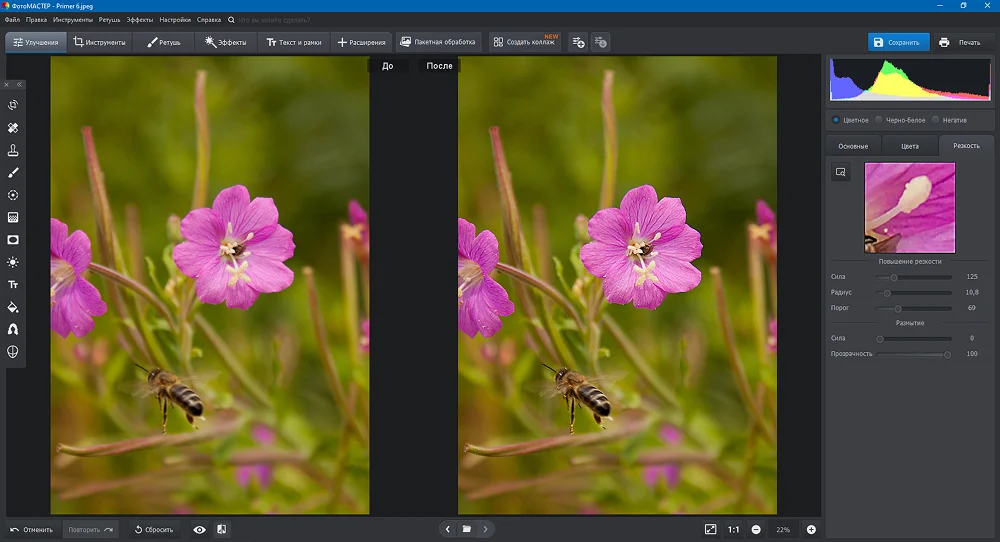
Резкость — воздействует на микродетали и контуры. Принцип ее работы заключается в локальном повышении контраста на границах между светлыми и темными пикселями. Программа находит такие переходы и делает светлую сторону еще светлее, а темную — темнее. За счет этой тонкой контурной обводки мелкие элементы (волоски, ресницы, текст) становятся заметнее.
Настройка резкости изображения выполняется в несколько этапов. Регулируются значения трех параметров.
- Сила — определяет, насколько агрессивно будет изменен контраст на границах. Чем выше значение, тем сильнее высветляются и затемняются соседние пиксели. При избыточной силе вокруг предметов возникают неестественные белые ореолы.
- Радиус — задает ширину обводки. При малом значении программа обрабатывает только самые тонкие линии. При большом — захватывает более широкие полосы вдоль контуров. Важно не увеличить радиус слишком сильно, иначе картинка будет выглядеть искусственно.
- Порог — помогает программе отличить реальную деталь от визуальных помех (цифрового шума). Этот параметр задает минимальную разницу в цвете между пикселями, выше которой эффект вступает в силу. Повышая порог, вы запрещаете инструменту усиливать резкость на однородных участках, таких как чистое небо или кожа, концентрируя все внимание только на важных контурах.
Разберем, как работает инструмент на практике.
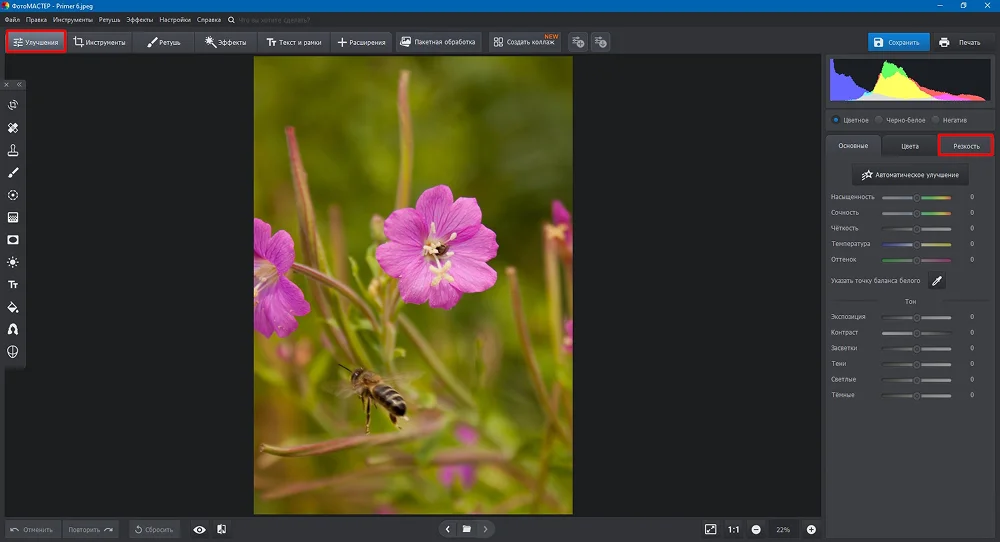
- Откройте изображение. В разделе «Улучшения» откройте вкладку «Резкость».
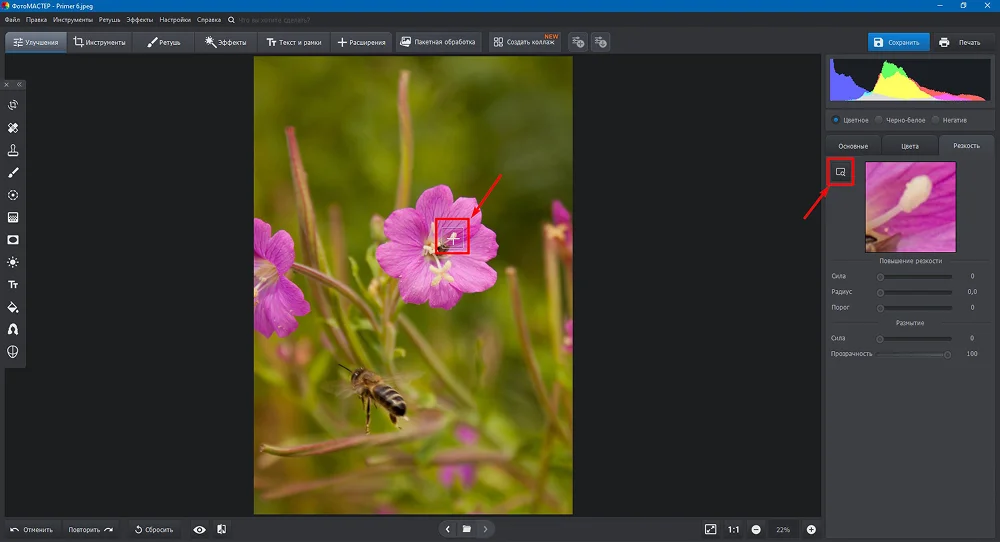
- Выберите область увеличенного предпросмотра для точного контроля изменений. Лучше всего подойдет хорошо освещенный участок в зоне фокуса, где мелкие значимые детали (ресницы, текстура ткани, ворсинки) граничат с ровным фоном. Чтобы сменить зону обзора, кликните по значку с лупой, а затем щелкните на основном снимке по месту, которое хотите рассмотреть в деталях.
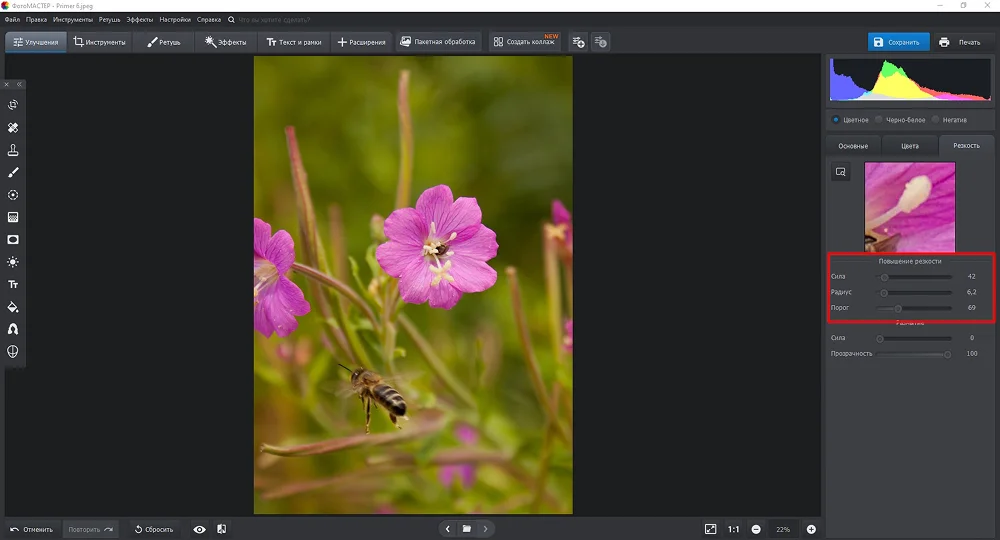
- Настройте параметры резкости. Следите в окошке предпросмотра, чтобы не появились нежелательные артефакты: светлые или темные ореолы на границах контрастных деталей, цветовые помехи.
- Включите сравнение, чтобы оценить, как изменилась детализация на фото.