

Как работать в ФотоМАСТЕРе
Основы работы
Коррекция света и цвета
Продвинутая цветокоррекция
Улучшение резкости и качества
Ретушь портретов
Работа с объектами и фоном
Обрезка фото и коррекция искажений
Эффекты и фильтры
Помогли ли вам уроки?
Ответить
Содержание
Удаление объекта с фото
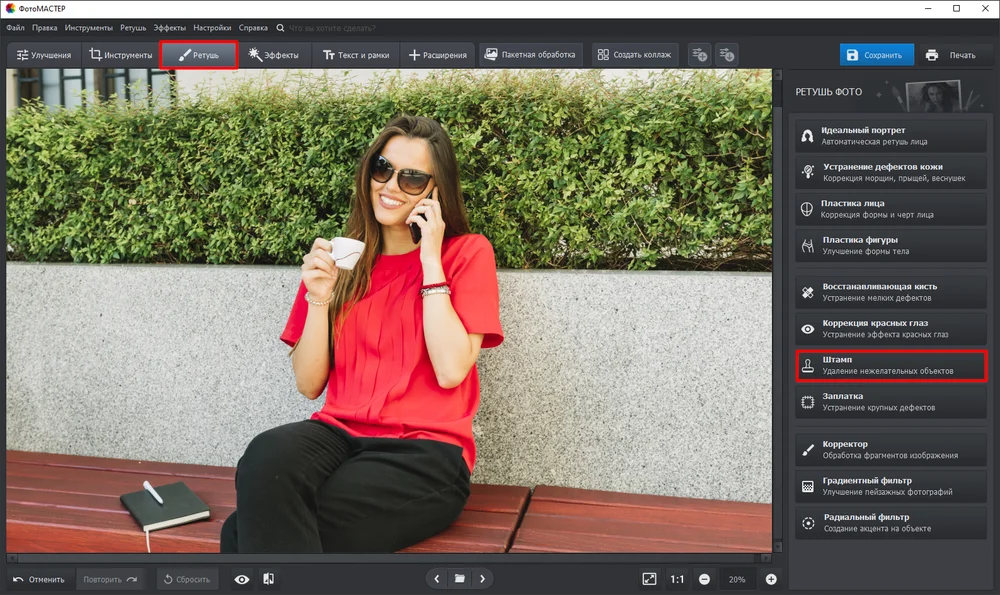
Перейдите во вкладку «Ретушь» → «Штамп».
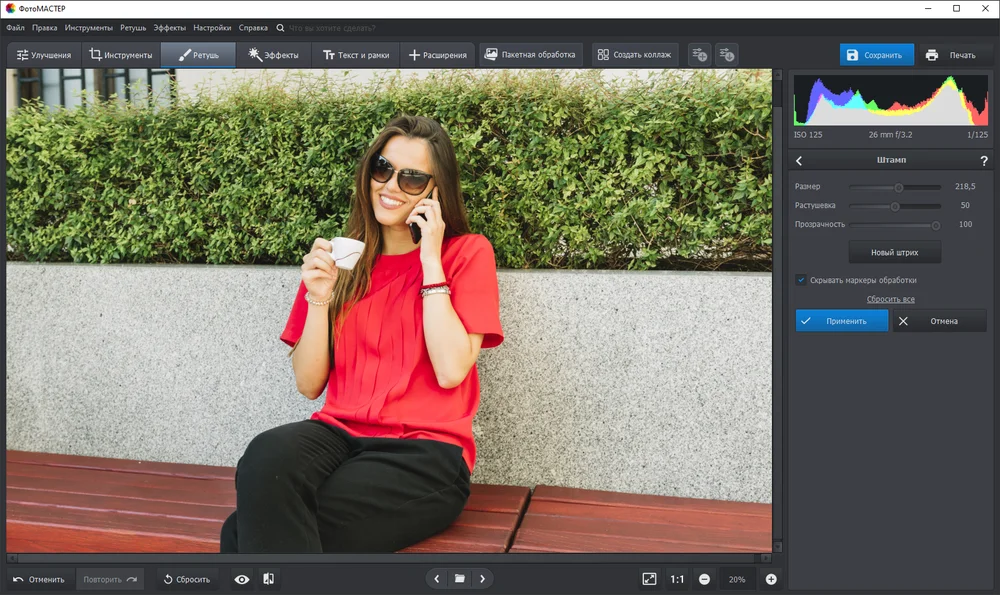
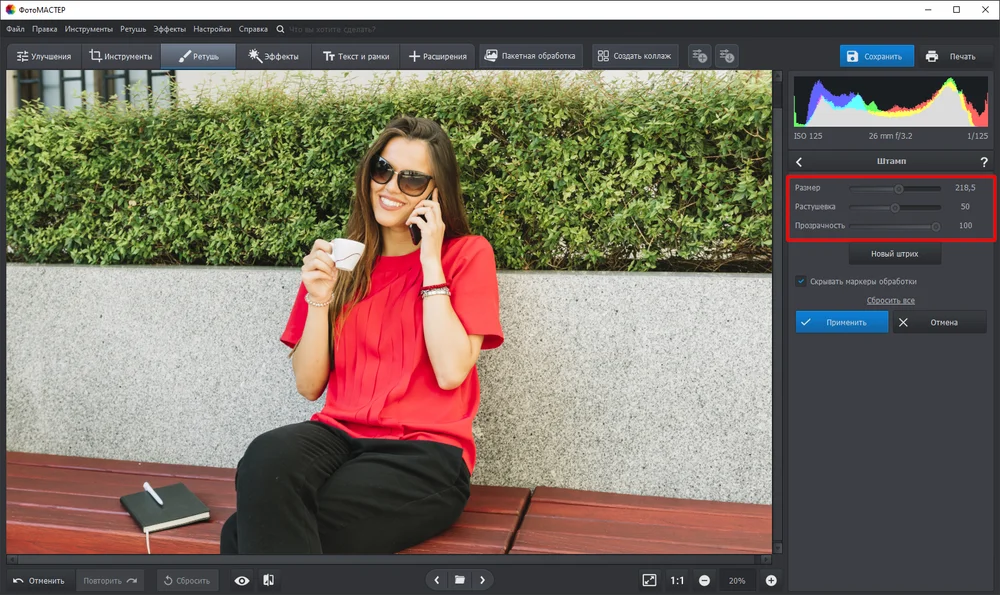
Настройте параметры кисти:
- «Размер» определяет диаметр области. Установите значение, которое соответствует задаче: для мелких деталей — меньше, для крупных — больше.
- «Растушевка» регулирует резкость краев кисти. Для незаметного смешивания устанавливайте среднее значение (например, 50-70%).
- «Прозрачность» контролирует силу накладываемого образца. Для большинства задач оставляйте 100%. Для деликатного смешивания можно снизить до 50-80%. Используйте низкую непрозрачность для сложных областей. Например, при ретуши кожи непрозрачность 20-40% помогает добиться плавного перехода.
Настройте масштаб фото, приблизив проблемную область. Закрасьте фрагмент, который хотите спрятать.
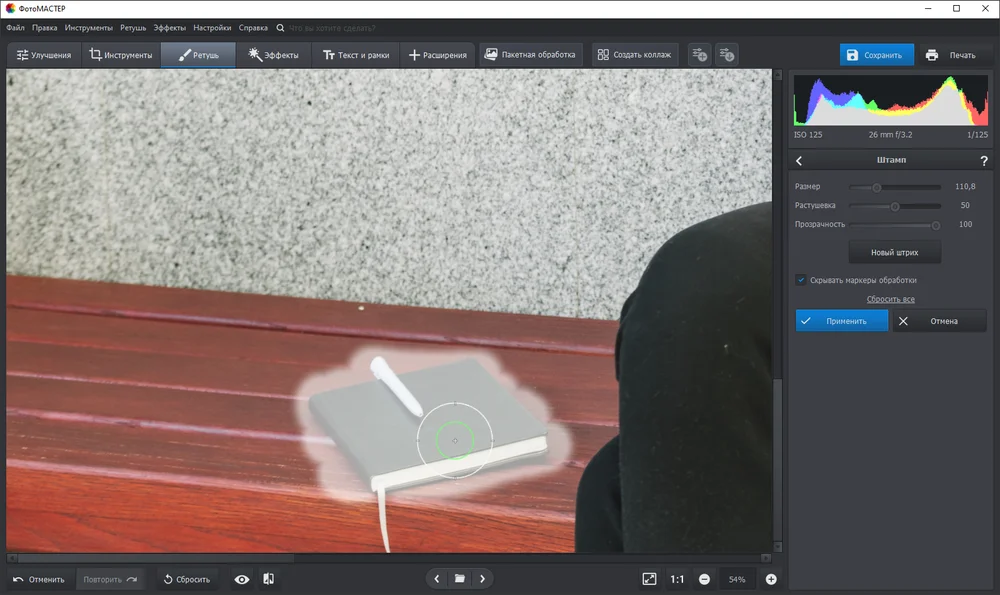
Появятся два контейнера: первый — закрашенный фрагмент, второй — область, с которой берется текстура для замены. Выбирайте источник, максимально близкий по освещению, цвету и фактуре к месту правки.
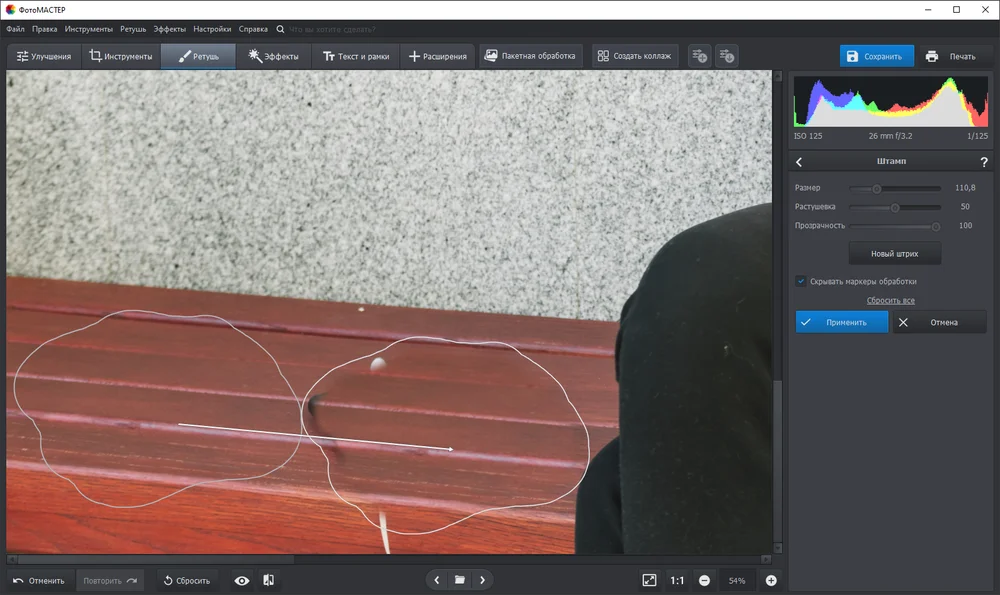
При необходимости повторите действие столько раз, сколько требуется. Чтобы избежать заметных повторяющихся паттернов, после нескольких мазков выберите новую точку-источник рядом с предыдущей. Любой неудачный шаг можно отменить с помощью кнопки «Назад». Когда закончите, нажмите «Применить».