Добавление надписей
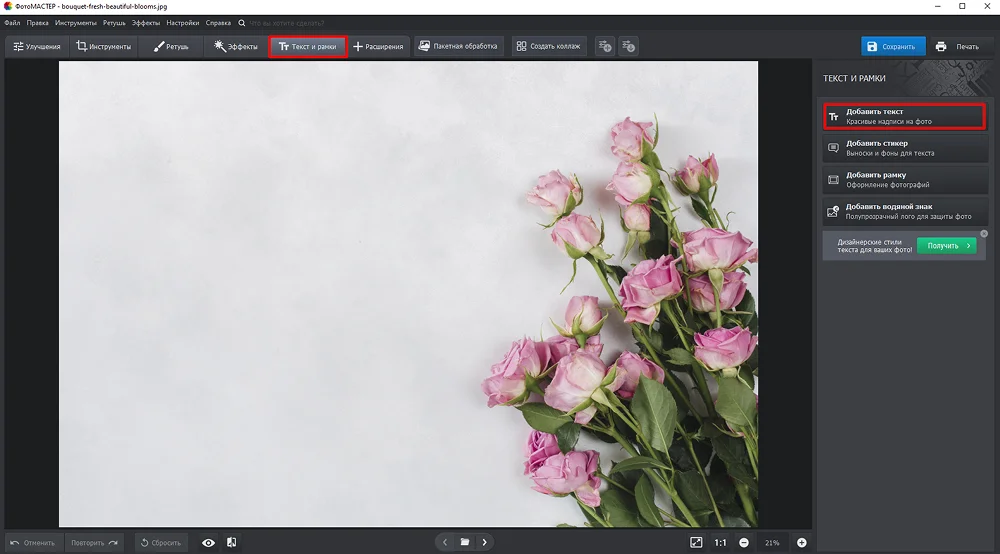
Зайдите в раздел «Текст и рамки» → «Добавить текст».
В окошке справа введите нужный текст. Если хотите разбить надпись на две строки, установите курсор между словами и нажмите Enter. Хотите добавить вторую фразу в другом месте? Нажмите «Добавить текст» и заполните поле заново.
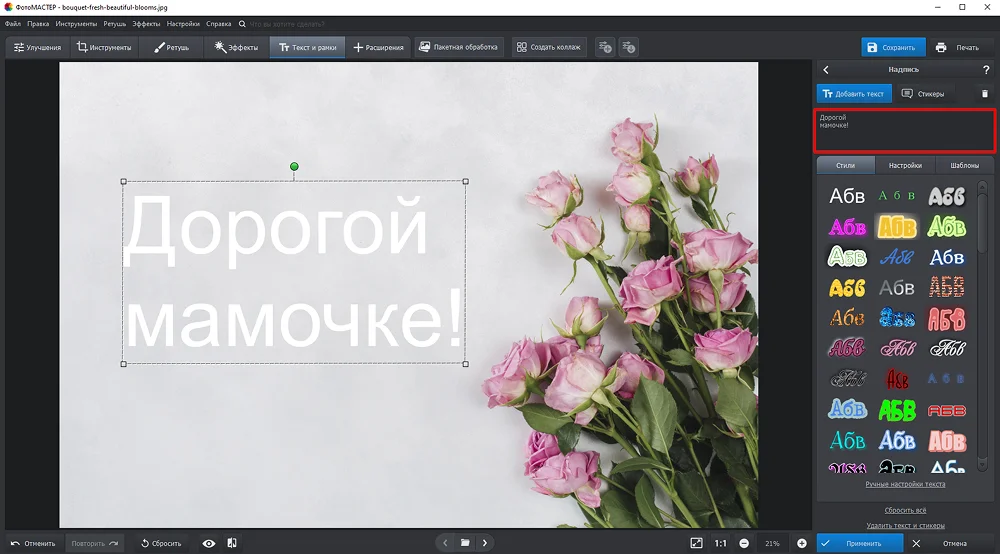
Вокруг текста будет расположена пунктирная рамка с несколькими точками. Верхняя зеленая отвечает за поворот, белые — за масштаб. Потяните за нужную, чтобы изменить размер или повернуть надпись.
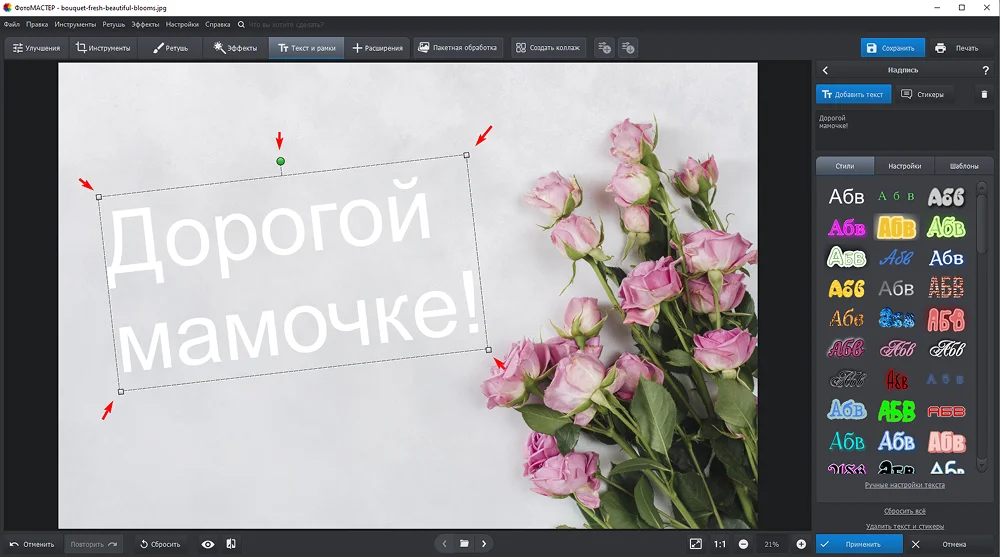
Если требуется переместить надпись в другое место, зажмите ее мышкой и потяните в нужную сторону. Далее расскажем, какие настройки еще доступны при работе с текстом.
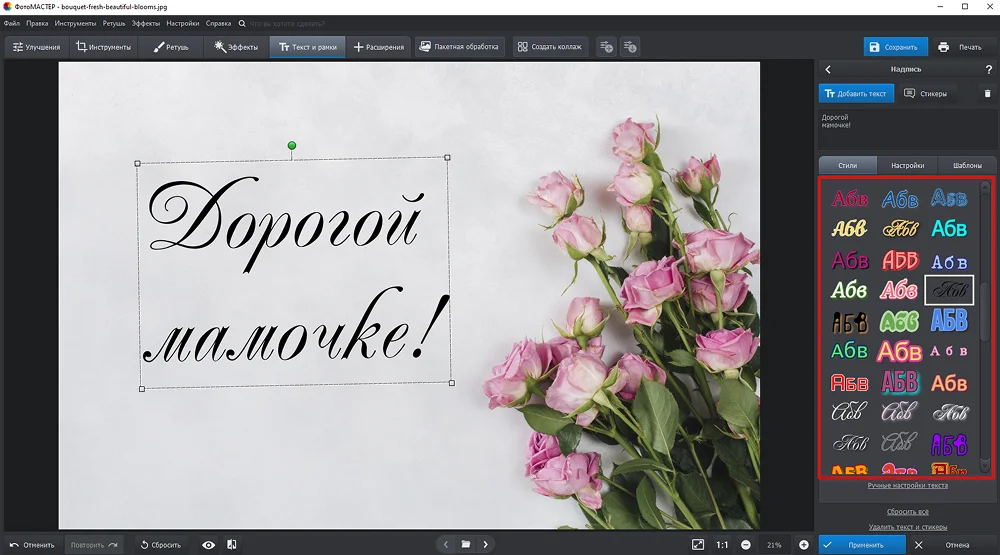
Вкладка «Стили»
Здесь вы можете выбрать дизайн для текста. Просто кликните по подходящему оформлению, надпись тут же преобразится.
Вкладка «Настройки»
В этом разделе можно настроить все параметры надписи вручную.
Шрифт. Выберите подходящий вариант в списке. Если поставите галочку рядом с пунктом «Только русские», программа покажет список шрифтов исключительно с поддержкой кириллицы.
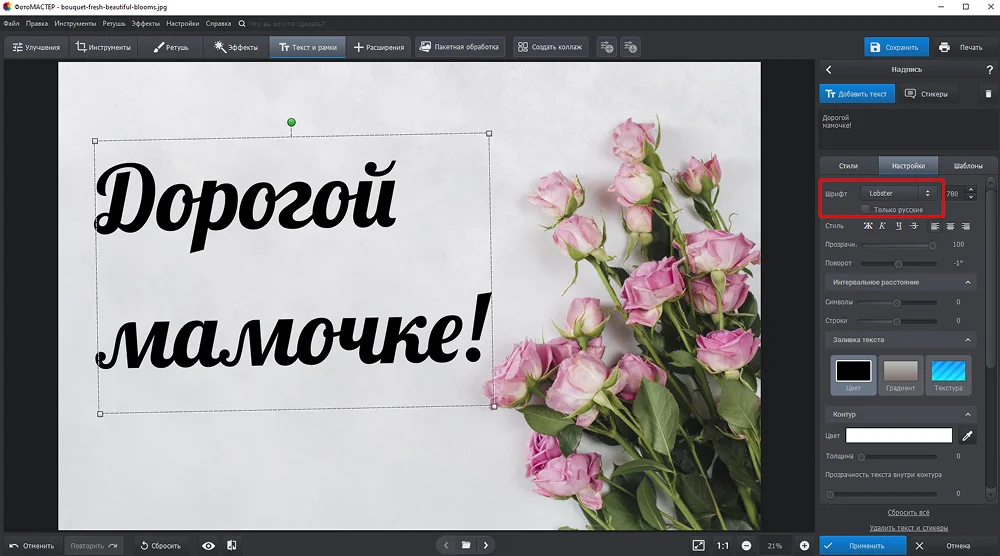
Стиль. Эти настройки помогают структурировать текст. Доступные параметры:
- Жирный — увеличивает насыщенность символов, делая их более контрастными.
- Курсив — наклоняет символы вправо.
- Подчеркнутый — добавляет горизонтальную линию под буквами.
- Зачеркнутый — добавляет линию посередине текста, перечеркивая его.
Центрирование. Определяет выравнивание строк текста относительно границ блока: по левому краю, по центру, по правому краю.
Прозрачность. Регулирует степень видимости текста. Позволяет установить уровень непрозрачности от 0 (полностью невидимый) до 100 (полностью непрозрачный).
Поворот. Дает возможность вращать текстовый блок на заданный угол.
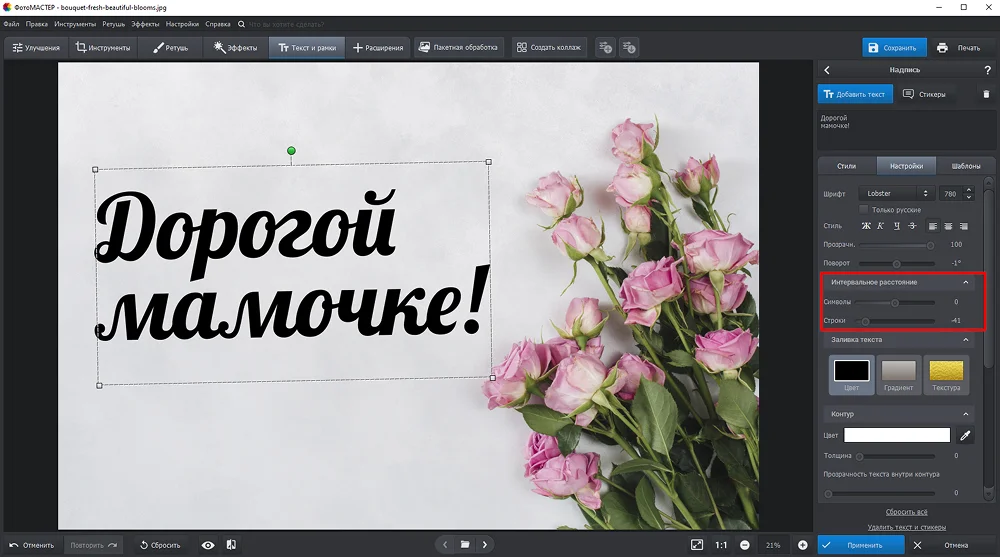
Интервальное расстояние. Доступные параметры:
- Символы — дальность между отдельными символами в строке.
- Строки — промежуток между соседними строками.
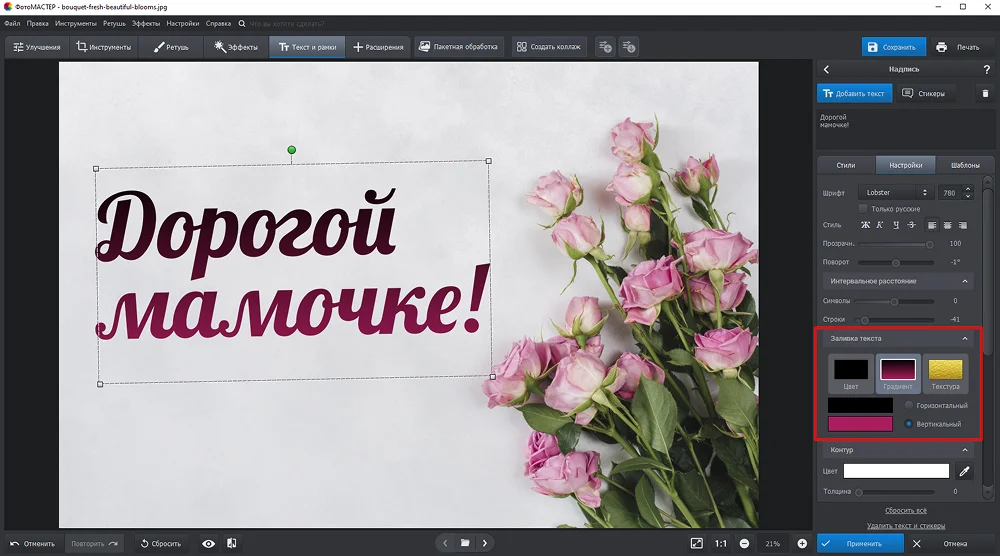
Заливка текста. Доступные варианты:
- Цвет — однотонная заливка.
- Градиент — заполнение букв градиентом, оттенки которого подбираются самостоятельно пользователем. Также можно выбрать ориентацию градиента: вертикальную или горизонтальную.
- Текстура — применение изображения в качестве заливки. Картинка выбирается из встроенного каталога или загружается с ПК. Дополнительно можно настроить масштаб рисунка на одноименной шкале.
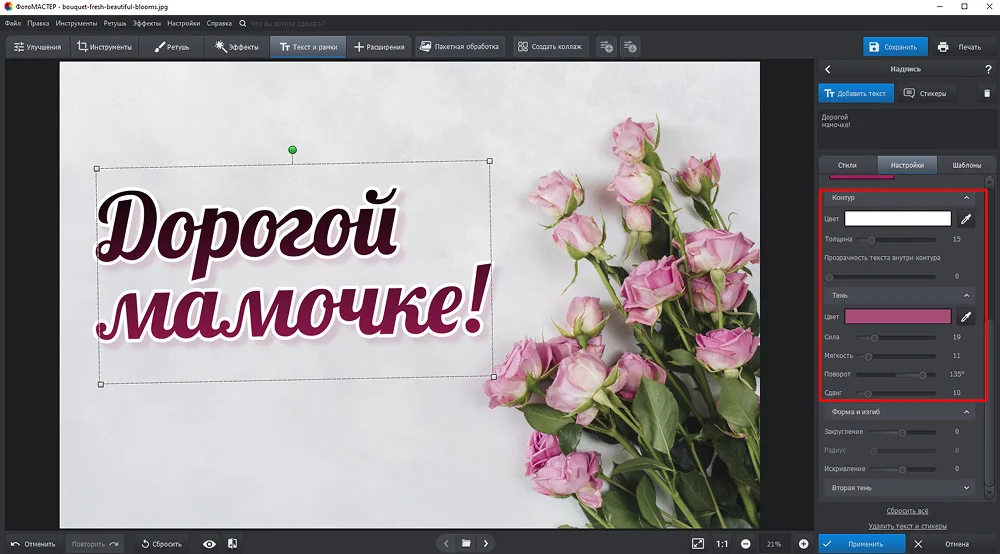
Контур. Используется для добавления обводки к буквам. Есть три параметра:
- Цвет — отвечает за оттенок контура.
- Толщина — устанавливает ширину контура.
- Прозрачность текста внутри контура — регулирует прозрачность заливки букв, не затрагивая контур.
Тень. Создание эффекта наложения тени за строками для придания глубины и объема. Доступные настройки:
- Цвет — окрашивает тень в нужный оттенок.
- Сила — задает интенсивность.
- Мягкость — размывает тень.
- Поворот — отвечает за наклон.
- Сдвиг — смещает тень относительно исходного текста.
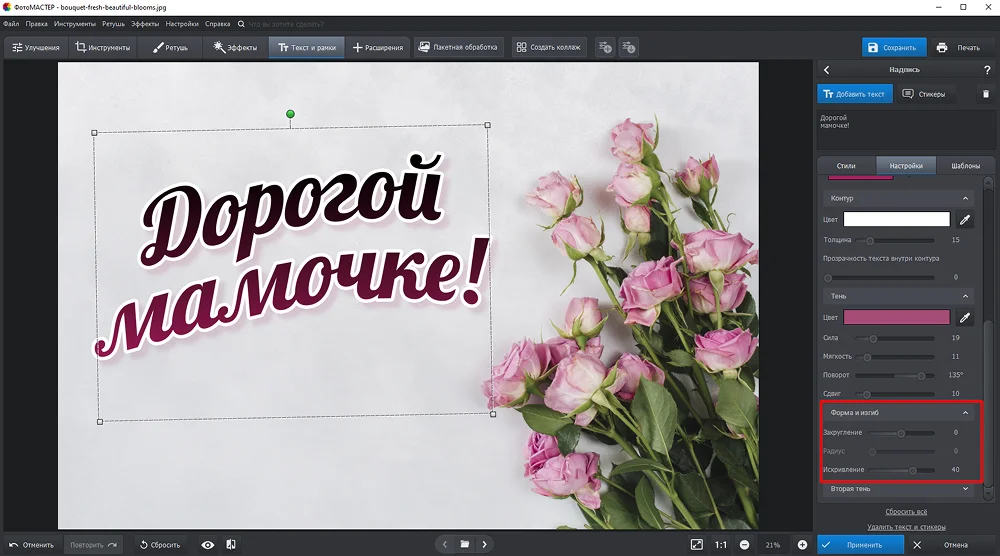
Форма и изгиб. Придает тексту нелинейную форму.
- Закругление — изгибает текст в дугу.
- Радиус — увеличивает или уменьшает закругленную надпись.
- Искривление — создает криволинейную форму, похожую на волну или зигзаг.
Вторая тень. Обладает теми же параметрами и назначением, что и первая.
Чтобы изменения вступили в силу, нажмите «Применить».
Вкладка «Шаблоны»
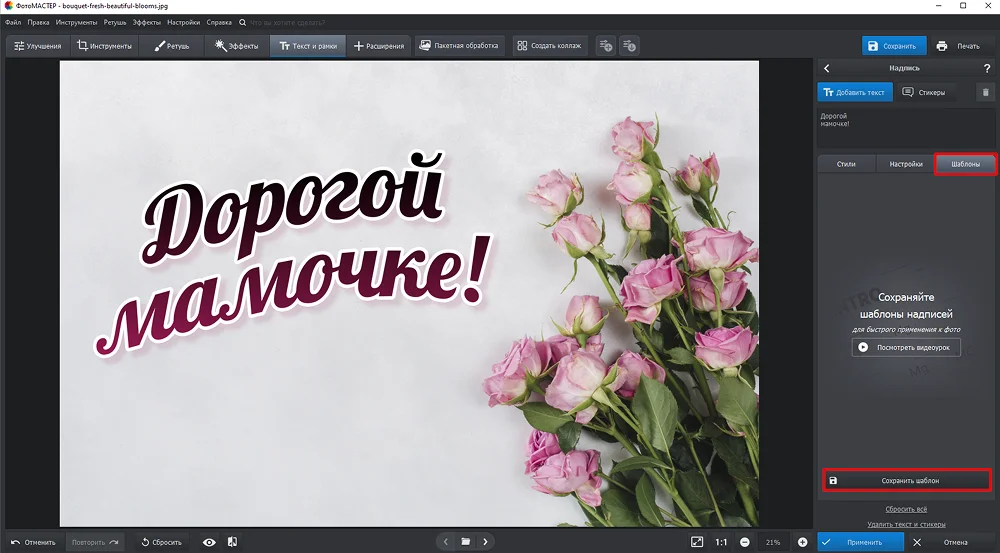
Здесь вы можете сохранять свои стили. Для этого просто нажмите на кнопку «Сохранить шаблон», стиль тут же появится в списке. Позже вы сможете добавить эту надпись с таким же оформлением на другое фото в один клик.