


Как работать в ФотоМАСТЕРе
Основы работы
Коррекция света и цвета
Продвинутая цветокоррекция
Улучшение резкости и качества
Ретушь портретов
Работа с объектами и фоном
Обрезка фото и коррекция искажений
Эффекты и фильтры
Помогли ли вам уроки?
Ответить
Содержание
Cохранение фото
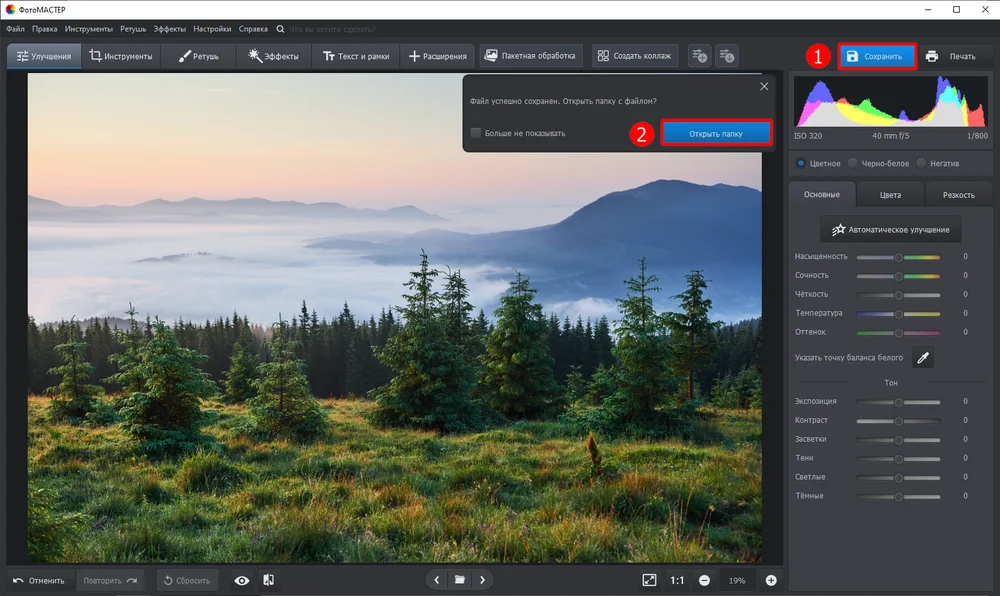
Если хотите перезаписать исходный файл, нажмите на кнопку «Сохранить». Подтвердите операцию. После вы сразу сможете открыть обработанное фото.
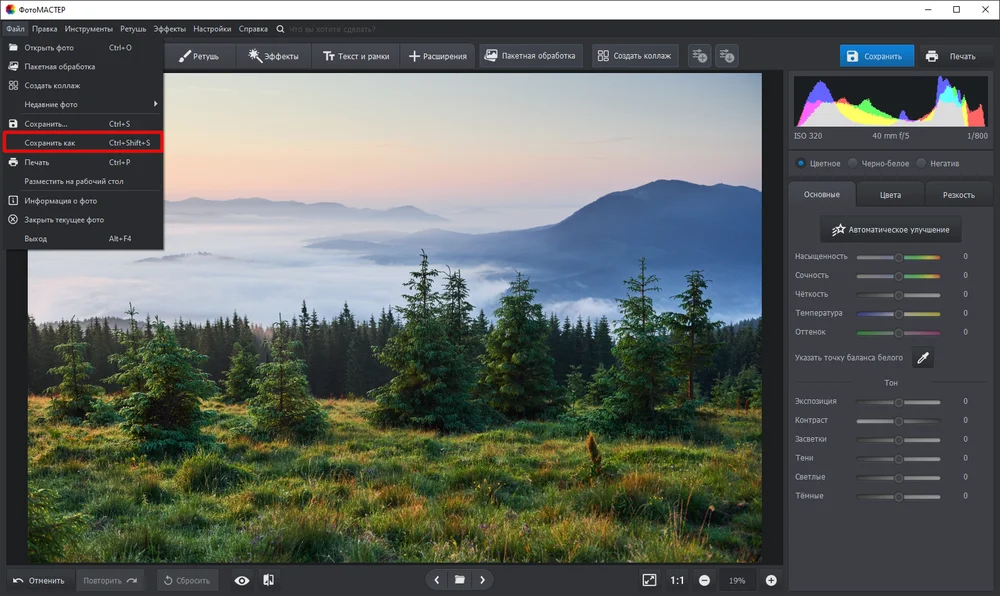
Если хотите экспортировать результат с другим именем и настроить все параметры, перейдите в раздел «Файл» → «Сохранить как» или зажмите на клавиатуре клавиши Ctrl+Shift+S.
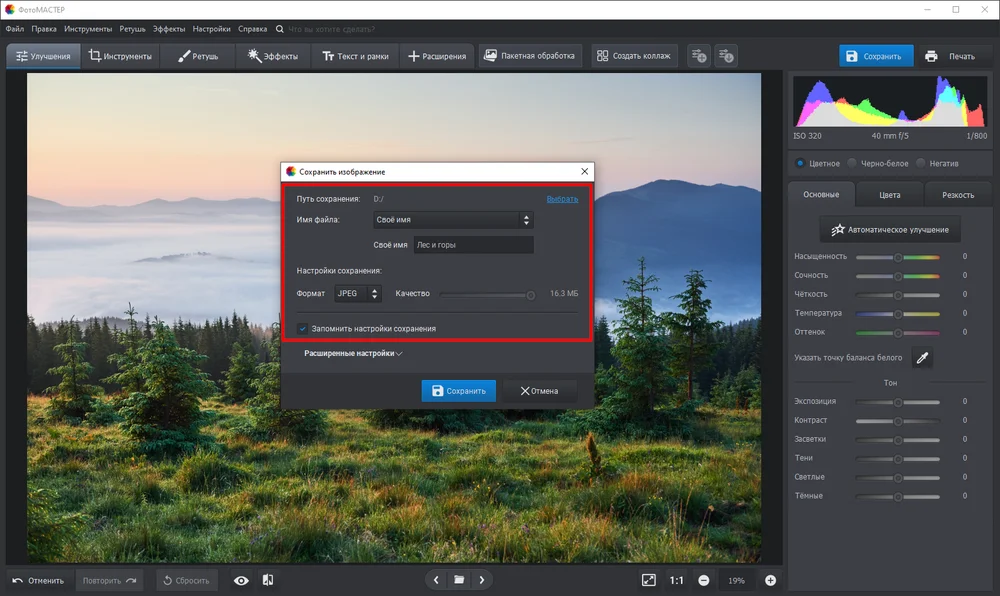
Укажите папку, в которую нужно сохранить фото, и задайте имя. Выберите формат:
- JPG (JPEG) — открывается везде, занимает мало места. Идеально подходит для публикации результата в соцсетях, отправки через мессенджеры и почту.
- TIFF — фотографии в этом формате весят очень много, зато не теряют в качестве. Хороший вариант, если вы собираетесь печатать большие плакаты или баннеры.
- PNG — гарантирует четкость линий и отсутствие артефактов сжатия. Идеально подходит для коллажей, позволяет сохранять изображения с прозрачным фоном.
- BMP — отличается отсутствием сжатия. Очень быстро открывается в старых версиях Windows, но в современных реалиях преимуществ нет.
Настройте качество. По умолчанию выбрано самое лучшее, но если нужно уменьшить вес файла, можете сдвинуть ползунок немного влево. Если требуется, поставьте галочку рядом с пунктом «Запомнить настройки сохранения».
Чтобы перейти к расширенным настройкам, кликните по соответствующей строчке.
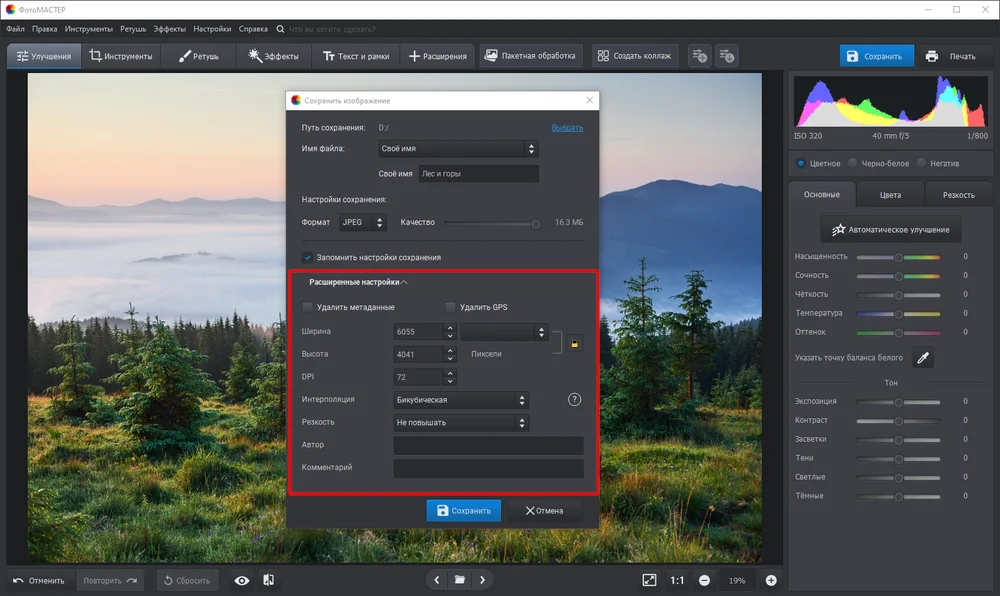
Далее вы сможете:
- Удалить метаданные и информацию о месте съемки (GPS). Для этого поставьте галочки в соответствующих пунктах.
- Настроить ширину и высоту. Чтобы изображение не сплющилось, включите сохранение пропорции (значок с замком). В этом случае нужно настроить только ширину или высоту, а второй параметр программа подберет самостоятельно.
- Выставить DPI. Для просмотра на мониторах и в интернете подойдут стандартные 72 или 96 DPI. Если планируете печать, выбирайте 300 DPI.
- Определить тип интерполяции. Оптимальный вариант — бикубическая. Она анализирует больше соседних пикселей, обеспечивая плавные переходы и сохраняя максимальную реалистичность снимка. Билинейная интерполяция проще и быстрее, но дает менее точный результат. Точечная создает «ступенчатые» искажения, поэтому ее используют только в специфичных случаях, например, при работе с пиксельной графикой. Фильтр Ланцоша — более сложный и современный аналог бикубической интерполяции, который часто дает еще более четкий результат, но может усиливать шумы и контуры.
- Улучшить резкость. Доступно три варианта: небольшое, умеренное или сильное повышение резкости снимка.
- Указать автора и добавить дополнительные комментарии.
Когда закончите, нажмите «Сохранить».