Наложение эффектов
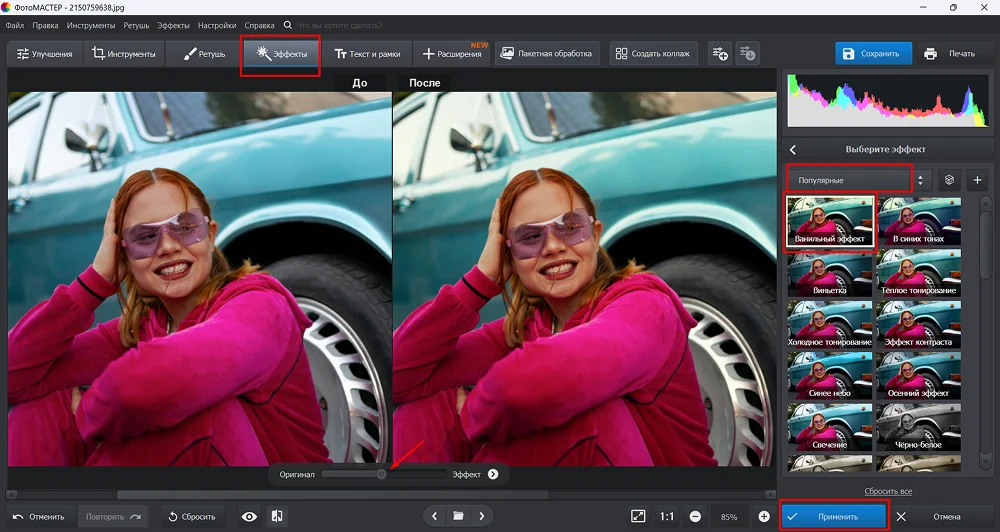
Перейдите в раздел «Эффекты» → «Каталог эффектов».
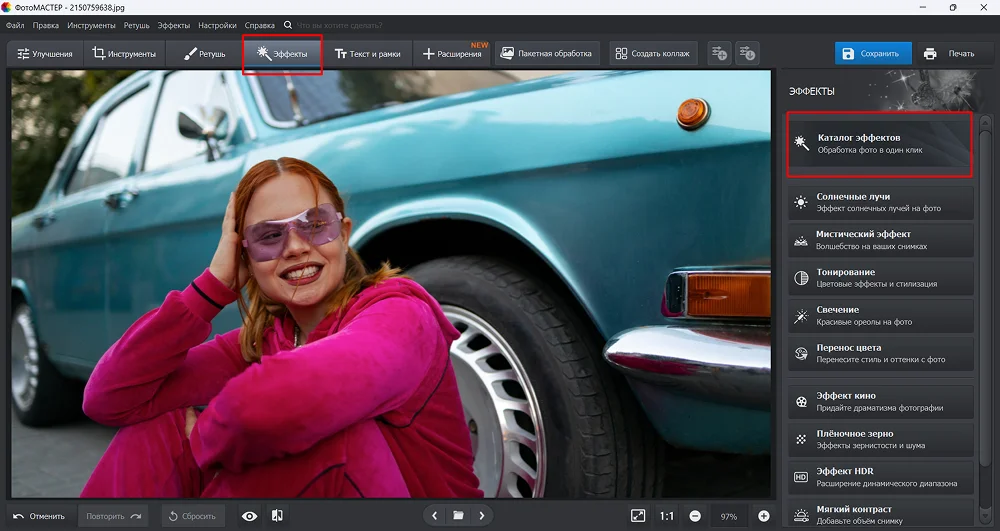
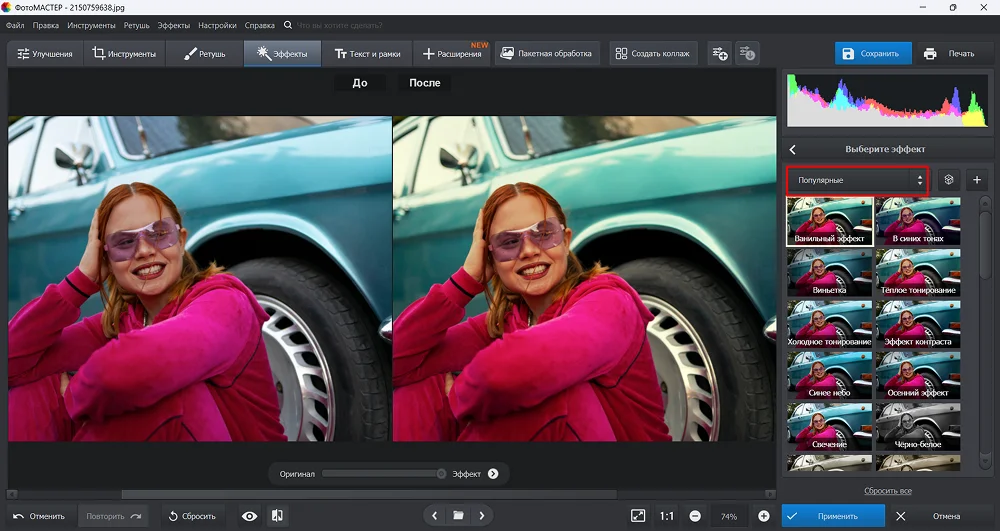
В выпадающем списке выберите категорию:
- Популярные — наиболее востребованные и универсальные.
- Винтажные — эффекты «под старину», пленочные тона, ретро-настроение.
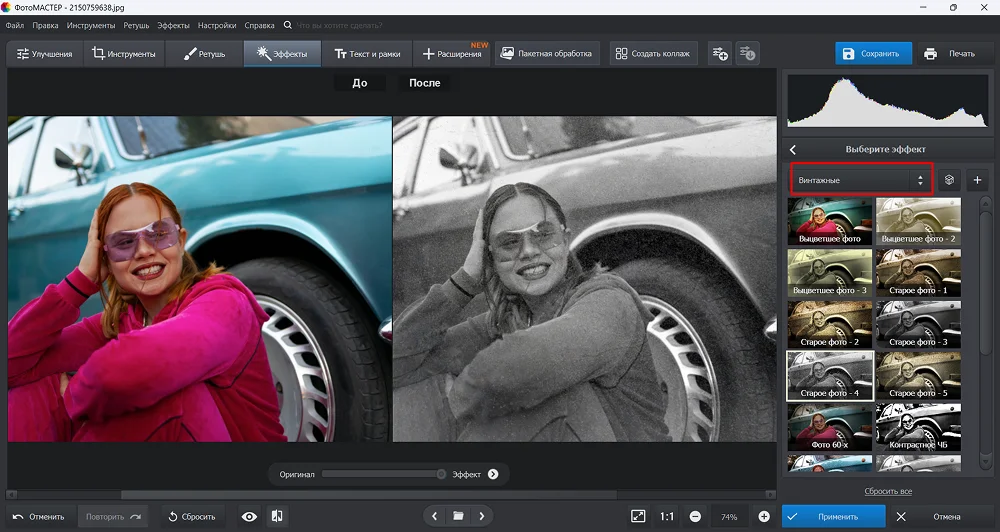
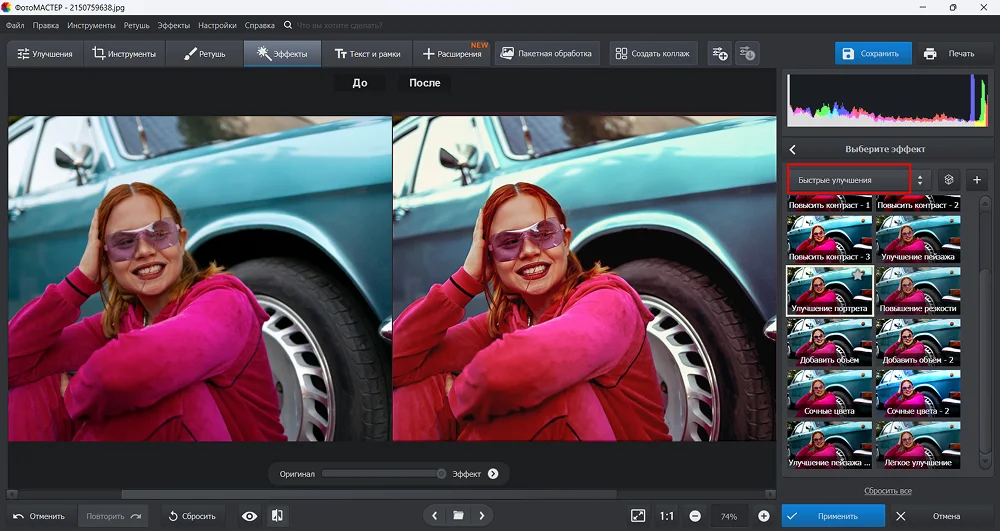
- Быстрые улучшения — автоматическая коррекция экспозиции, контраста, цвета.
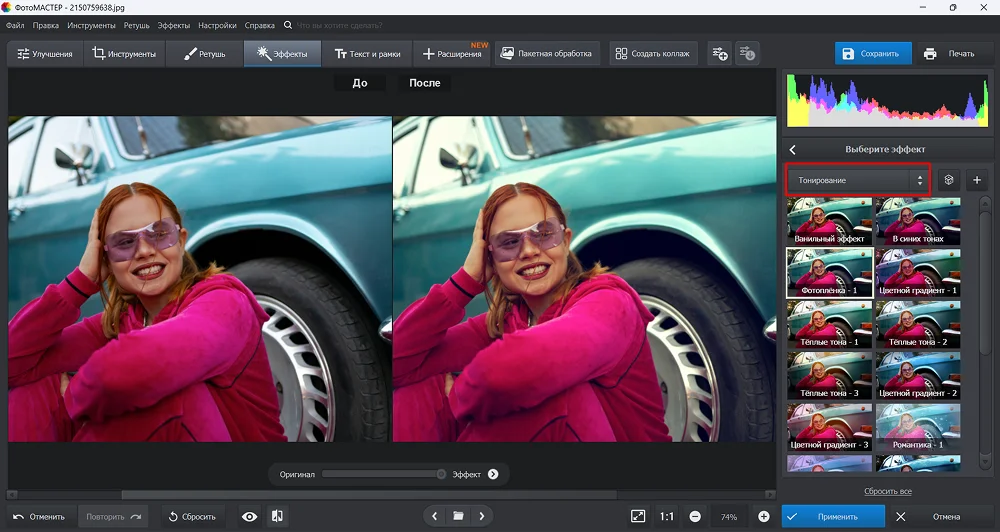
- Тонирование — цветовые акценты (однотонные и градиентные).
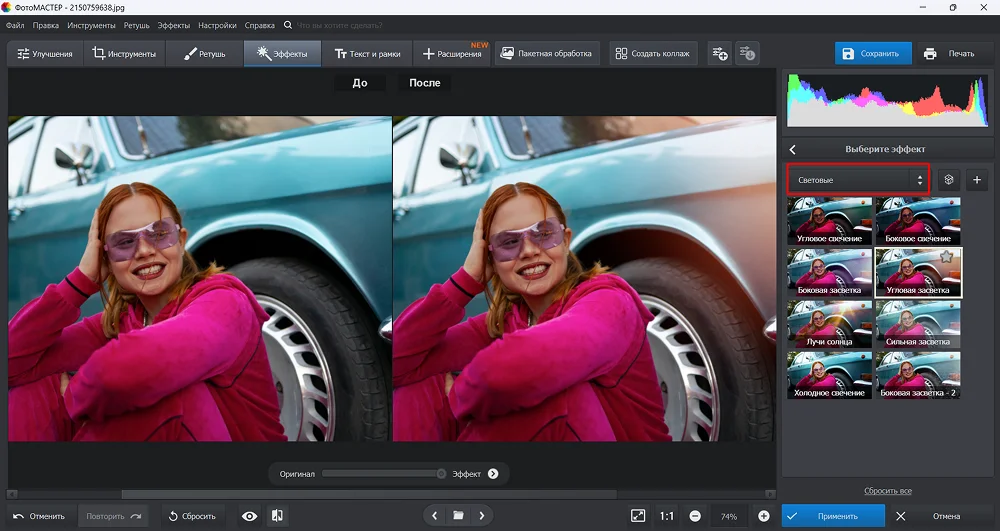
- Световые — эффекты свечения, бликов, засветки.
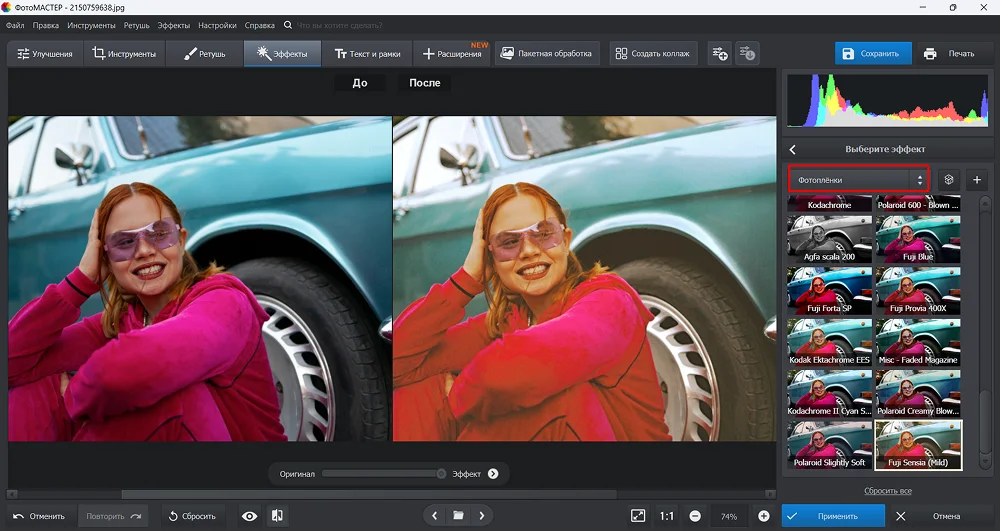
- Фотопленки — имитация конкретных фотопленочных эмульсий (Кодак, Фуджи, Поларойд, Ломо и др.)
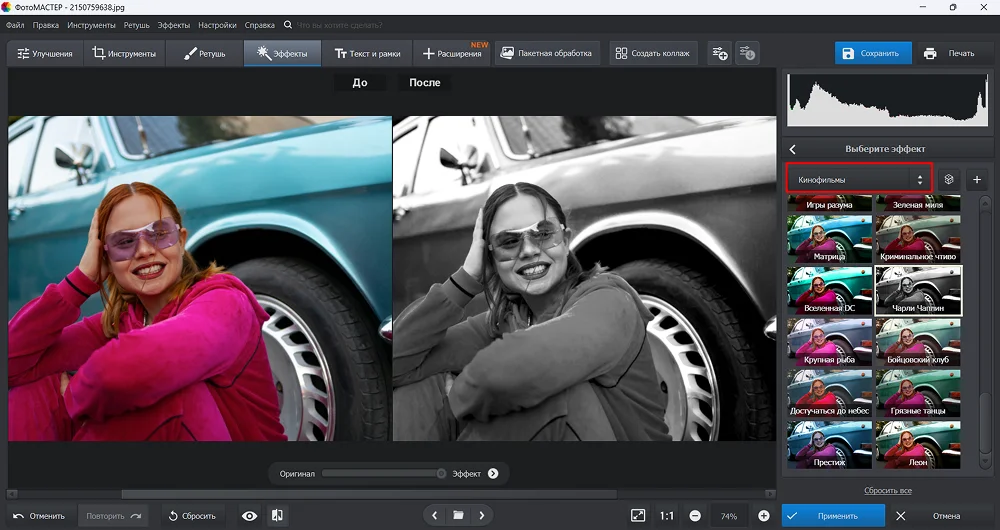
- Кинофильмы — обработка в стиле фильмов.
- Мои эффекты — пользовательские эффекты.
- Избранное — эффекты из каталога, которые пользователь отметил.
Кнопка «Случайный эффект»
В каталоге есть кнопка «Случайный эффект» (кнопка с игральным кубиком). При нажатии программа автоматически подбирает случайную категорию и фильтр.
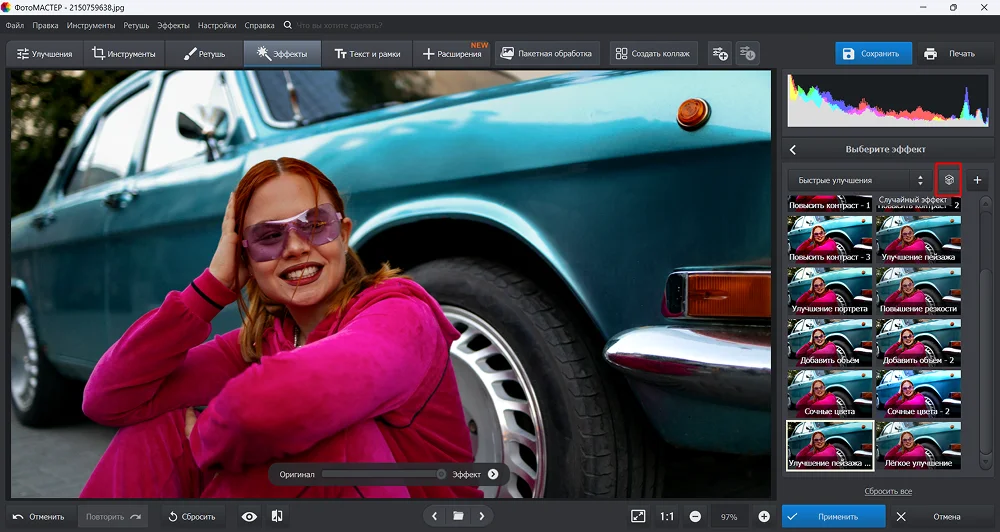
Удобно, когда вы хотите найти неожиданное решение или просто поэкспериментировать. Нажимайте несколько раз, пока результат вас не устроит.
После подбора вы можете отрегулировать силу эффекта ползунком внизу.
Кнопка «+»
Нажмите на кнопку в виде плюса, чтобы сохранить текущие настройки обработки (все примененные корректировки: цвет, тон, резкость и другие).
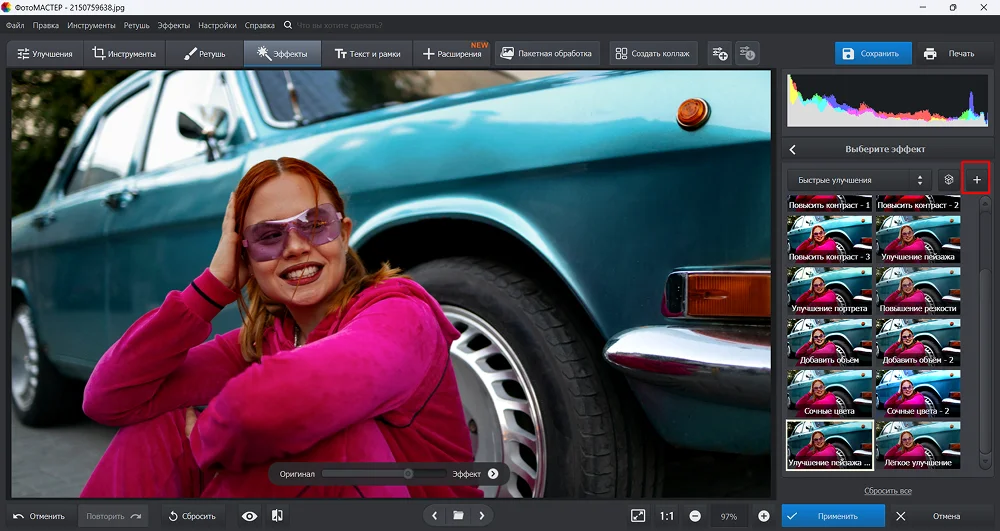
Откроется окно, где нужно ввести название. После этого предустановка будет сохранена в категории «Мои эффекты».
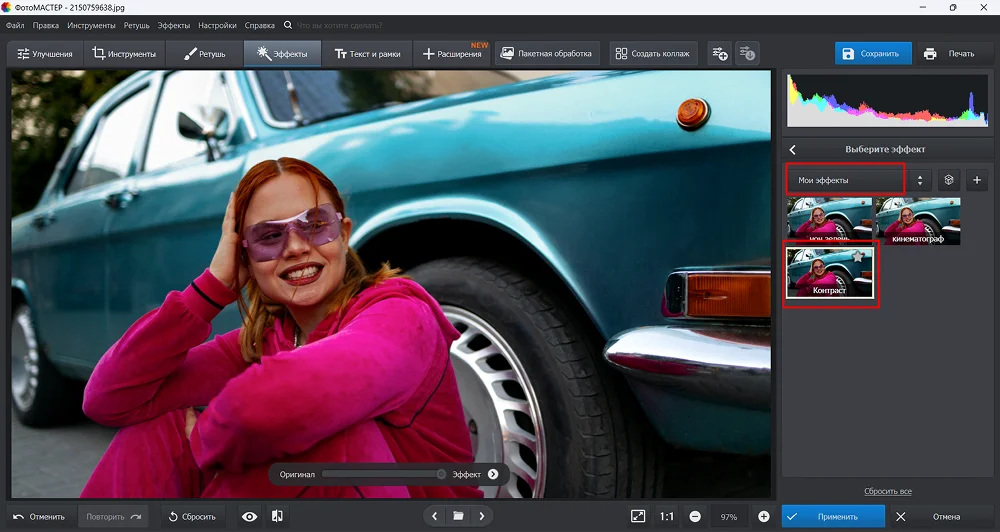
Совет: сохраняйте шаблоны удачных комбинаций настроек — это ускорит обработку серий однотипных снимков.
Применение эффекта
- Выберите категорию и фильтр из списка.
- Щелкните по нему левой кнопкой мыши. Эффект сразу применится к фото.
- Чтобы ослабить интенсивность, воспользуйтесь шкалой в нижней части экрана. Просто сдвиньте бегунок влево.
- Для сохранения изменений нажмите кнопку «Применить».
Другие эффекты
В разделе «Эффекты» предлагаются и другие варианты обработки.
Солнечные лучи
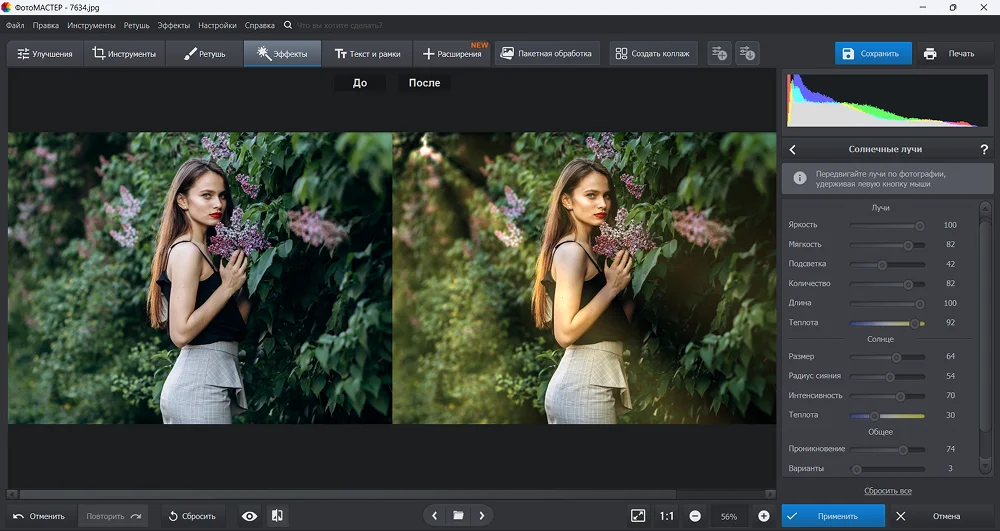
Эффект позволяет имитировать солнечные лучи. При открытии категории появится блок с доступными параметрами. Отдельно можно настроить лучи, само светило и их общую интенсивность.
Лучи:
- Яркость. Сила свечения лучей. Чем выше значение, тем заметнее лучи на снимке.
- Мягкость. Степень размытия краев лучей. Высокие значения делают лучи плавными, «воздушными», низкие — более четкими и графичными.
- Подсветка. Добавляет свечение вокруг источника света (имитация ореола).
- Количество. Число лучей, расходящихся от источника. Меньше — редкие крупные лучи, больше — частые, почти сплошной веер.
- Длина. Протяженность лучей от источника к краям кадра.
- Теплота. Цветовая температура: ползунок влево (холодные, голубоватые оттенки), вправо (теплые, золотые).
Солнце:
- Размер. Диаметр видимого диска солнца (центральной светящейся области).
- Радиус сияния. Размер области свечения вокруг солнечного диска. Чем больше, тем шире «ореол».
- Интенсивность. Яркость центральной части солнца.
- Теплота. Цветовая температура самого солнечного диска (от холодного белого до теплого желтого).
Общее:
- Проникновение. Определяет, насколько глубоко лучи «проникают» через объекты на снимке. При низких значениях лучи перекрываются деревьями, зданиями и другими объектами (более реалистично). При высоких — лучи отображаются поверх всего изображения.
- Варианты. Случайная настройка количества, расположения и мягкости источника света и лучей.
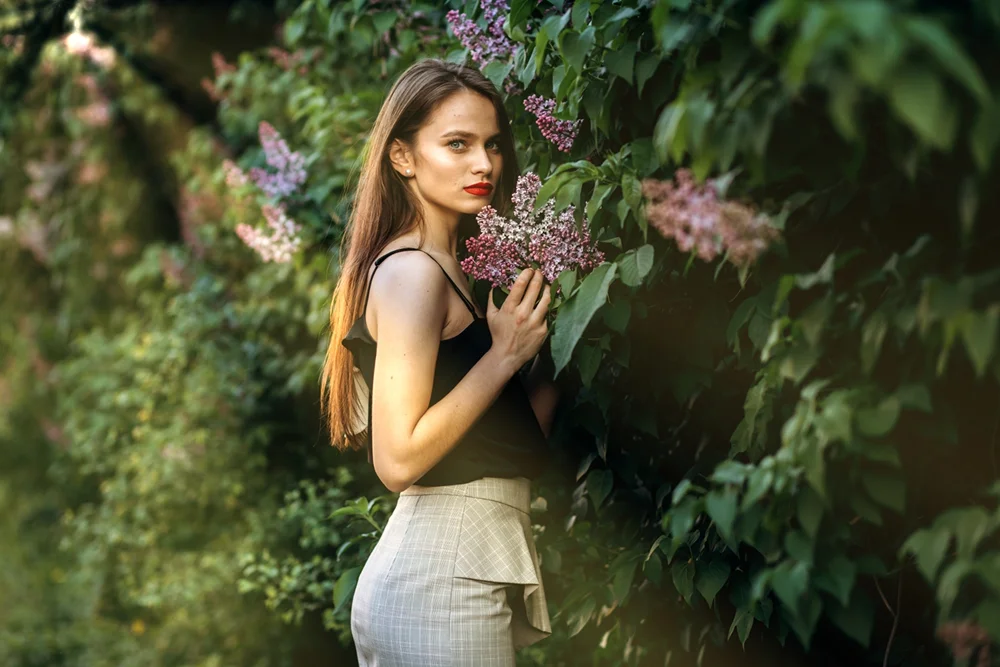
Мистический эффект
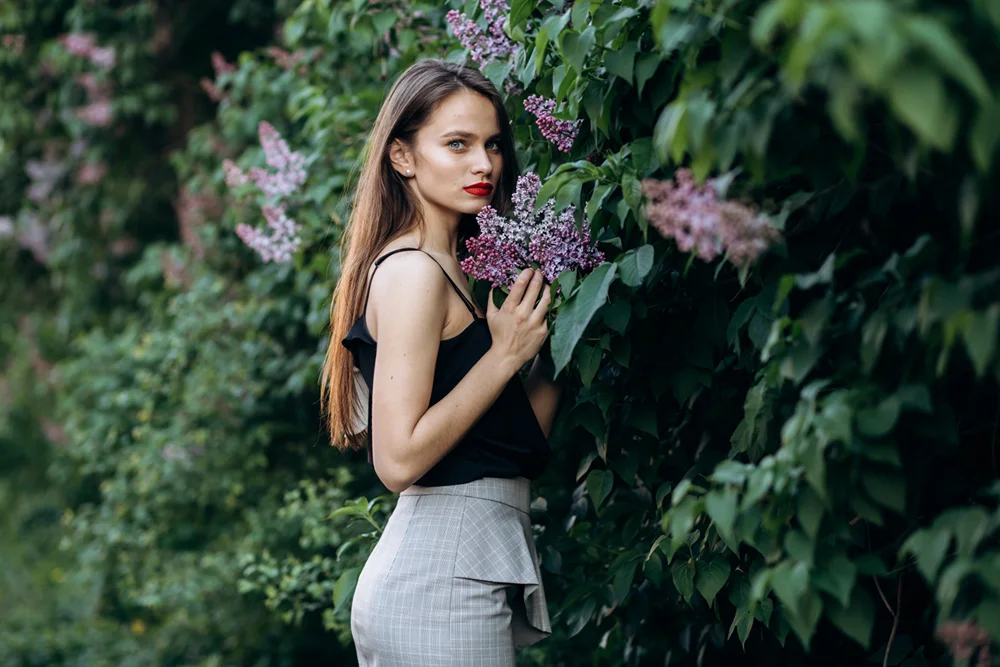
Придает снимку загадочную, сказочную атмосферу с мягким свечением и приглушенными тонами.
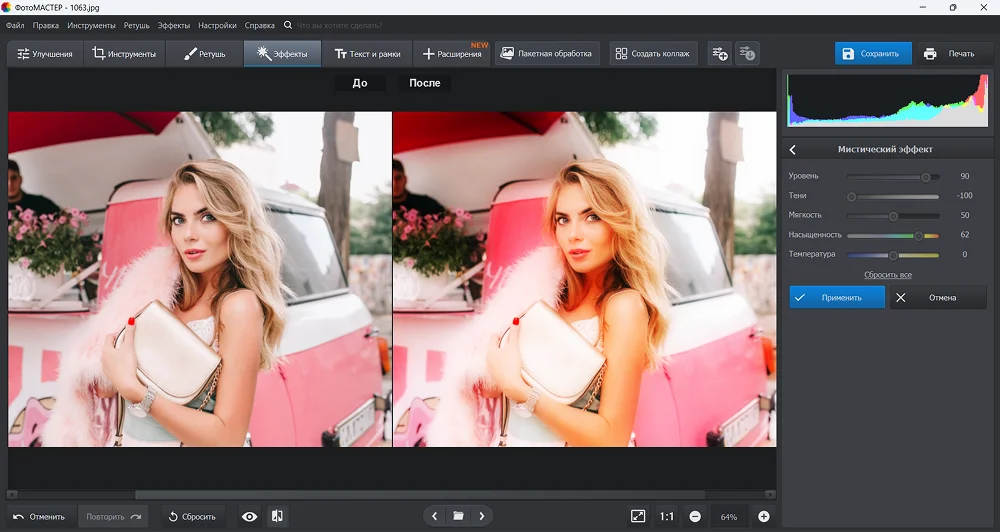
Имеет следующие параметры:
- Уровень. Отвечает за общую выраженность эффекта. Чем выше значение, тем плотнее туман. Контуры становятся менее четкими, как бы размытыми.
- Тени. Затемнение теневых областей. Отрицательные значения — осветление теней, положительные — их углубление.
- Мягкость. Отвечает за степень размытия. Чем ближе к нулю, тем более неясными становятся силуэты и очертания.
- Насыщенность. Снижает/повышает оттенки. Отрицательные значения насыщенности делают картинку более блеклой, вплоть до ч/б. Положительные — добавляют краскам интенсивности.
- Температура. Регулирует тепло и холод. Влево — картинка окрашивается в синие тона, вправо — в теплые.
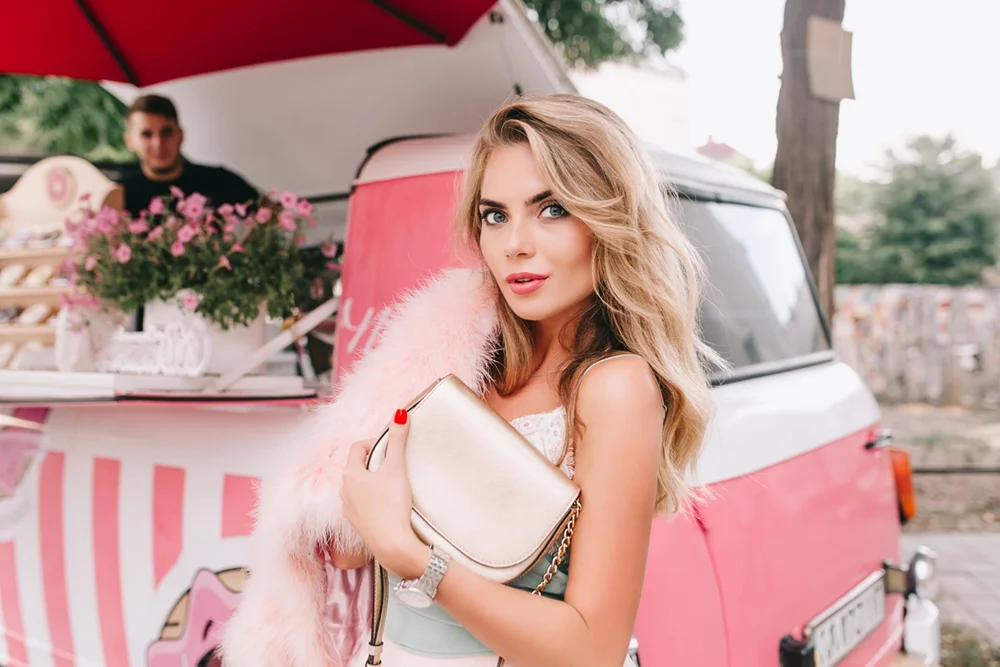
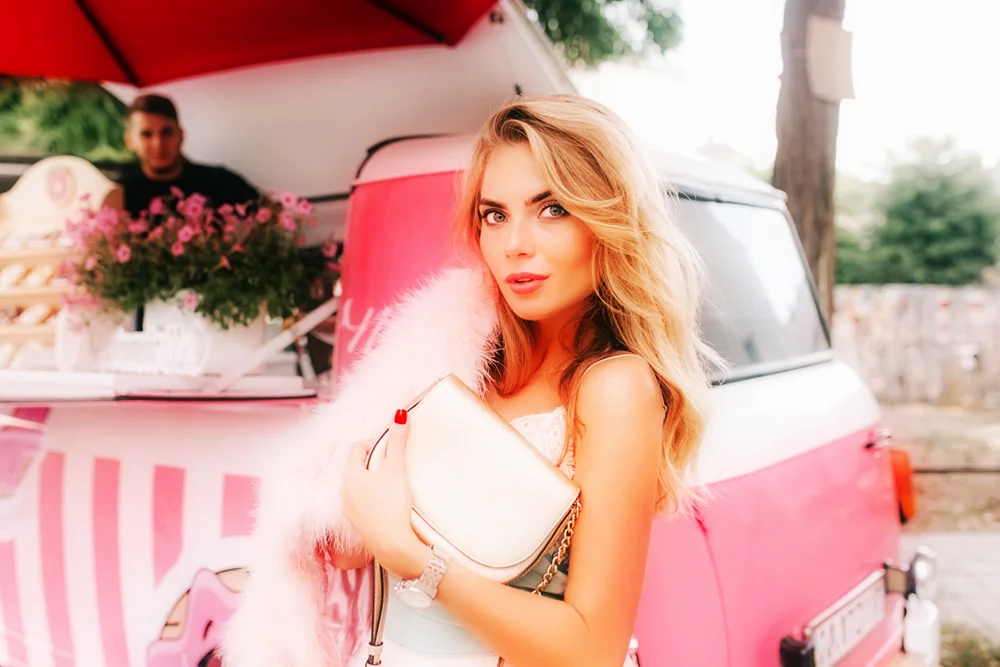
Тонирование
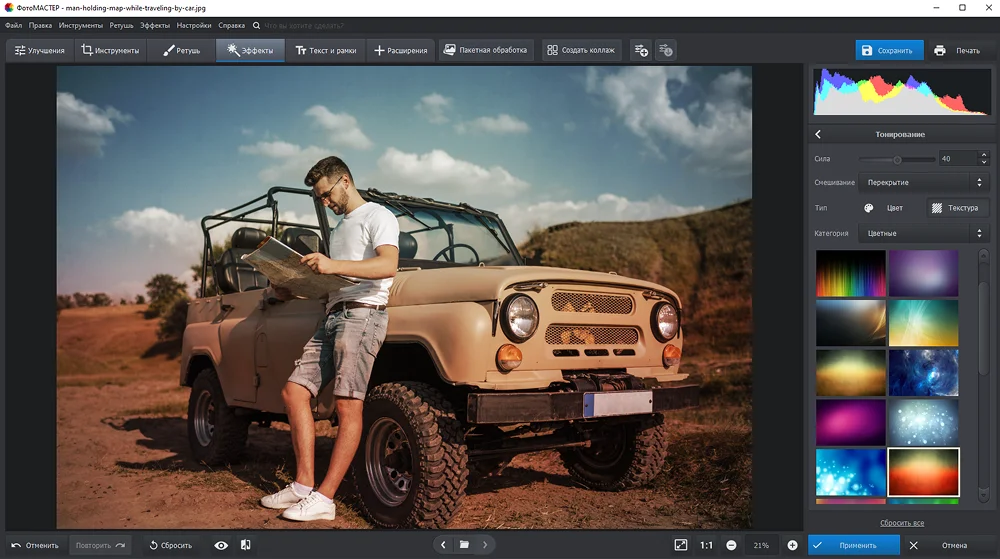
Окрашивает изображение в выбранный оттенок или применяет текстуру из встроенного каталога в одном из режимов наложения.
- Сила. Отвечает за интенсивность проявления эффекта.
- Смешивание. Содержит выпадающий список с режимами наложения (это алгоритмы, отвечающие за то, как пиксели смешиваются друг с другом). Они подбираются опытным путем.
- Тип. Переключатель вкладки. «Цвет» — тонирование выбранным оттенком, «Текстура» — наложение изображения.
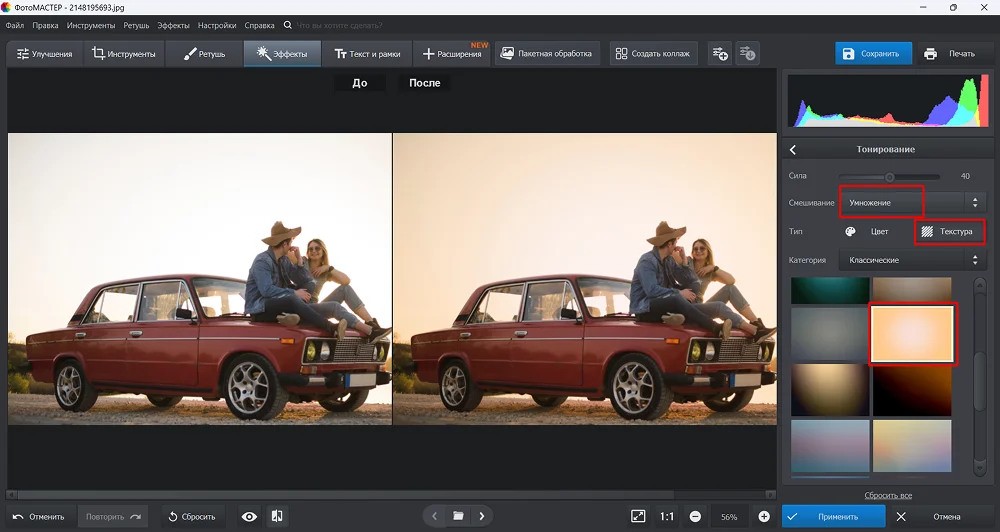
Для начала выберите тип наложения: цвет или текстура. Затем определитесь с режимом смешивания. Чаще всего применяются «Перекрытие» и «Мягкий свет». Они дают красивый контраст и усиление тонов. Для текстур чаще используют «Умножение» (для темных наложений) и «Экран» (для светлых наложений).
Разберем на примере.
Мы выбрали винтажную текстуру и наложили в режиме «Экран». Данный режим осветлил тени, а окантовку оставил в прежней тональности.
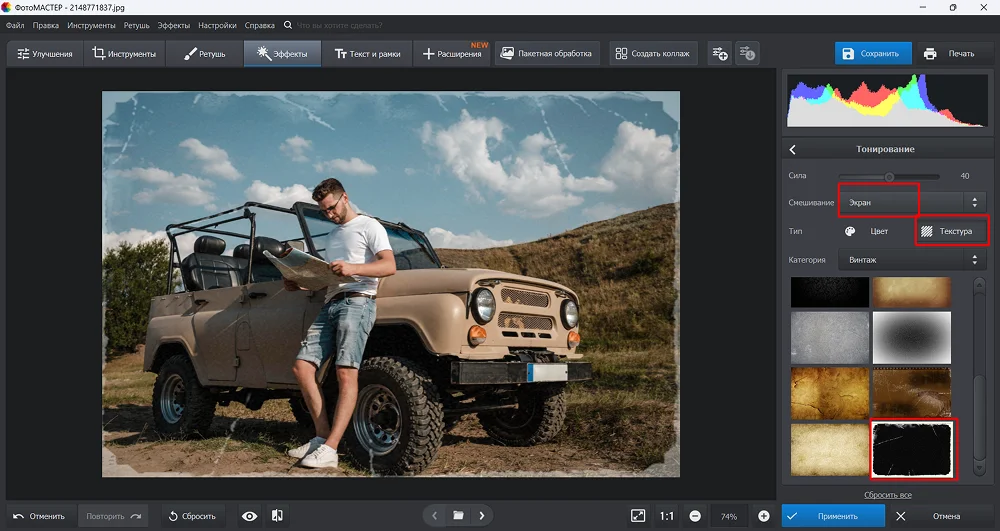
Если же оставить данную текстуру в режиме «Перекрытия» кадр будет слишком темным, а если выбрать «Умножение», то еще и тусклым.
Со светлыми фото и светлыми текстурами лучше выбирать «Умножение» — лишние света уйдут, картинка получится хорошо сбалансированной по светотени.
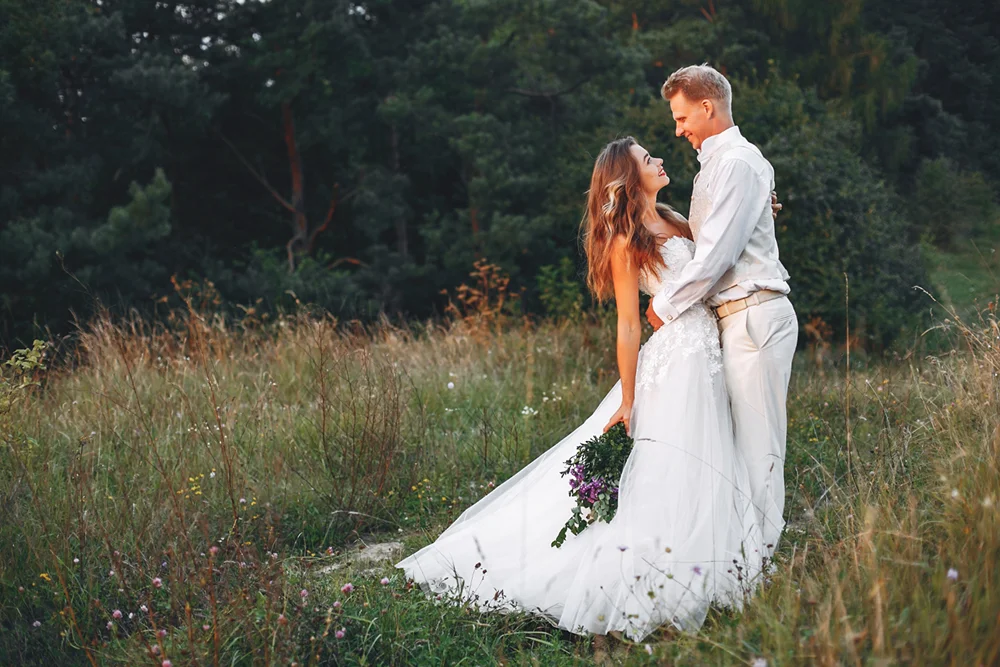
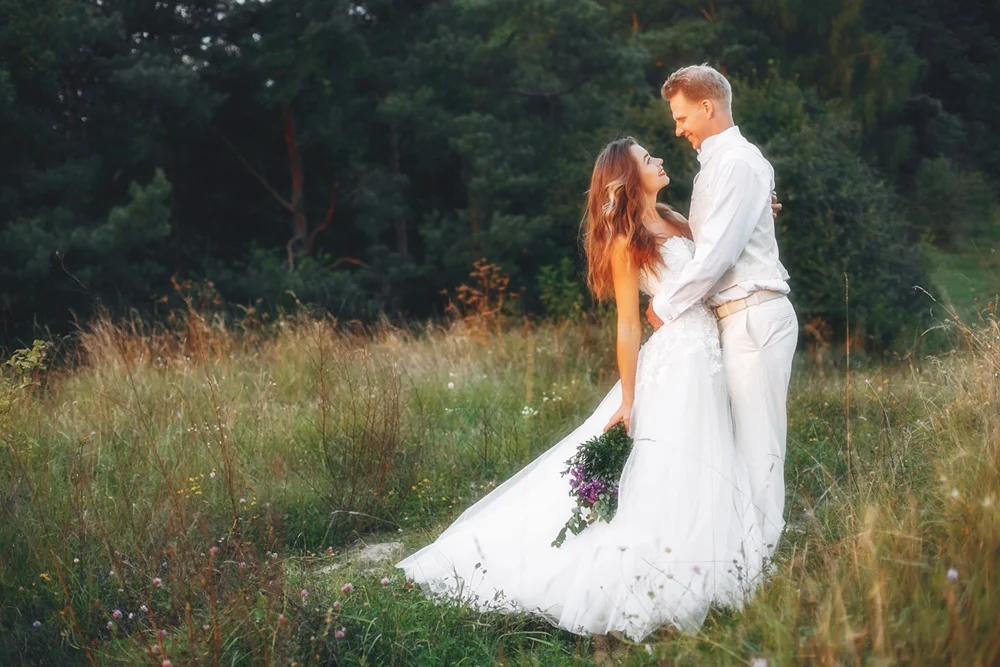
Свечение
Имитация мягкого рассеянного света вокруг ярких участков кадра. Отлично подходит для романтических и свадебных снимков.
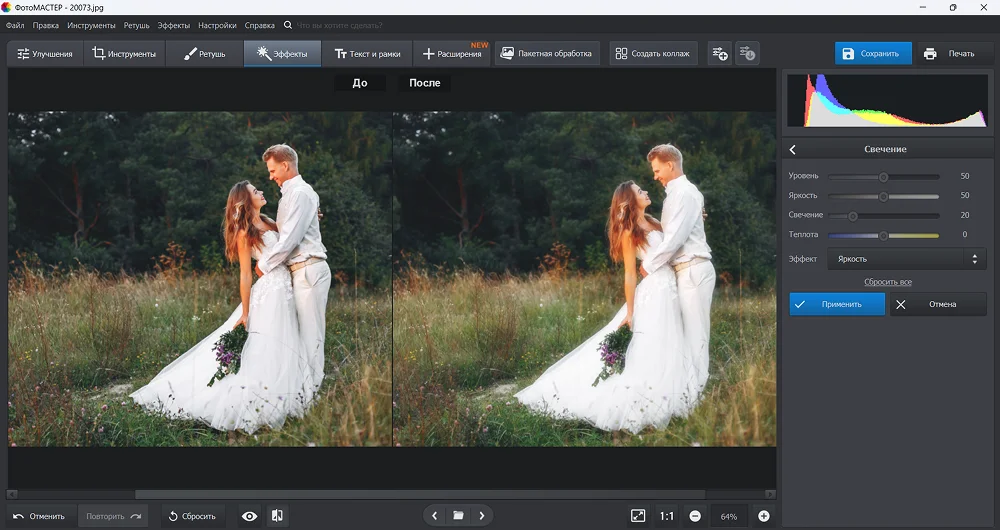
Имеет следующие настройки:
Уровень. Задает общую силу наложения эффекта на исходное изображение.
Яркость. Контролирует интенсивность свечения. Позволяет сделать светящиеся области более тусклыми или, наоборот, очень яркими.
Свечение. Регулирует радиус ореола. При высоких значених эффект получается более размашистым и мягким.
Теплота. Позволяет изменить цветовой оттенок свечения. Сдвиг ползунка влево делает ореол холодным (синеватым), сдвиг вправо — теплым (желтоватым).
Эффект. Позволяет выбрать алгоритм наложения свечения:
- Жесткий свет — свечение получается интенсивным, с резкими переходами и глубокими тенями. Подходит для создания драматичных, насыщенных снимков.
- Яркость — накладывается преимущественно с учетом яркостной составляющей пикселей. Свечение получается чистым, без смещения цветового тона. Хороший выбор для сохранения естественных оттенков кожи в портретах.
- Мягкий свет — эффект похож на освещение фотографии рассеянным источником: мягкое усиление контраста, плавные переходы и нежное свечение. Идеально подходит для романтичных и воздушных кадров.
- Светлота — режим, близкий к «Яркости», но воздействующий на светлоту. Дает более приглушенный результат по сравнению с упомянутым режимом.
Эффект кино
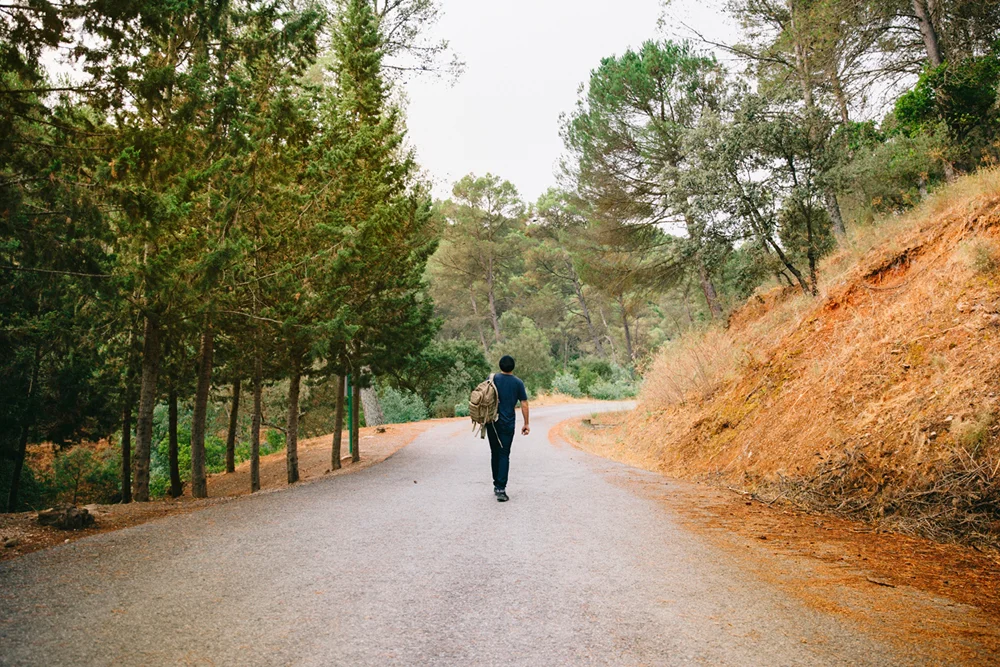
Предназначен для цветокоррекции фотографии в стиле популярных фильмов.
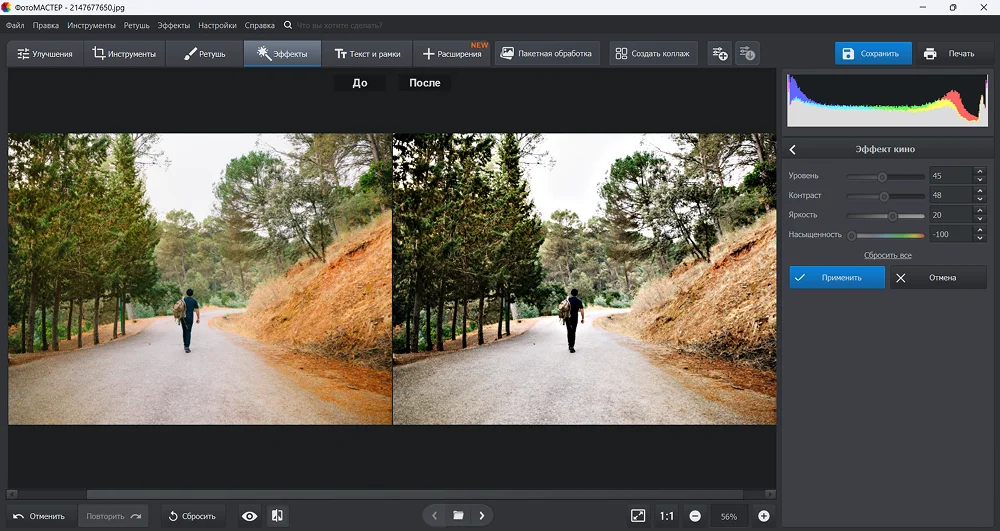
Доступные настройки:
- Уровень. Определяет процент непрозрачности выбранного фильтра.
- Контраст. Усиливает или ослабляет разницу между светлыми и темными участками изображения, делая картинку более плоской или более драматичной.
- Яркость. Позволяет осветлить или затемнить кадр после применения эффекта.
- Насыщенность. Регулирует сочность красок.
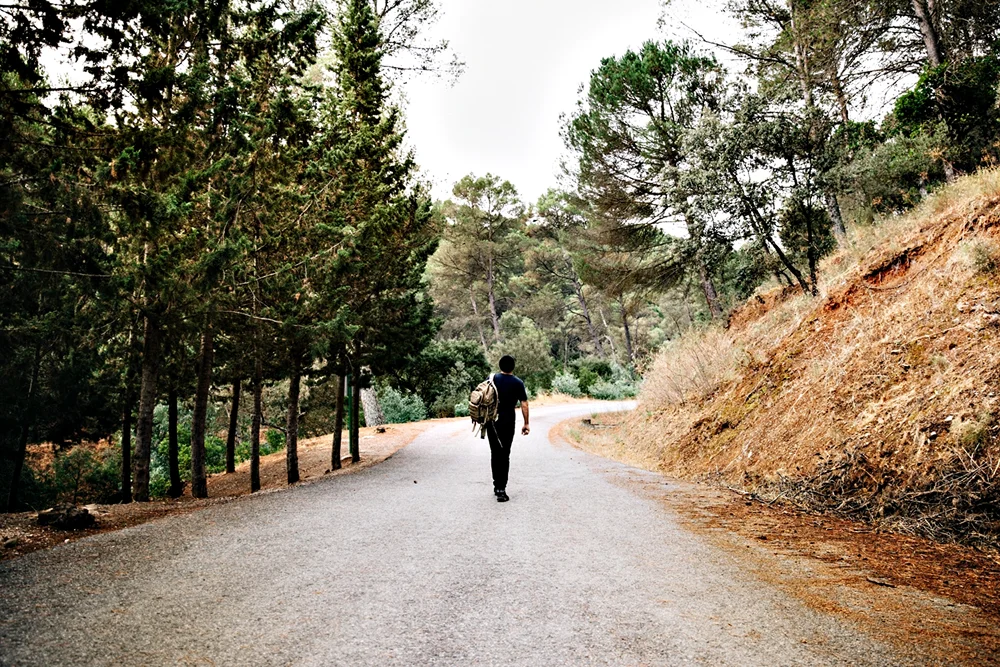
Пленочное зерно
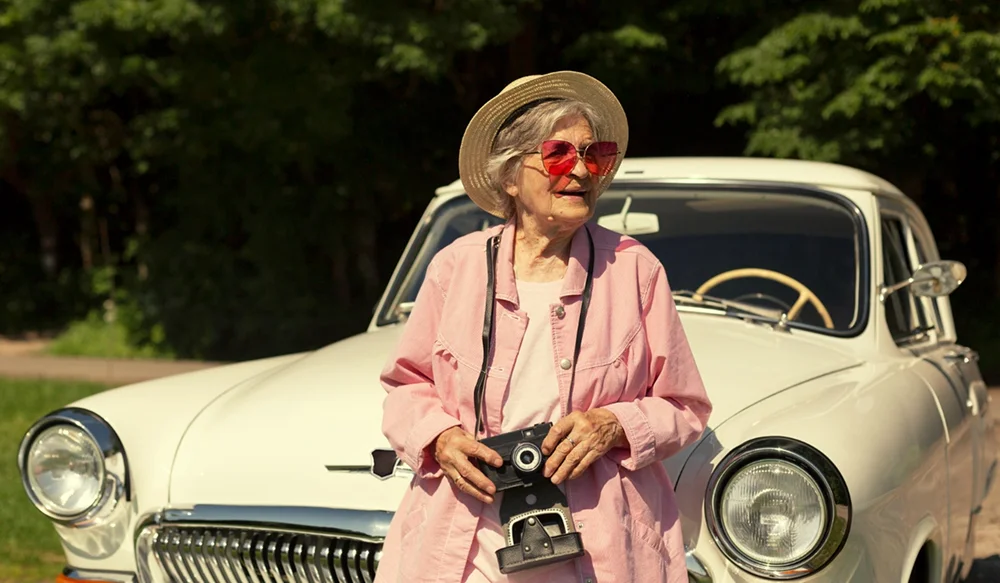
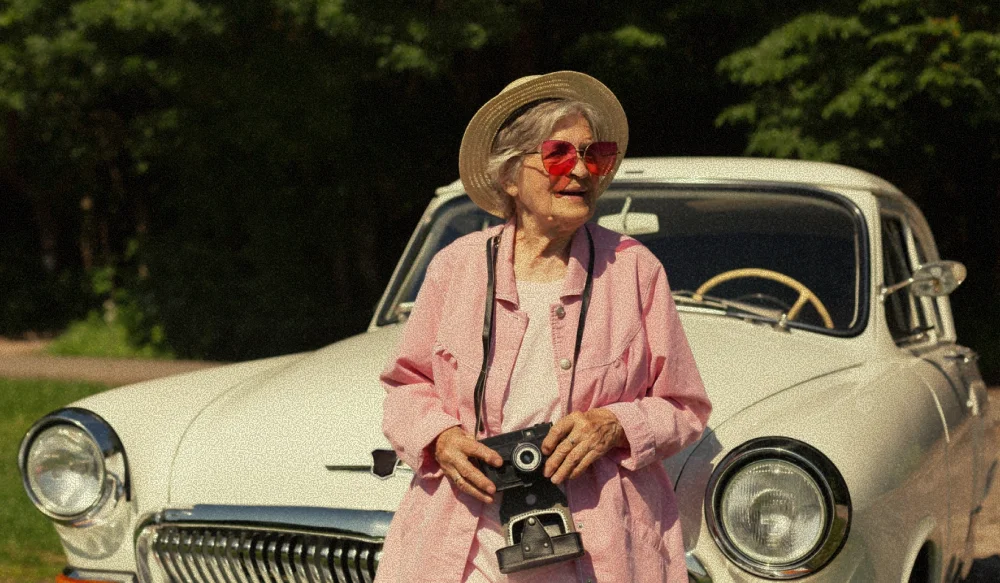
Имитирует текстуру классической аналоговой фотопленки, добавляя снимку атмосферность и легкий винтажный шарм.
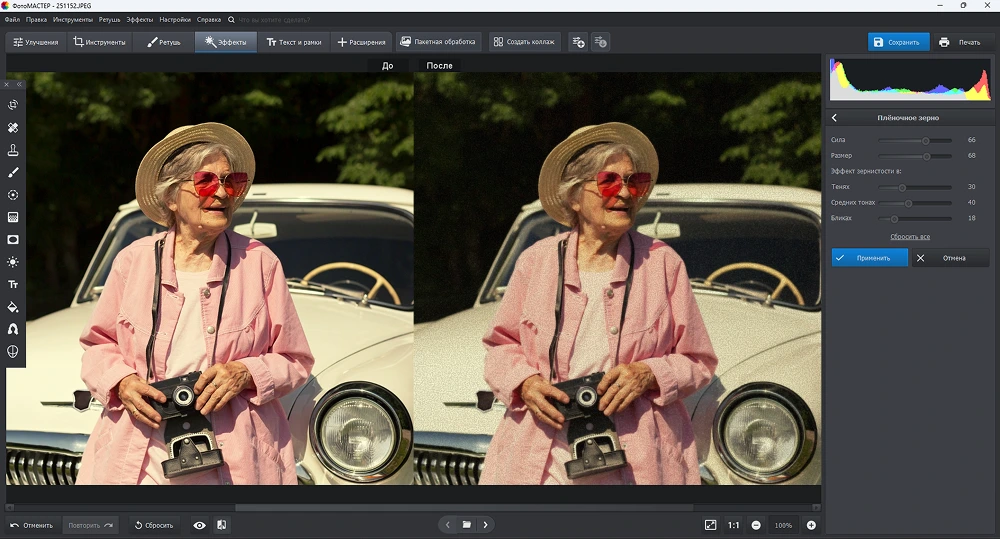
Доступные настройки:
- Сила. Определяет общую интенсивность зерна на фотографии. Чем выше значение, тем более выраженной будет текстура.
- Размер. Регулирует физический размер частиц зерна. Малые значения создают мелкую, деликатную текстуру, большие — крупное, грубое зерно.
Эффект зернистости можно отдельно настраивать в:
- Тенях. Регулирует количество зерна в самых темных участках кадра.
- Средних тонах. Управляет интенсивностью зерна в участках изображения со средней яркостью.
- Бликах. Определяет наличие зерна в самых светлых участках.
Эффект HDR
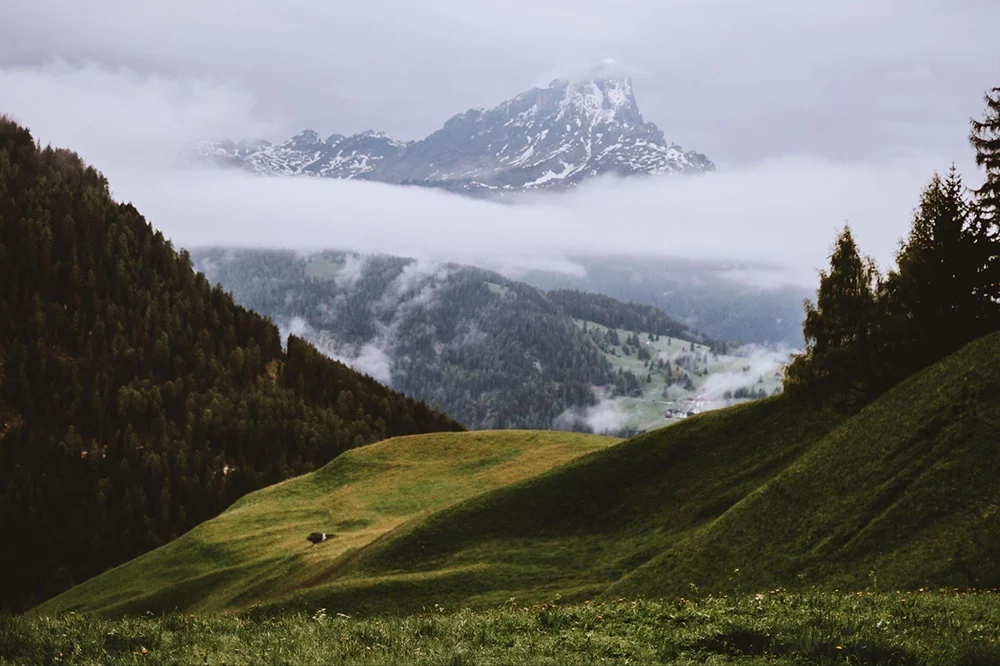
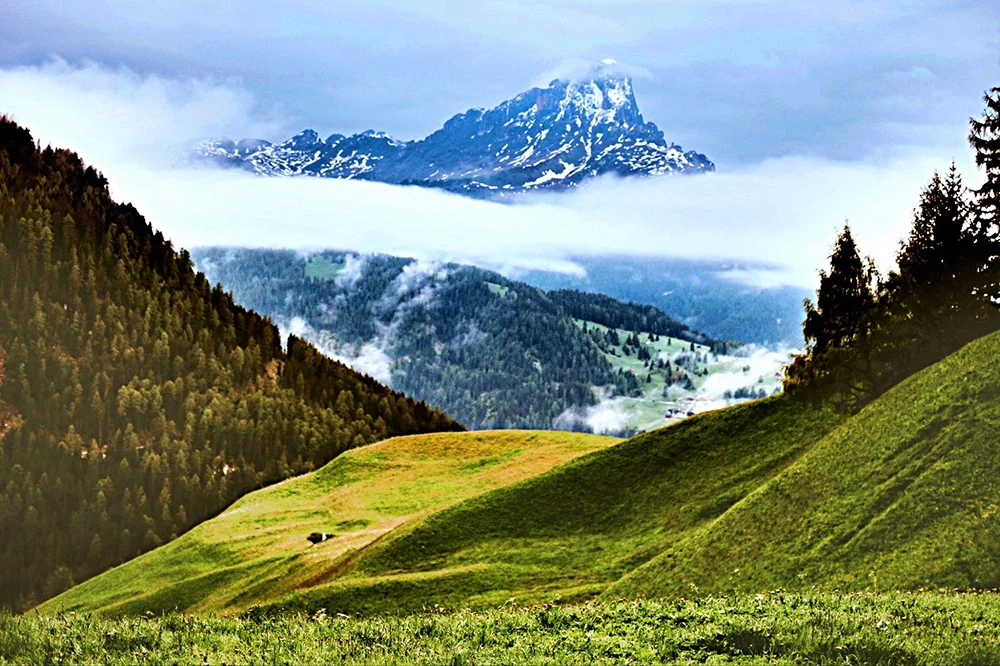
Позволяет проявить детали как в самых светлых, так и в самых темных участках, делая фотографию максимально объемной, фактурной и детализированной.
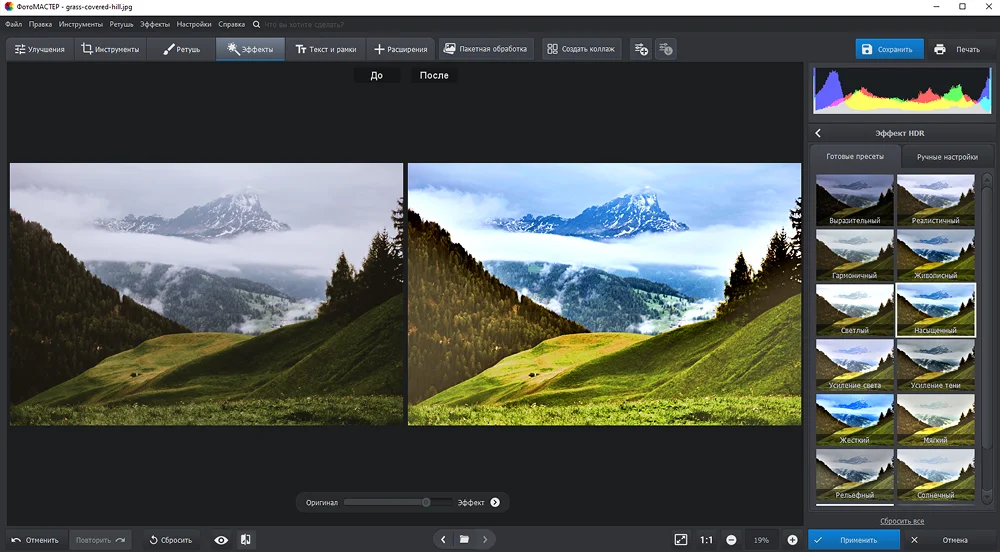
Доступны две вкладки: «Готовые пресеты» и «Ручные настройки». Параметры ручной настройки станут активны после выбора готовой предустановки.
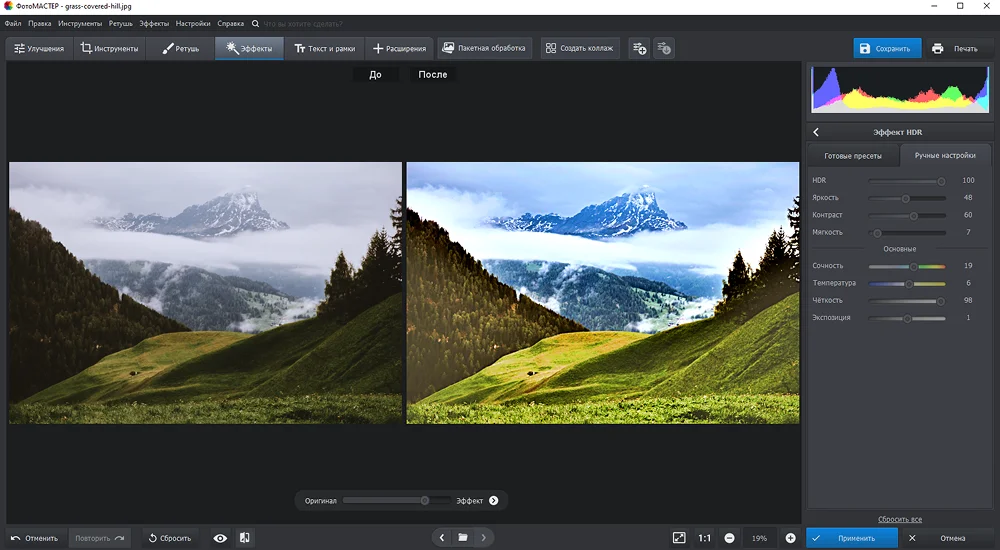
Вы сможете скорректировать:
- HDR. Регулирует силу применения эффекта. Чем выше значение (вплоть до 100), тем сильнее прорисовываются микроконтрасты и детали текстур.
- Яркость. Позволяет высветлить или затемнить фотографию в целом.
- Контраст. Увеличивает разницу между светлыми и темными участками.
- Мягкость. Сглаживает резкие переходы и микроконтрасты. Полезно, если эффект HDR сделал изображение слишком «жестким» или неестественным.
- Сочность. Усиливает/ослабляет интенсивность цветов.
- Температура. Делает кадр более «теплым» или «холодным».
- Четкость. Подчеркивает контуры объектов. Установка на максимум делает текстуры (например, камень, дерево, архитектуру) очень резкими.
- Экспозиция. Глобальная настройка количества света в кадре.
Мягкий контраст
Эффект позволяет настроить контраст отдельно в тенях и светах, смягчает перепады светотеневых участков.
Уровень — это главный ползунок. Он отвечает за общую силу применения эффекта ко всему снимку.
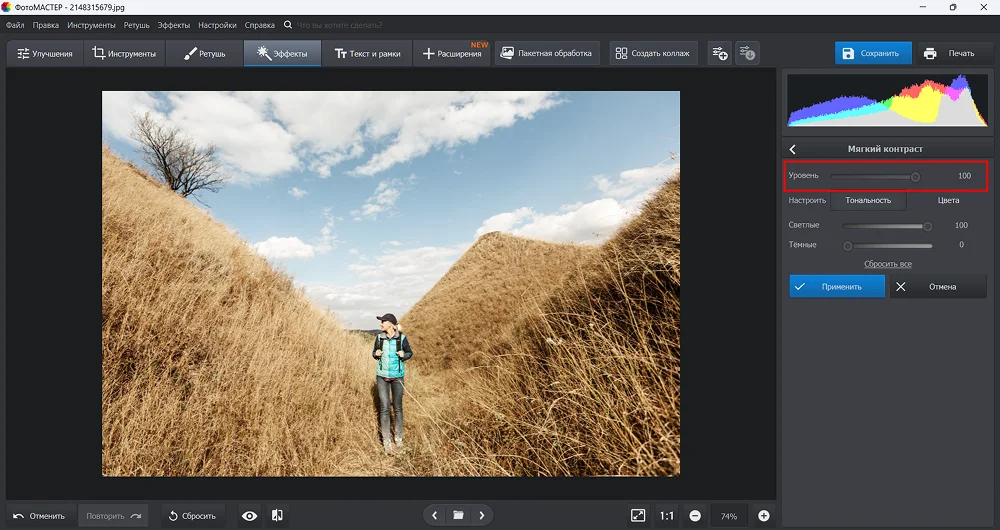
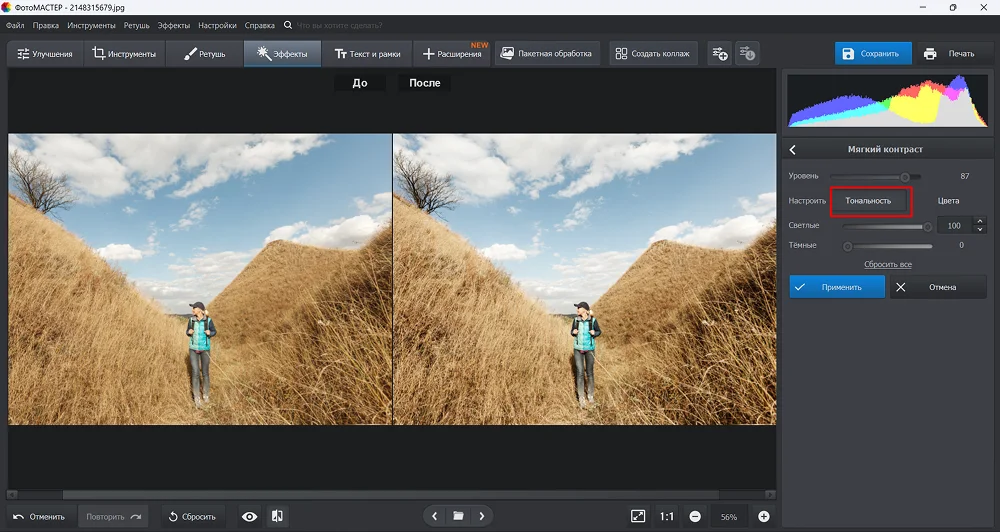
Во вкладке «Тональность» вы настраиваете контраст в светлых и темных участках кадра. Соответственно, шкала «Светлые» контролирует света, а шкала «Темные» позволяет управлять контрастом в тенях.
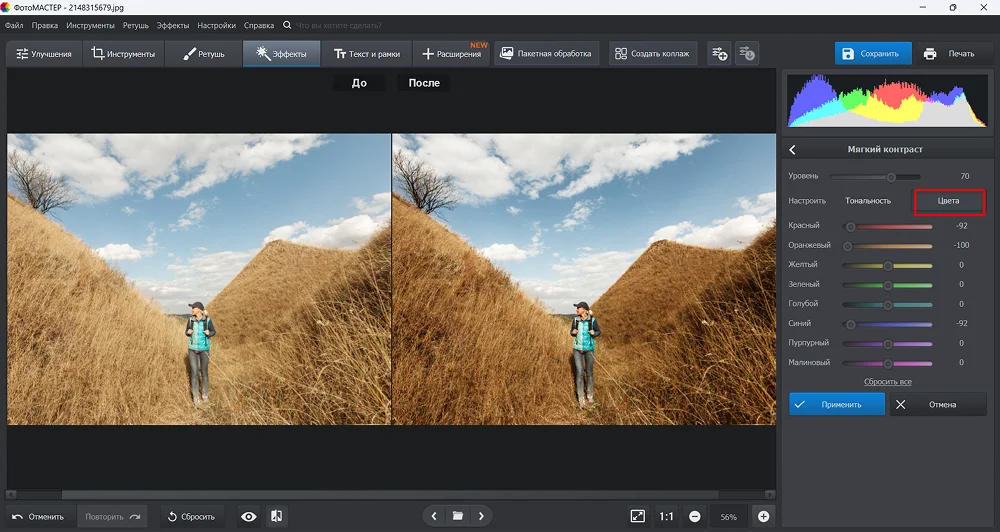
Вкладка «Цвета» отвечает за применение контраста к конкретным оттенкам. Доступны ползунки для 8 цветов: красный, оранжевый, желтый, зеленый, голубой, синий, пурпурный, малиновый.
Как это использовать:
- Если вы хотите выделить зеленую листву, увеличьте значение на шкале «Зеленый».
- Если нужен акцент на небе, поработайте с ползунками «Голубой» и «Синий».
- Для коррекции тона кожи обычно используются «Красный» и «Оранжевый».
Матовый эффект
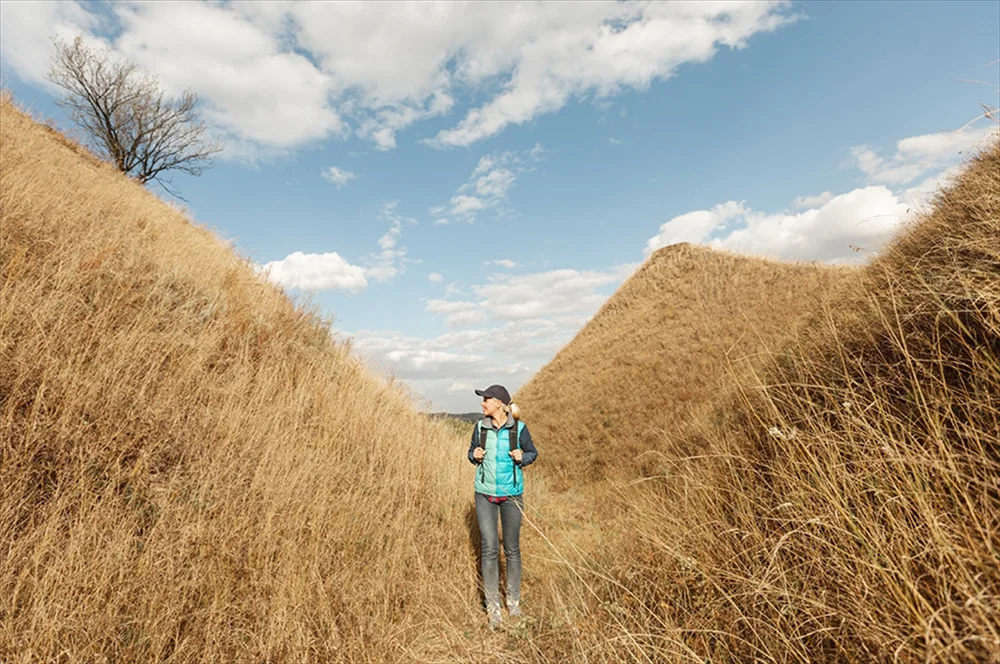
Этот эффект имитирует пленочную фотографию. Он превращает глубокие черные тона в блеклые серые оттенки. Также он снижает общий микроконтраст снимка. В результате фотография теряет резкость и жесткость, приобретая мягкую, винтажную или кинематографическую атмосферу.
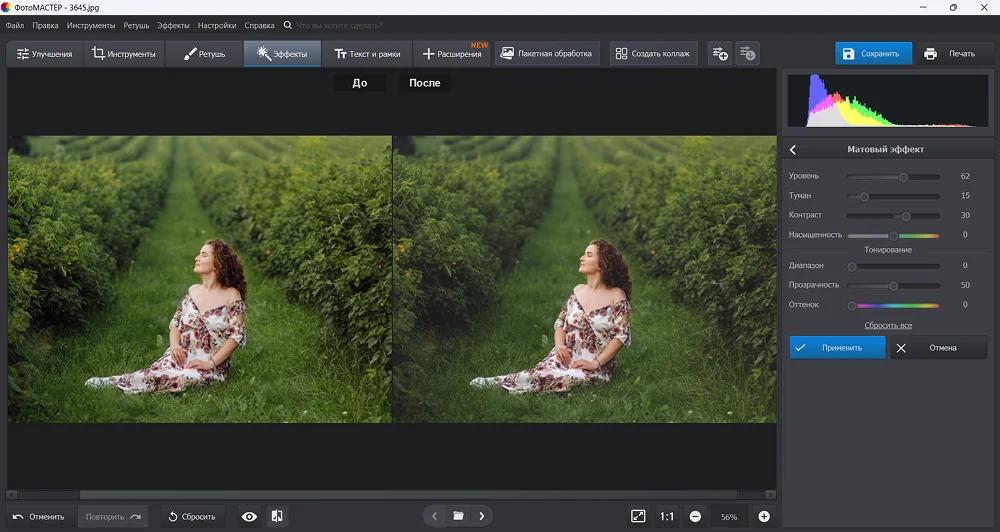
Основные параметры:
- Уровень. Регулирует общую интенсивность фильтра.
- Туман. Добавляет эффект легкой дымки (выцветания), которая заполняет тени белесым оттенком, усиливая винтажный вид.
- Контраст. Возвращает частичный объем изображению, если после добавления «Тумана» оно стало слишком плоским.
- Насыщенность. Позволяет усилить цвета или, наоборот, обесцветить кадр.
Настройки из блока «Тонирование» позволяют наложить легкий оттенок на фото:
- Диапазон. Отвечает, на какие участки снимка (света или тени) будет преимущественно ложиться тонировка.
- Прозрачность. Сила проявления выбранного оттенка.
- Оттенок. Цветовая шкала, где вы с помощью ползунка выбираете конкретный цвет для тонирования снимка.