Макияж лица на фото
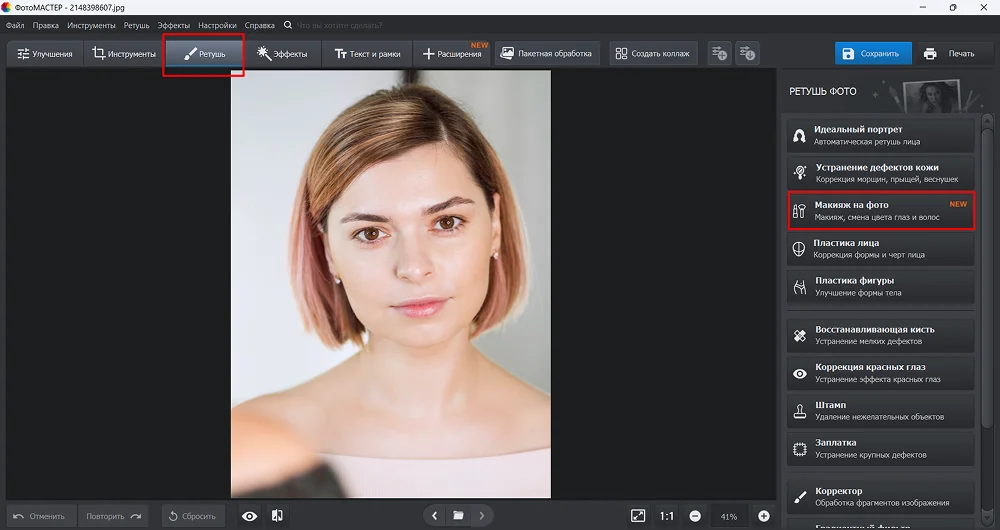
Перейдите в раздел «Ретушь» → «Макияж на фото» → «Макияж лица».
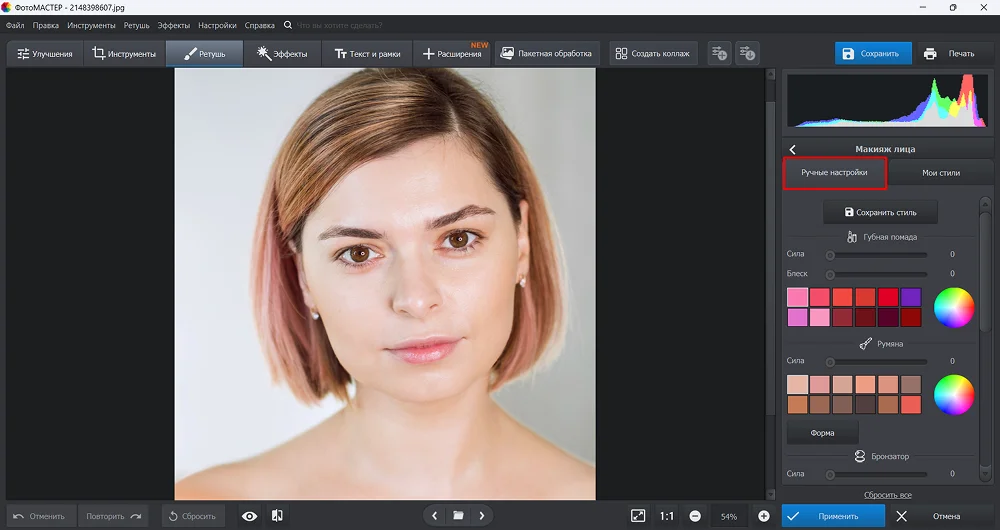
Во вкладке «Ручные настройки» вы сможете виртуально накраситься, просто передвигая ползунки. Программа самостоятельно определяет черты лица, так что ничего выделять или закрашивать кистями не надо.
Рассмотрим доступные параметры подробнее.
Губная помада. Включает в себя цветовую палитру и два параметра: силу и блеск.
- Сила — контролирует интенсивность проявления цвета на губах.
- Блеск — добавляет блик. Помада начинает выглядеть как блеск для губ.
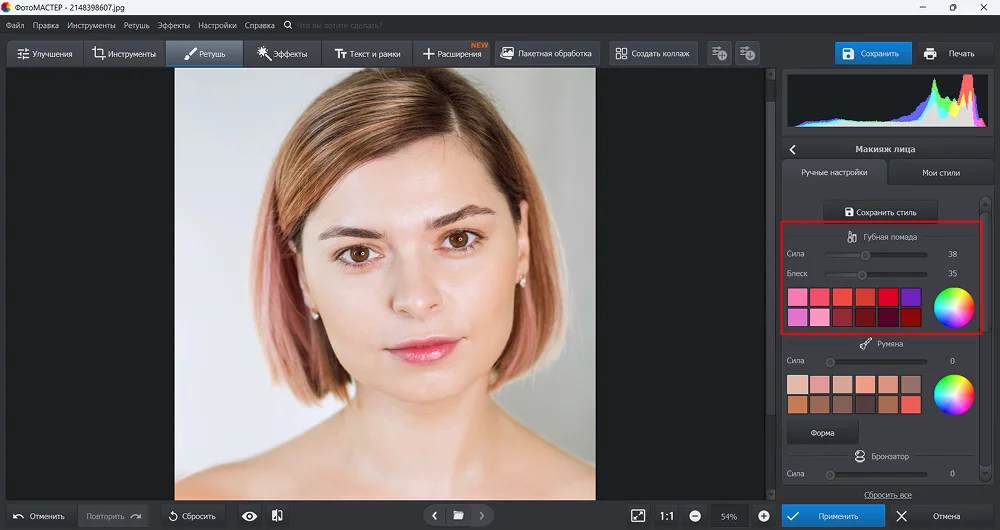
Цвет. На горизонтальной палитре представлены наиболее распространенные оттенки. Также вы можете кликнуть по цветовому колесу: откроется окошко с еще большим количеством тонов.
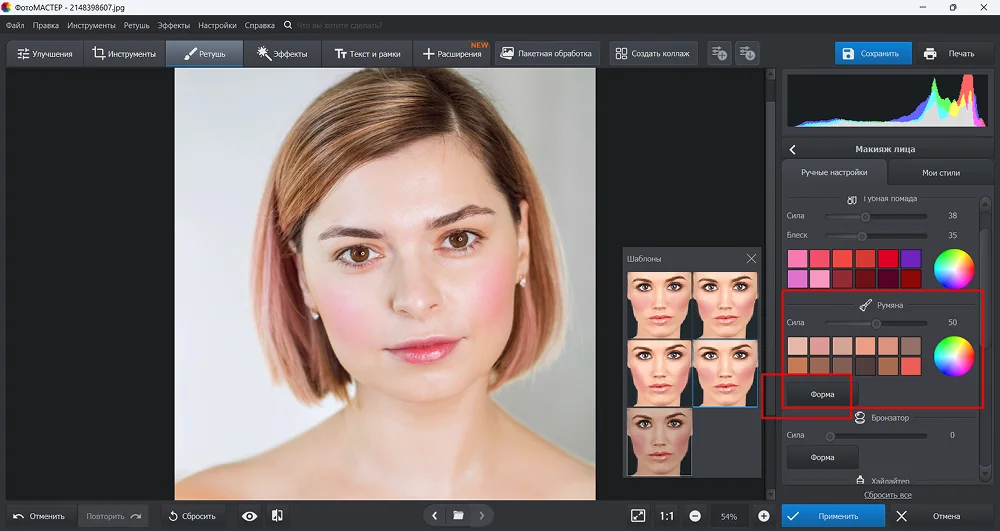
Румяна. Предусмотрено несколько схем наложения румян. Нажмите на кнопку «Форма», чтобы выбрать шаблон. Другие доступные параметры:
- Сила — отвечает за насыщенность пигмента.
- Цвет — выбирается по аналогии с оттенком помады: через горизонтальную палитру или колесо.
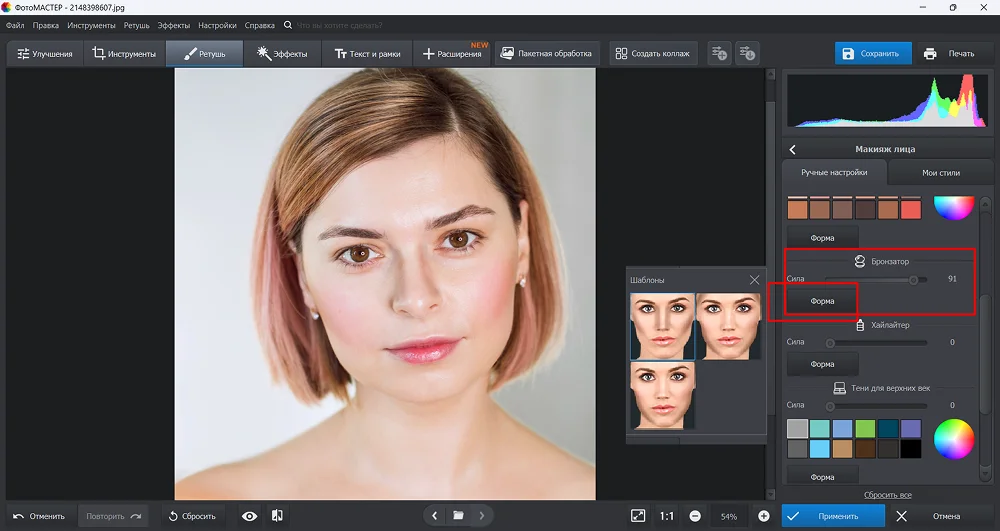
Бронзатор. Предназначен для скульптурирования, то есть подчеркивания теней на лице. Также имеет несколько схем наложения, скрытых под кнопкой «Форма». Интенсивность корректируется параметром «Сила».
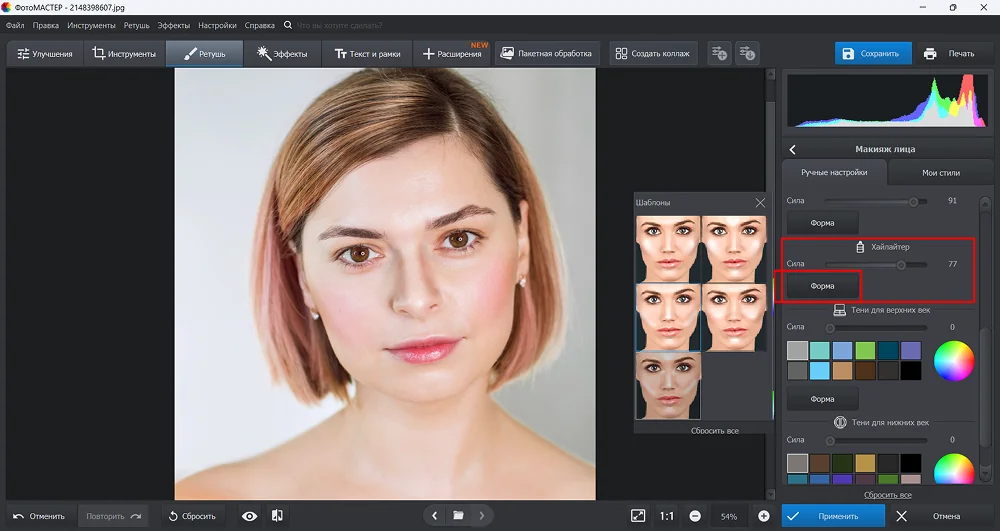
Хайлайтер. Предназначен для высветления частей лица, придает им легкое сияние. Вместе с бронзатором используется для моделирования внешности.
- Форма — дает доступ к разным вариантам нанесения.
- Сила — влияет на степень проявления эффекта.
Тени для верхних век. Рекомендуется сначала поднять силу. Так вы увидите, как пигмент ложится на веки. Цвет выбирается через горизонтальную палитру или цветовое колесо. Под кнопкой «Форма» скрыты разные варианты растушевки.
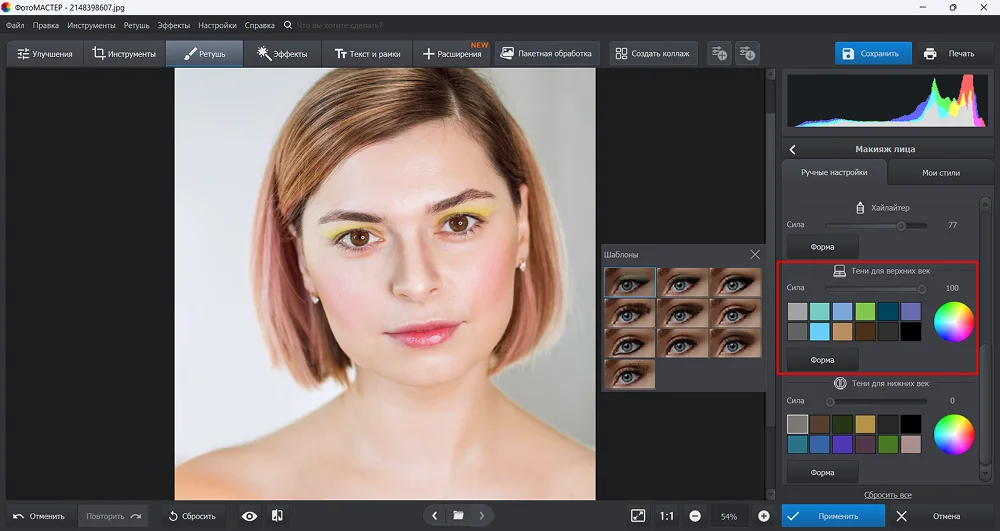
Тени для нижних век. Те же настройки и тот же принцип выбора формы, что и в случае с верхними веками.
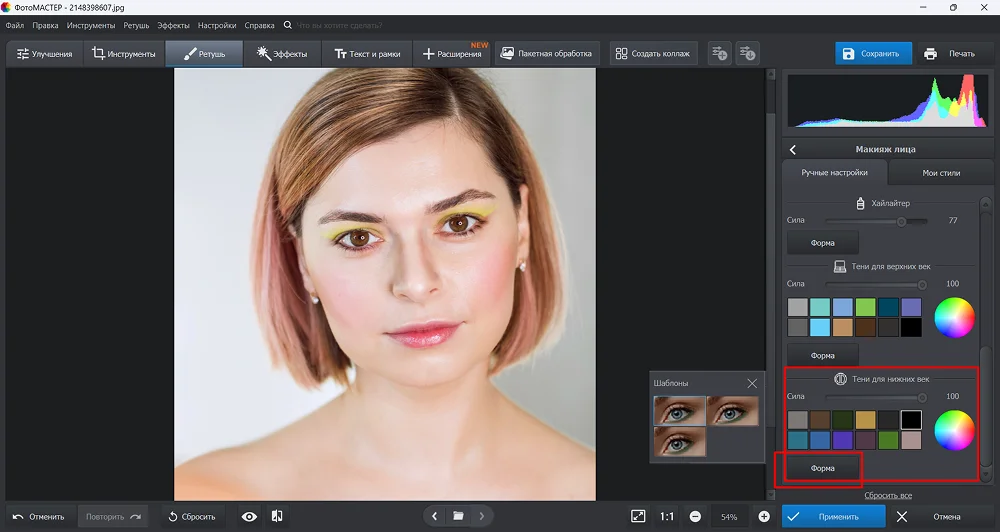
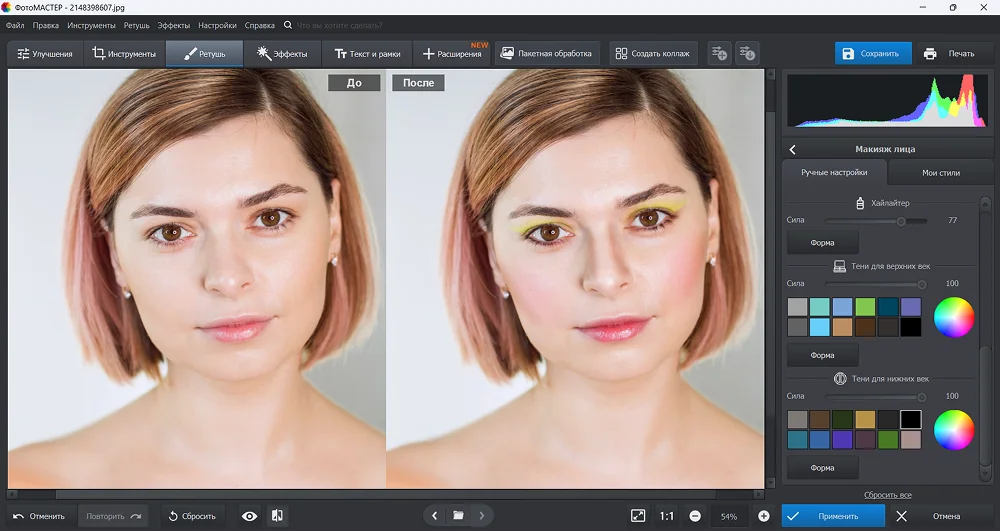
Пример обработки:
Сохранение собственного стиля
В ФотоМАСТЕРе есть возможность сохранить свой набор настроек в виде готового фильтра. В дальнейшем его можно будет применять к другим фото одним кликом.
Допустим, вы сделали виртуальный макияж, он вам понравился. В самом верху на панели справа (категория «Ручные настройки») найдите опцию «Сохранить стиль».
Откроется окошко, в которое нужно ввести название стиля.
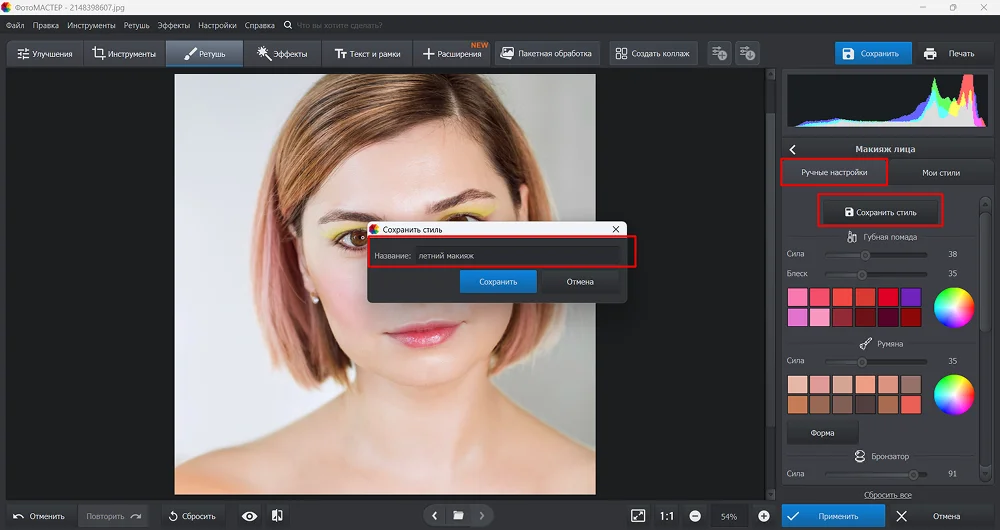
Далее нажмите «Сохранить». Когда вы откроете другую фотографию, найдете свой стиль по пути: «Ретушь» → «Макияж на фото» → «Макияж лица» → «Мои стили».
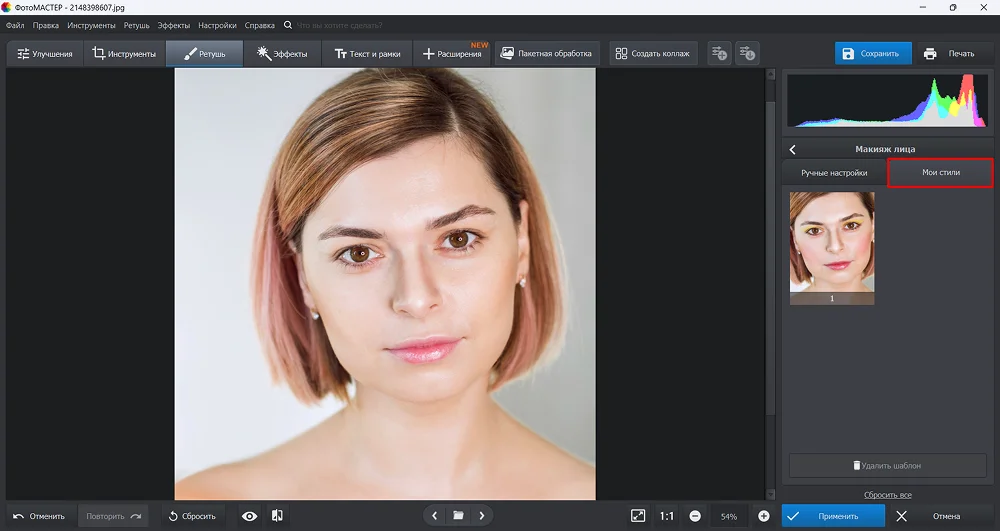
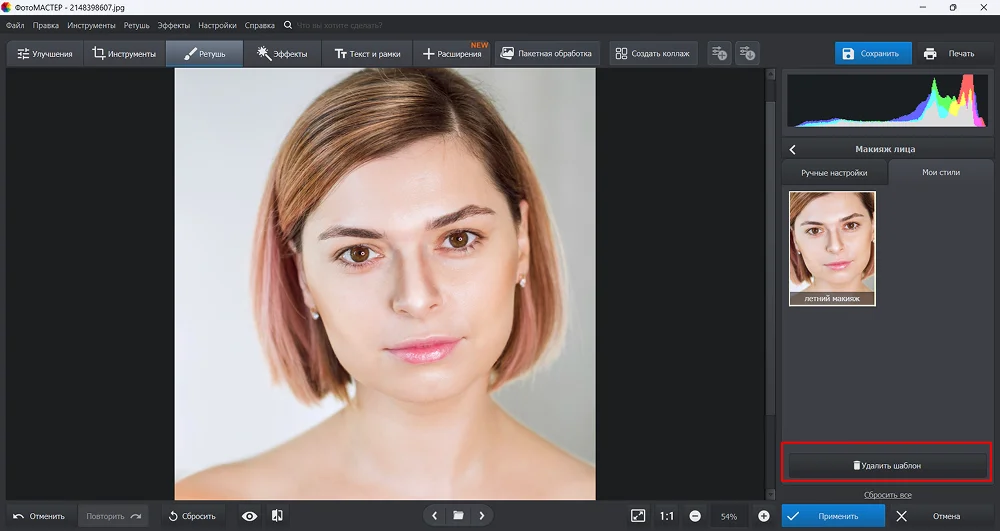
Стиль можно удалить. Для этого выделите его кликом мыши. После этого станет активной опция «Удалить шаблон».