Создание коллажа
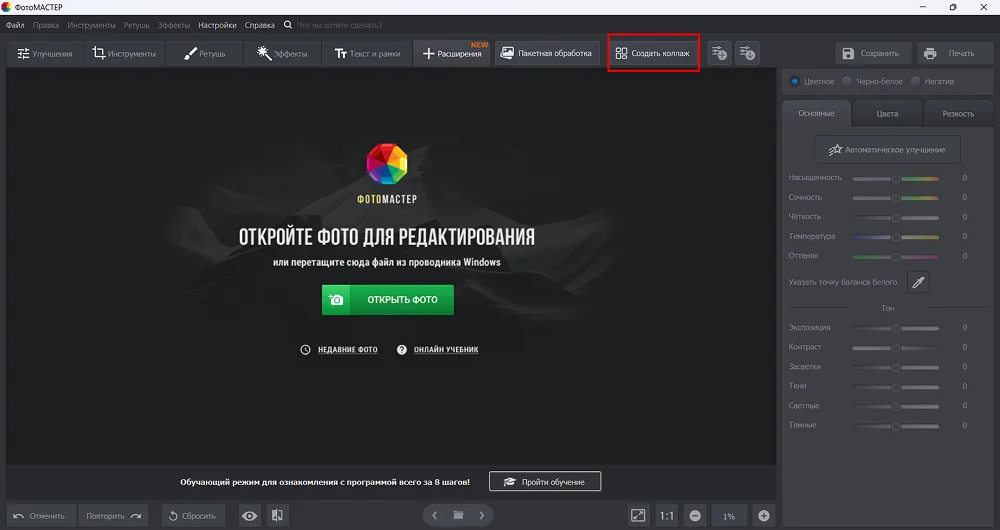
Запустите программу и нажмите «Создать коллаж».
Вы окажетесь в специальном модуле. Справа во вкладке «Шаблоны» будут представлены все доступные сетки.
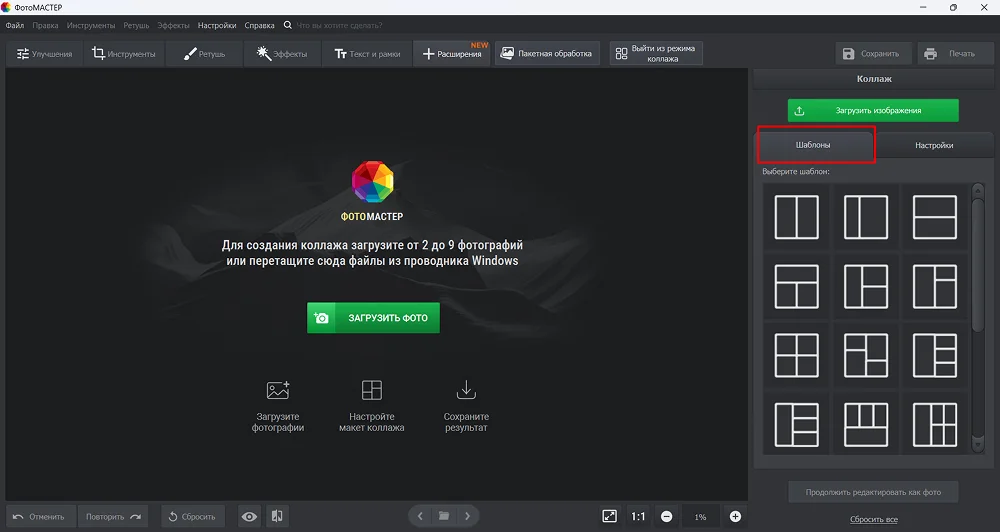
Приступить к работе можно тремя способами.
- Способ 1. Сразу загрузите все фото
Нажмите на кнопку «Загрузить фото» в центре экрана. Найдите и выделите все нужные изображения. Нажмите «Открыть».
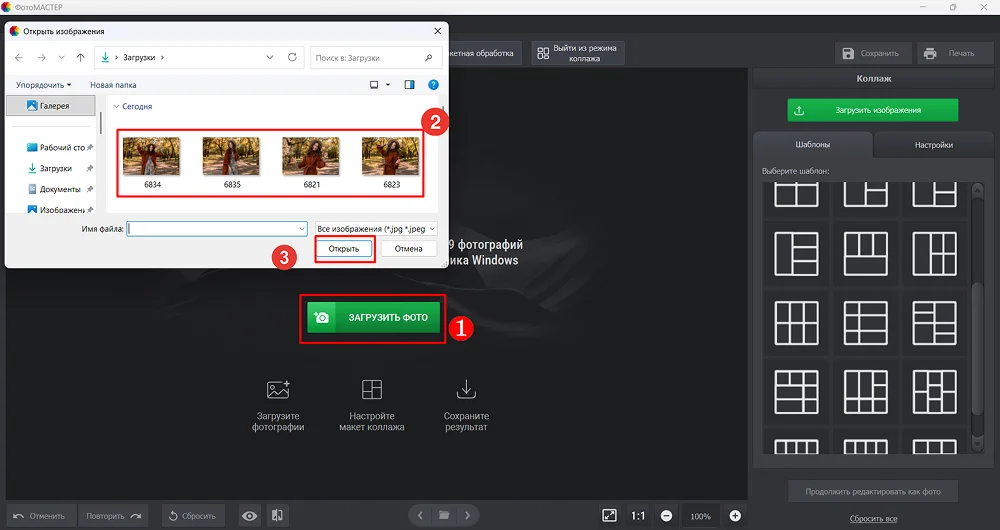
Шаблон применится автоматически. Число ячеек будет соответствовать количеству загруженных фотографий. При желании вы можете поменять сетку коллажа и добавить дополнительные фото.
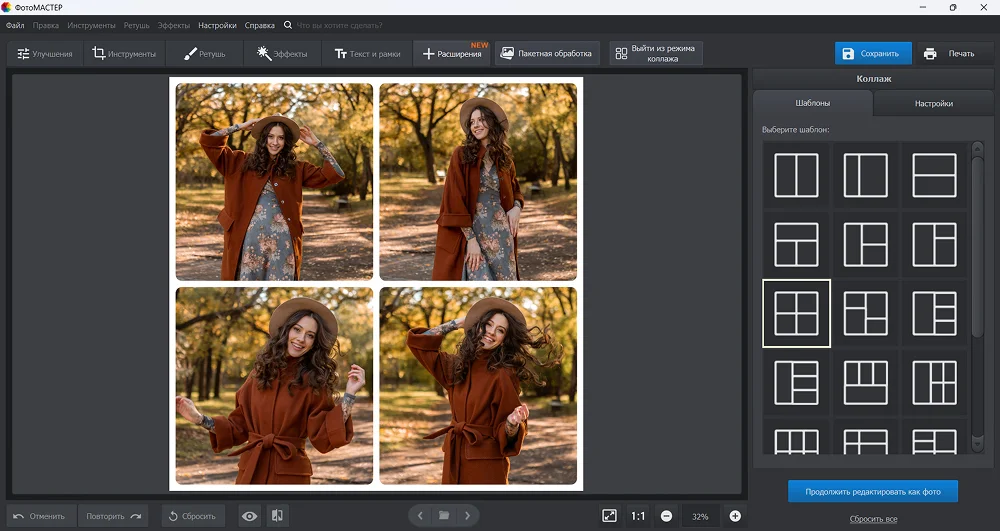
- Способ 2. Сначала выберите сетку
Сразу выберите подходящую сетку.
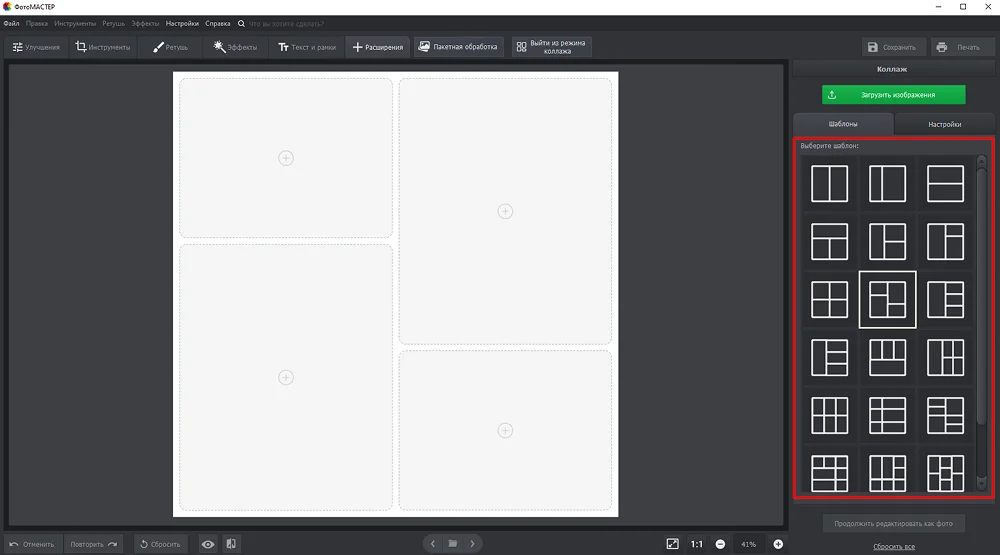
Нажмите справа на зеленую кнопку «Загрузить изображения». Откроется окно Проводника, где все снимки можно отметить разом и открыть. Они будут размещены в ячейках в произвольном порядке.
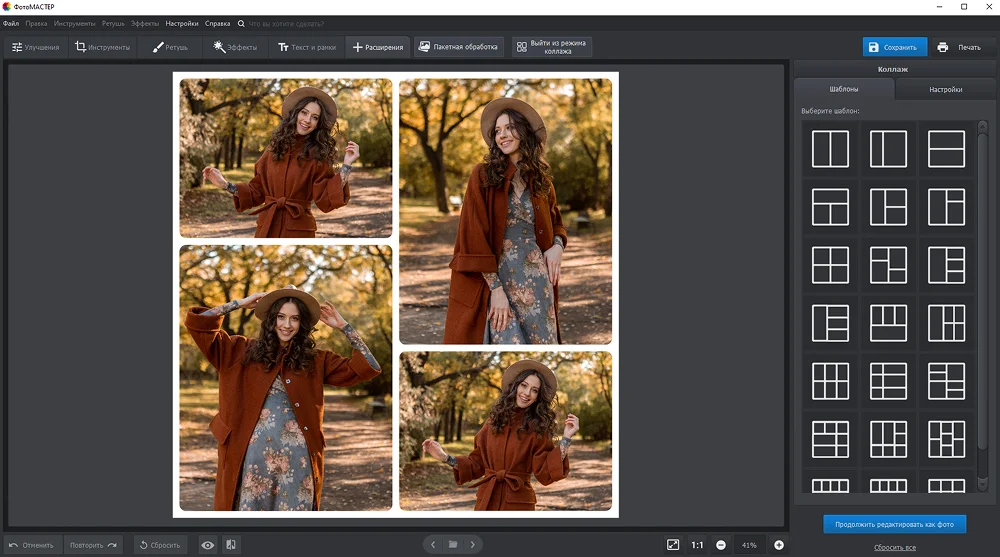
Чтобы поменять изображения местами, мышкой зажмите фотографию и перетяните на нужный слот.
- Способ 3. Вручную добавьте каждое фото
Выберите подходящую сетку. Нажмите на «+» в любой из ячеек и укажите путь к нужному фото. Аналогично заполните остальные ячейки.
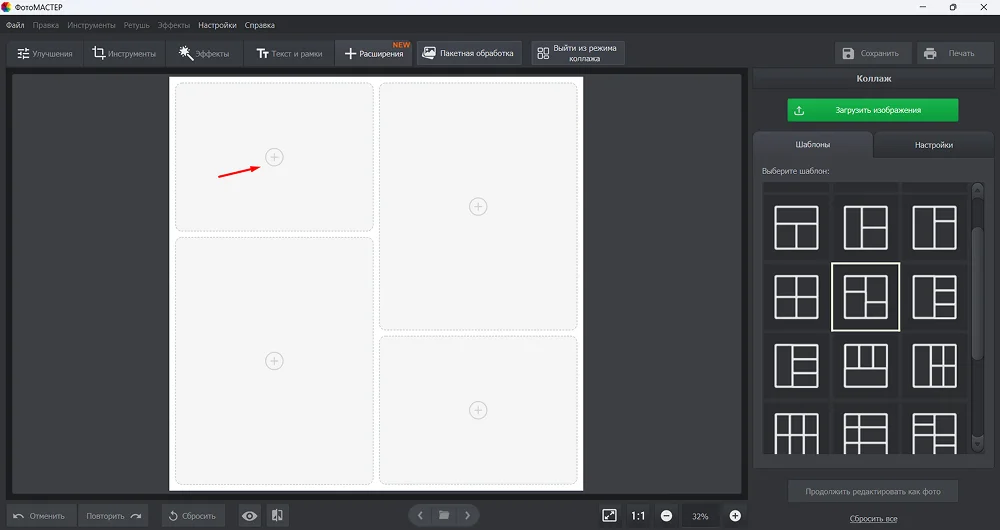
Если кликнуть на фото в слоте, появится панель с инструментами. Доступные действия по порядку:
- Обрезать фото. Можно масштабировать картинку, а также сдвинуть ее вправо, влево, вверх или вниз относительно границ ячейки.
- Заменить фото. Позволяет добавить в ячейку другое фото с вашего компьютера.
- Отразить горизонтально. Отражает изображение справа налево.
- Отразить вертикально. Отражает изображение снизу вверх.
- Удалить изображение. Убирает фото с холста.
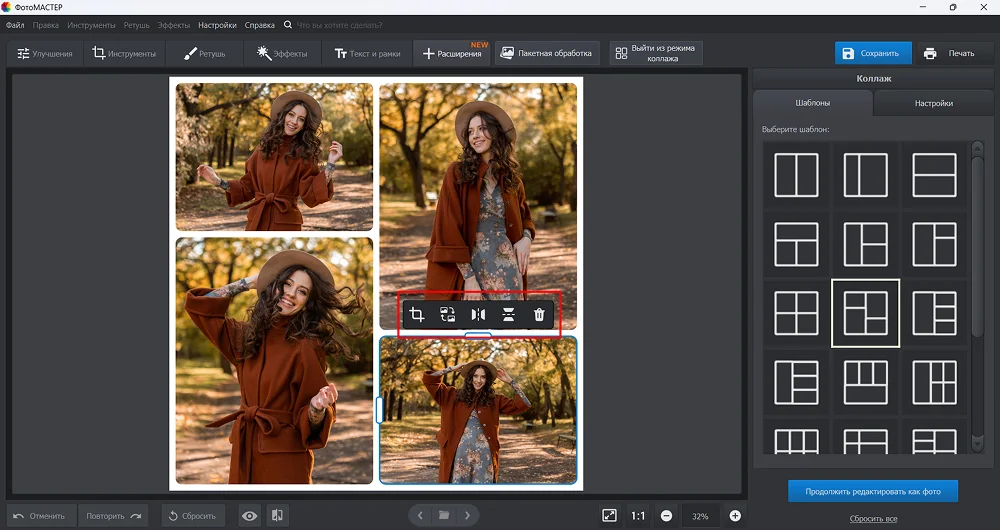
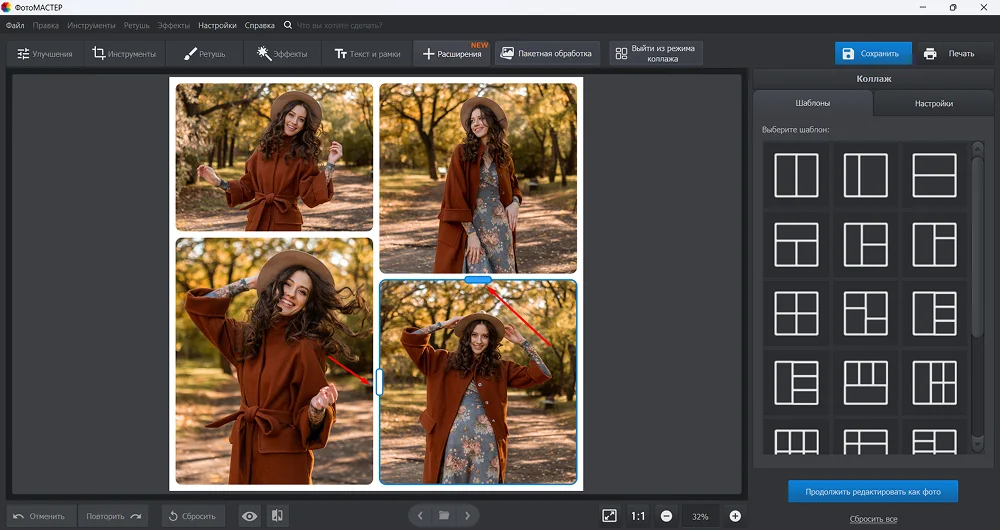
Если нужно изменить размер ячейки, кликните по нему. Вокруг снимка появится обводка со слайдерами. Потяните за правый или левый, если нужно сделать ячейку больше или меньше по ширине. Для изменения высоты воспользуйтесь слайдерами снизу или сверху.
Перейдите во вкладку «Настройки».
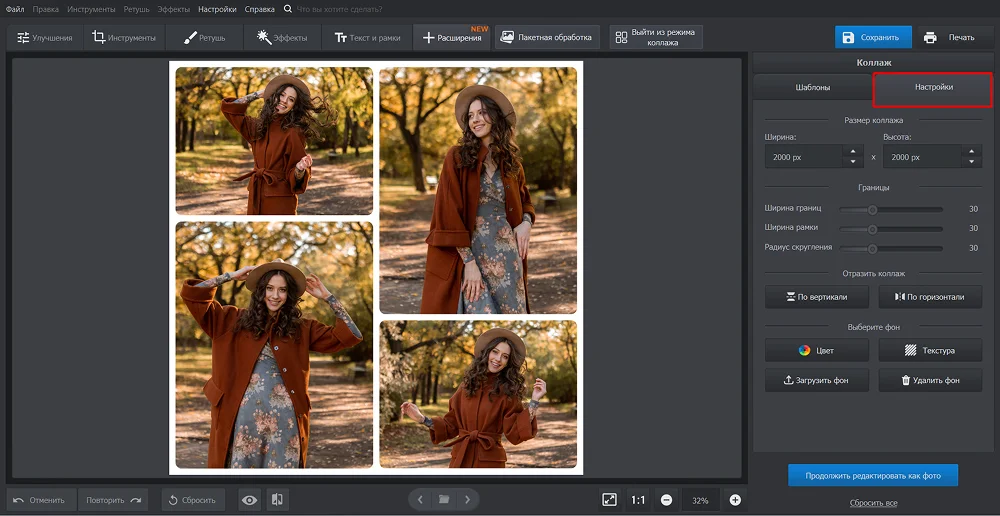
Здесь доступна настройка размера коллажа. Ширину и высоту можно ввести вручную или подобрать при помощи кнопок со стрелочками.
В блоке «Границы» корректируются:
- Ширина границ — увеличивает или уменьшает расстояние между фотографиями.
- Ширина рамки — влияет на толщину рамки по краям холста.
- Радиус скругления — делает углы снимков округлыми.
В следующем блоке можно отразить коллаж по вертикали (поменять местами нижние и верхние слоты) или по горизонтали (правые и левые слоты).
Также предусмотрена настройка фона. Рассмотрим доступные варианты.
- Цвет. Открывает палитру, в которой можно подобрать оттенок для заливки холста. Просто укажите нужный цвет из набора квадратиков или выберите его при помощи вертикальной шкалы и цветового поля.
Если хотите установить оттенок, идентичный цвету на фото, воспользуйтесь пипеткой. Наведите ее на желаемый пигмент и кликните по нему.
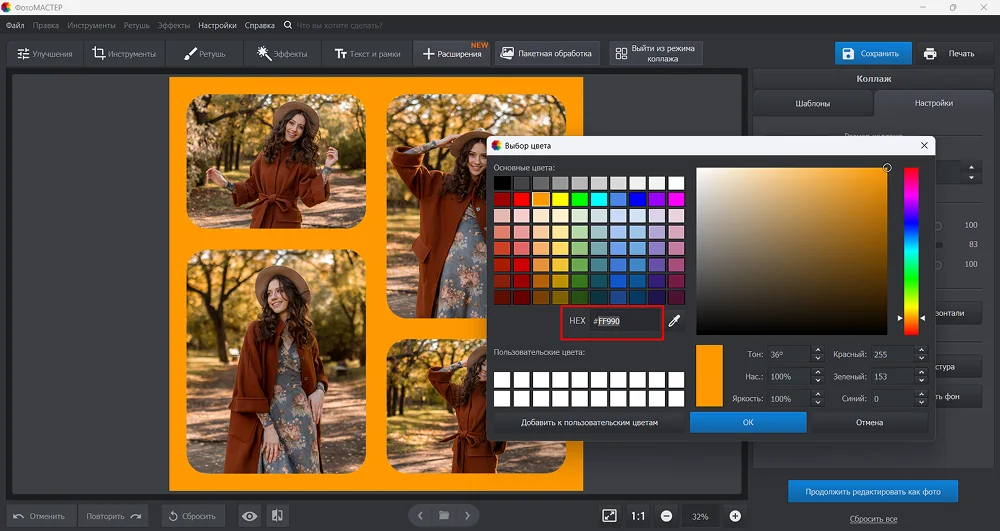
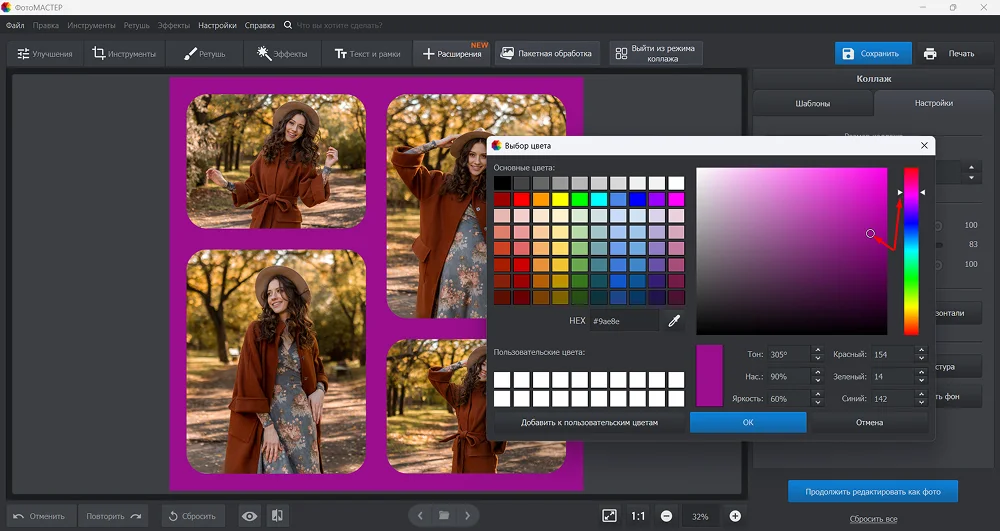 Оттенок также можно ввести в поле HEX: поставьте знак # и введите нужный код.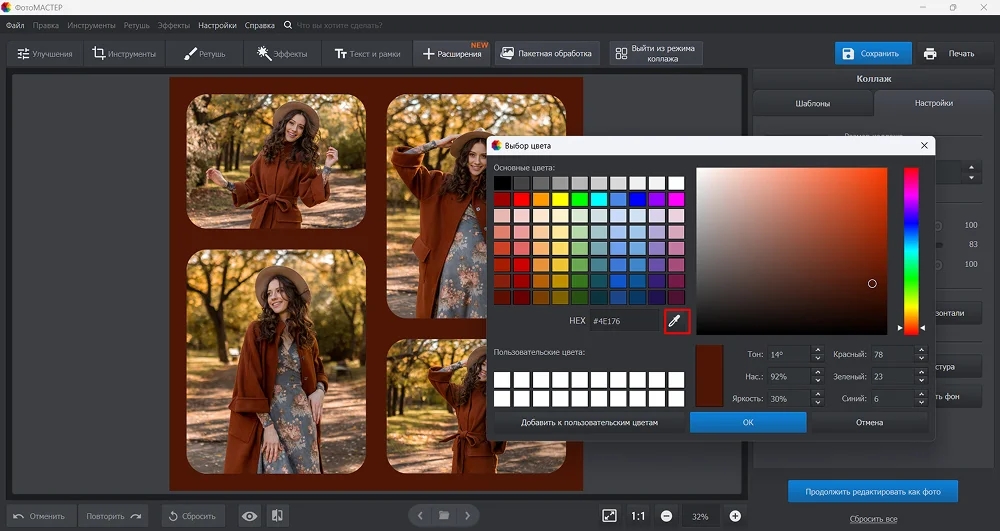
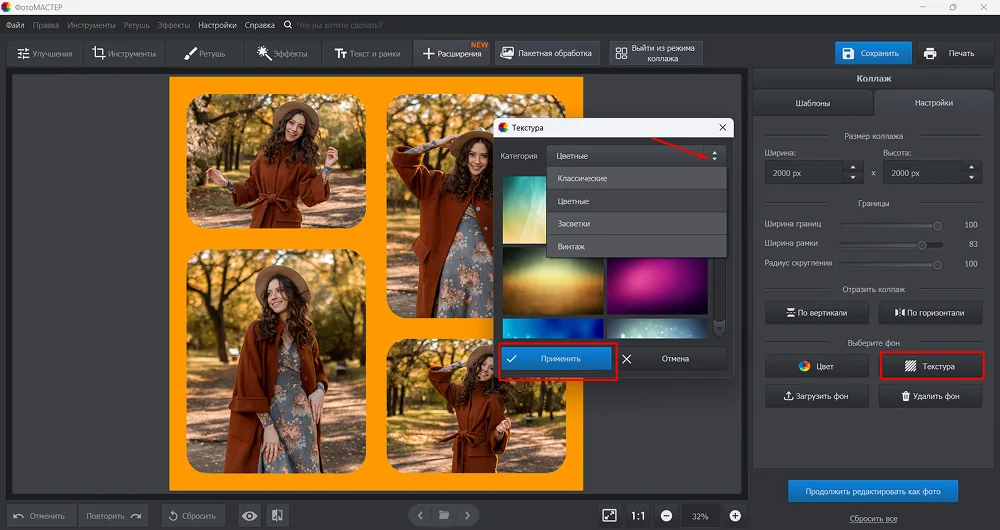
- Текстура. Откроется каталог с картинками, разбитыми на категории: классические, цветные, засветки, винтаж. Кликните по любому варианту, чтобы увидеть, как он будет смотреться. Чтобы зафиксировать изменения, нажмите на кнопку «Применить».
- Загрузить фон. Нажмите на эту кнопку, если хотите добавить изображение для заднего плана с компьютера.
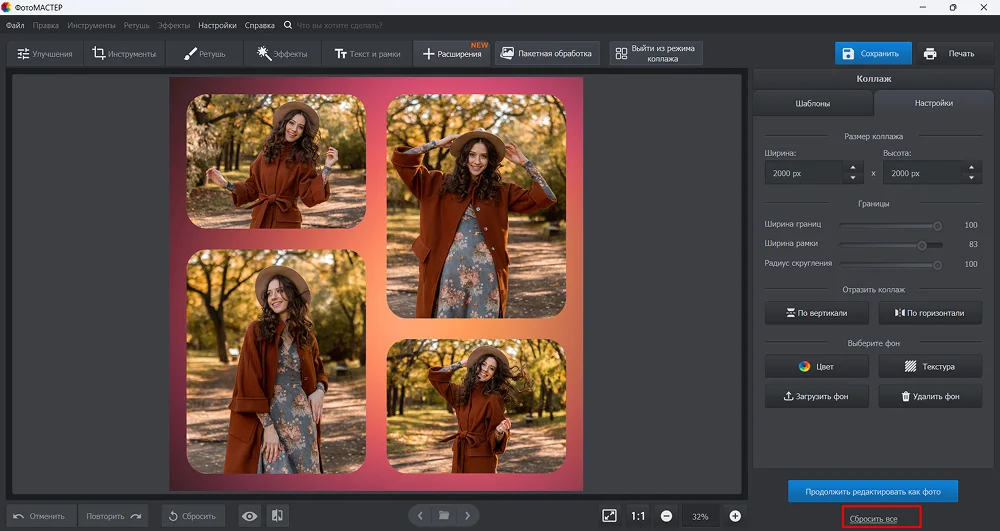
Результат не понравился? Нажмите «Удалить фон», подложка снова станет белой. Также в самом низу есть опция «Сбросить все». Она отменяет все изменения, оставляя только чистый шаблон.
Чтобы завершить работу, нажмите «Сохранить». Укажите нужное место на ПК и введите название файла.
Если вы решите продолжить редактирование коллажа как фото, программа предложит сохранить текущий файл, а затем автоматически откроет его в основной рабочей среде.