Как работать в ФотоМАСТЕРе
Основы работы
Коррекция света и цвета
Продвинутая цветокоррекция
Улучшение резкости и качества
Ретушь портретов
Работа с объектами и фоном
Обрезка фото и коррекция искажений
Эффекты и фильтры
Помогли ли вам уроки?
Ответить
Содержание
Радиальный фильтр
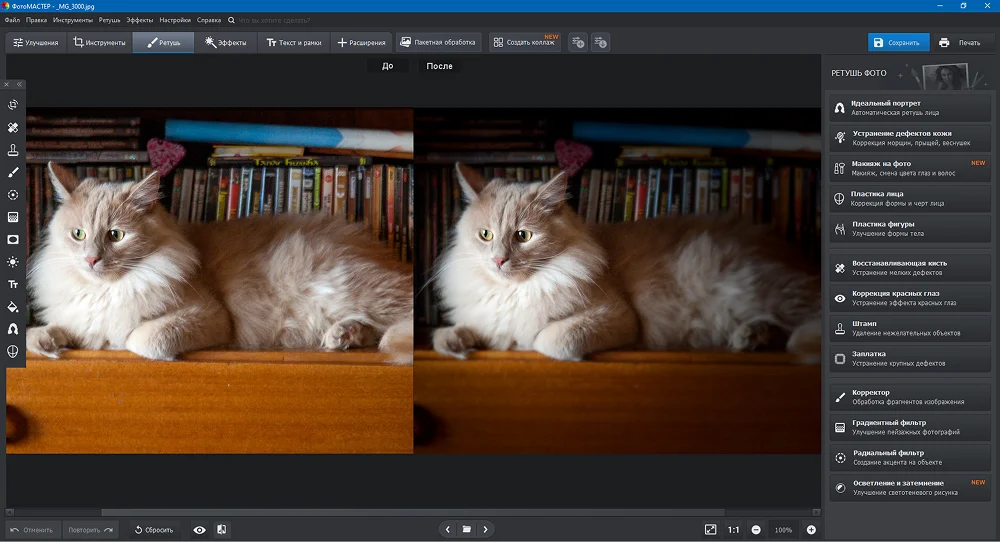
«Радиальный фильтр» используют, чтобы сфокусировать внимание на определенной области кадра. Название данного инструмента связано с принципом его работы: эффект имеет форму круга или овала, изменения применяются внутри выделенной области (от центра к краям) или снаружи нее
(от периферии к фокусной точке).
«Радиальный фильтр» применяют в различных жанрах фотографии:
- В портретах усиливают свет в зоне лица или глаз, чтобы сделать взгляд выразительнее. Фон при этом слегка затемняют или размывают, чтобы он не отвлекал внимание от главного объекта.
- В пейзажах радиальный фильтр используют для работы с природным светом: создают эффект солнечного луча, освещающего область, усиливают яркость неба или, наоборот, затемняют края кадра для создания эффекта глубины.
- В художественной обработке эффект применяют для создания настроения: локально усиливают контраст, делают часть изображения теплее или холоднее, добавляют драматичность или мягкое свечение.
Теперь покажем, как работать с инструментом.
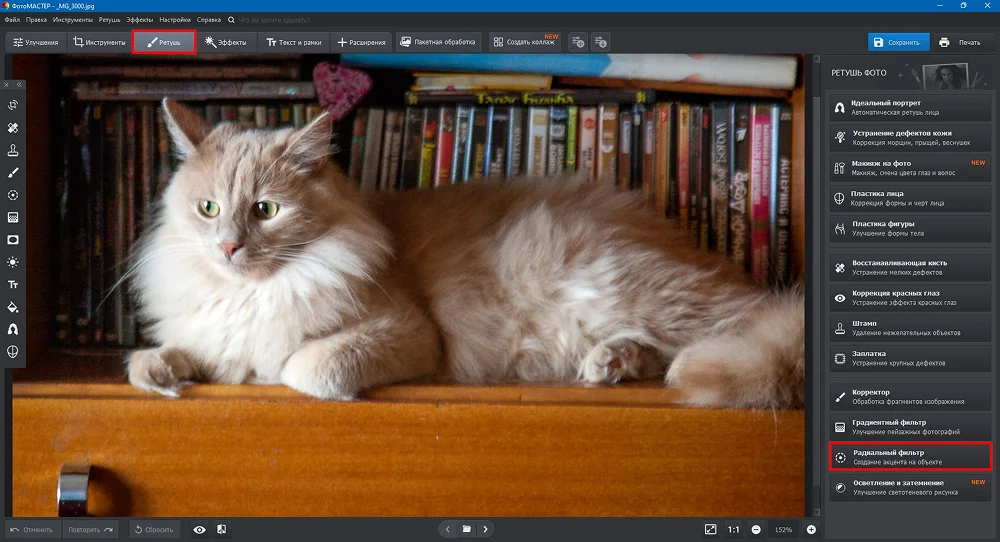
- Перейдите во вкладку «Ретушь» → «Радиальный фильтр».
- Выделите область фокусировки. Вы можете менять форму и положение рамки: сплющивать края или сдвигать центр. С помощью параметра «Растушевка» настройте сглаживание границ.
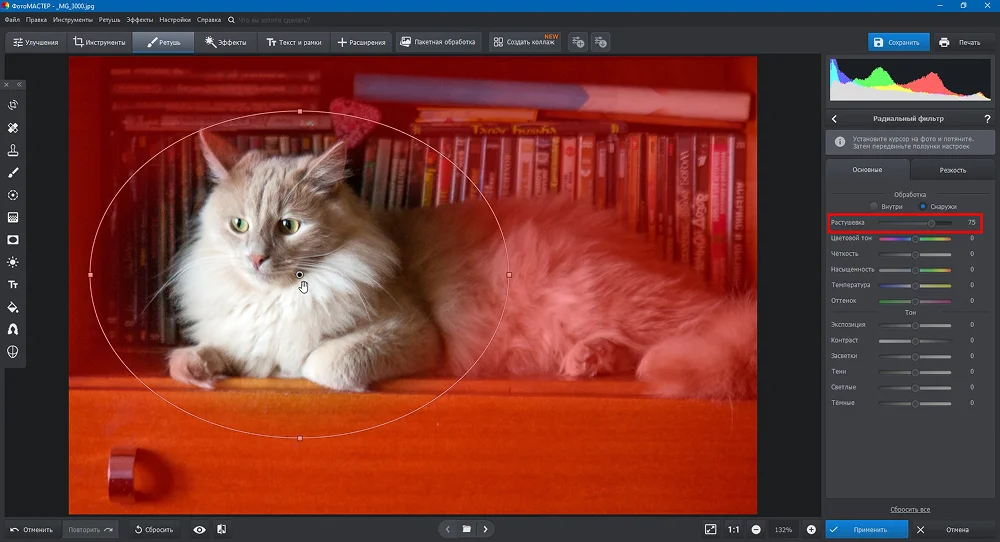
- Активируйте область «Снаружи». Сначала приглушите цвета и яркость снимка по периферии. Понизьте экспозицию, четкость и контраст. Добавьте теней.
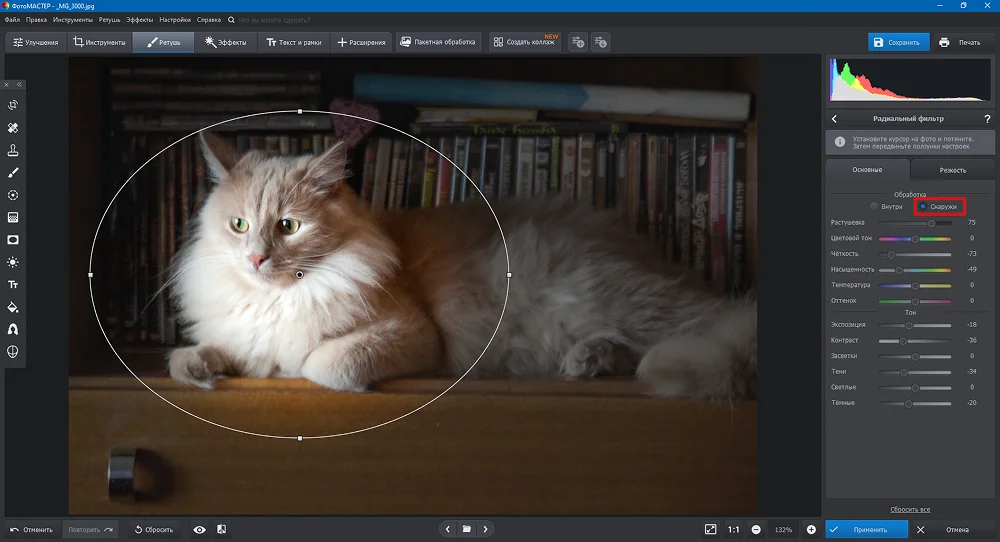
- Примените результат и оцените, как изменилось фото.