Пакетная обработка
Пакетная обработка — это возможность применить настройки сразу ко множеству фотографий. Это значительно экономит время и силы, избавляя от необходимости редактировать каждый снимок по отдельности.
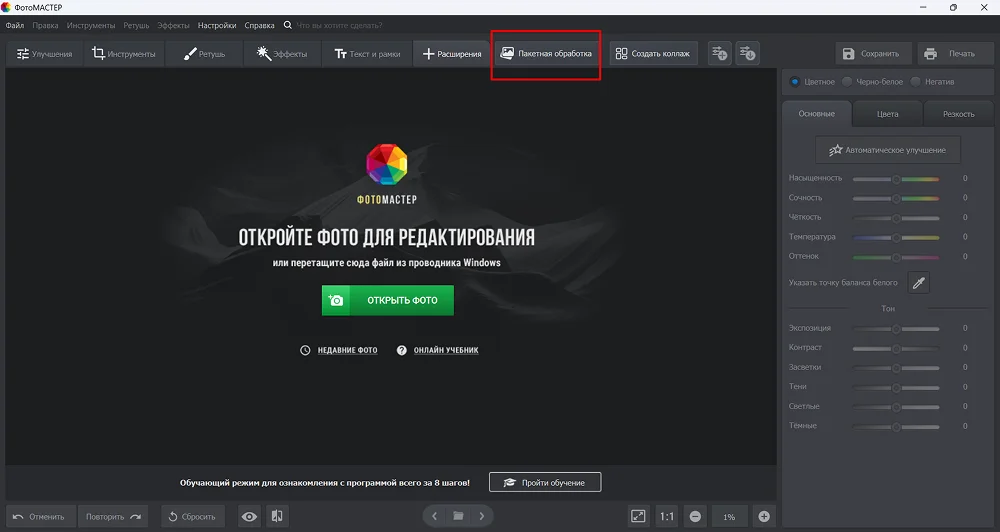
Чтобы начать работу, нажмите на кнопку «Пакетная обработка».
Загрузите снимки, которые хотите обработать.
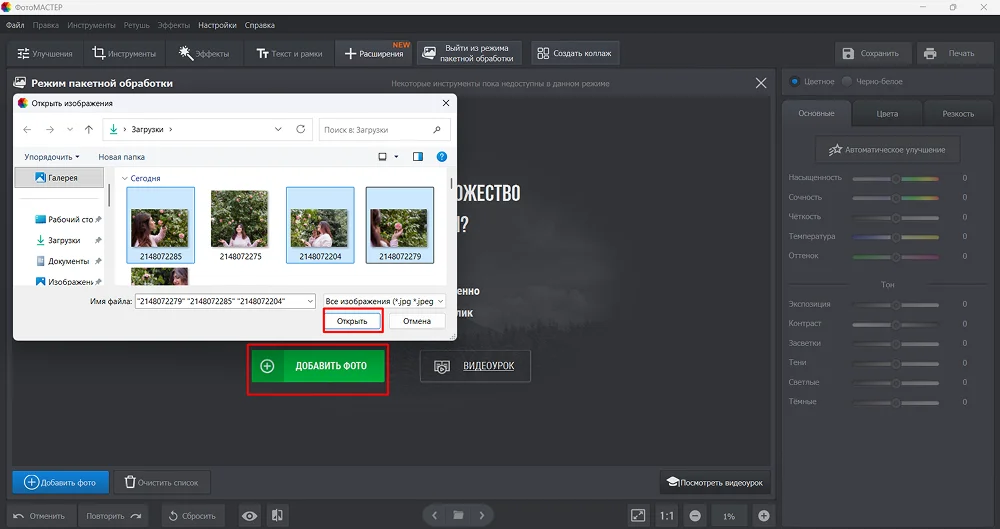
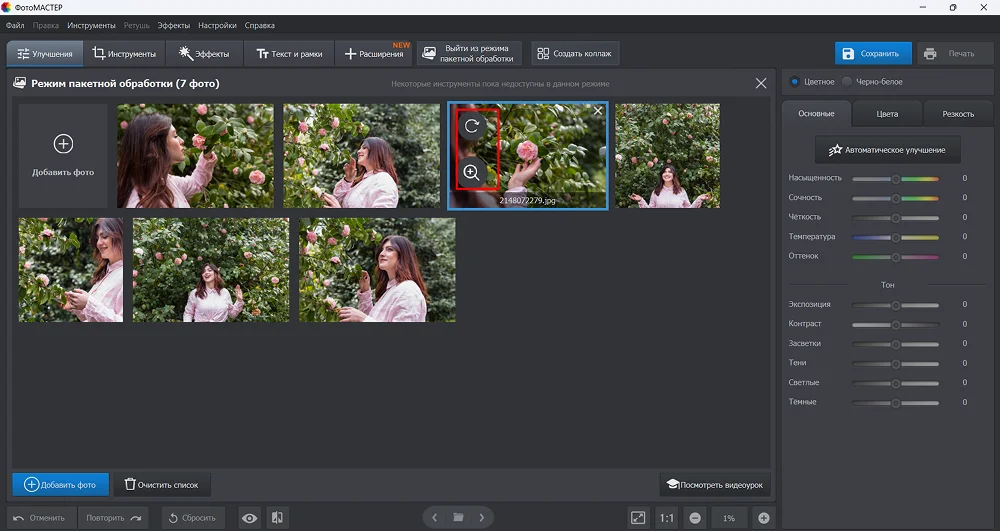
Фотографии станут доступны для просмотра в виде миниатюр. Если хотите увидеть конкретное фото в полноэкранном режиме, то:
- наведите курсор на миниатюру,
- нажмите на значок лупы,
- просмотрите снимок,
- покиньте полноэкранный режим, кликнув левой кнопкой мыши по любому месту.
Вы можете повернуть любой снимок. Для этого наведите на него мышь и кликните по кнопке с круговой стрелкой.
В режиме пакетной обработки доступны следующие разделы:
- «Улучшения». Базовые правки: экспозиция, цветокоррекция, температура, насыщенность, резкость.
- «Инструменты». Виньетирование, инструмент «Кривые» для работы с цветом и тоном, набор 3D Lut фильтров для художественной стилизации.
- «Эффекты». Каталог с готовыми предустановками, а также возможность настраивать их под свои нужды.
- «Текст и рамки». Добавление надписей, стикеров, водяных знаков и обрамлений.
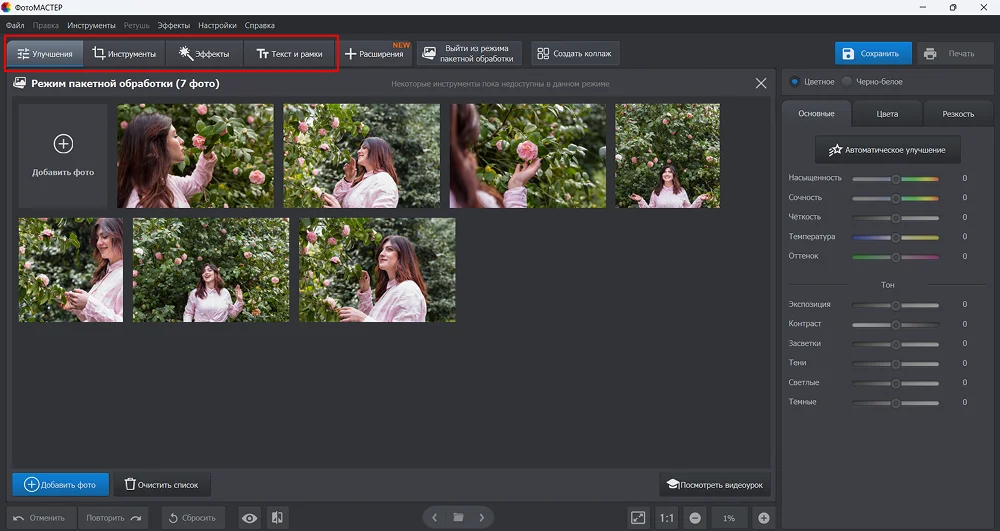
Переходите из раздела в раздел и вносите нужные правки. Они будут сразу применены ко всем снимкам.
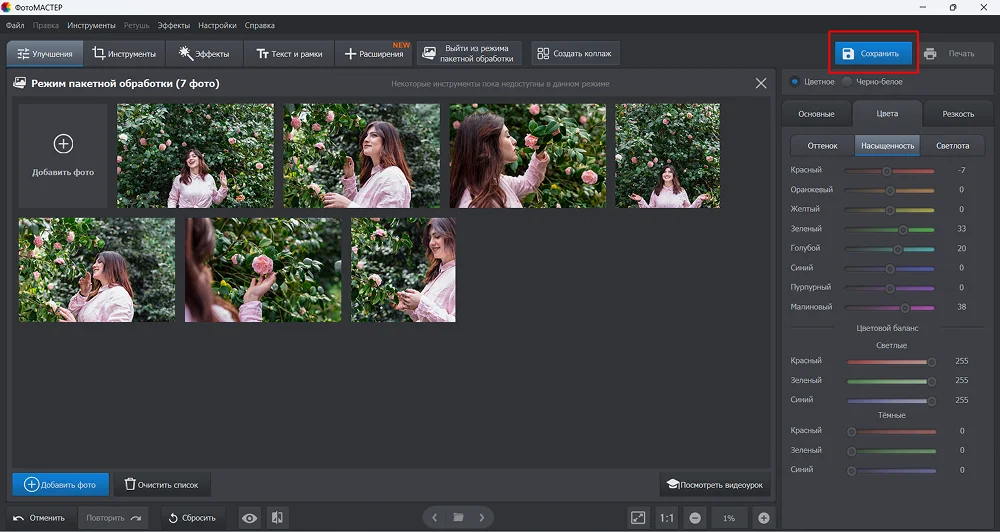
Чтобы сохранить фото, нажмите на синюю кнопку в верхней правой части экрана.
Программа предложит выбрать формат:
- JPG — распространенный формат, который подходит для публикации в интернете. Доступна настройка качества на специальной шкале
(по умолчанию значение стоит на 90). - TIFF — сохраняет максимальное качество снимков, хороший вариант для полиграфии и архивирования. Однако такие файлы весят много и для загрузки в интернет не подходят.
- PNG — сохраняет хорошее качество изображения без потери деталей. По размеру больше, чем JPG.
- BMP — формат без сжатия, сохраняющий все пиксели, но создающий очень большие файлы. Сейчас используется редко.
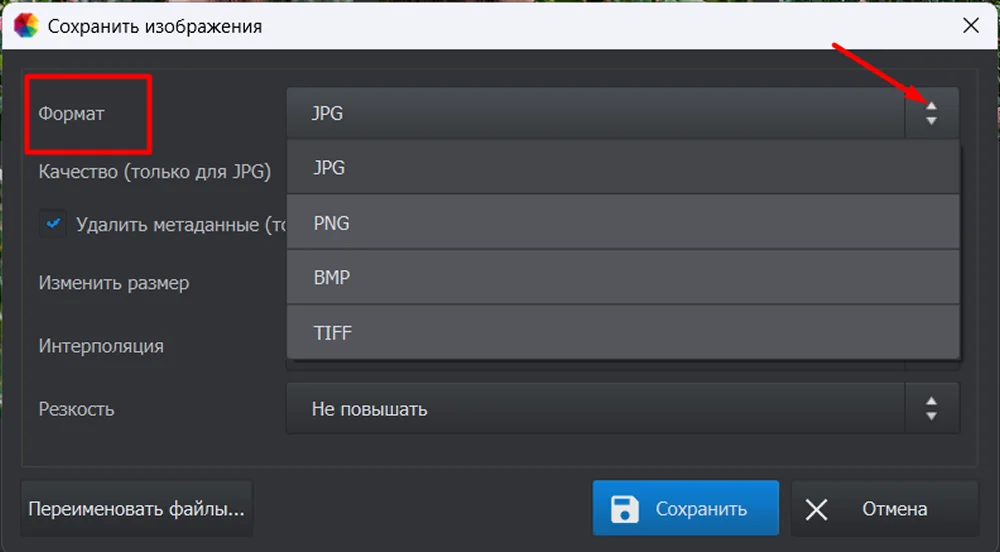
В файлах JPG вы можете удалить метаданные (дата и параметры съемки, GPS-координаты и т.п.), если уберете галочку из соответствующей опции.
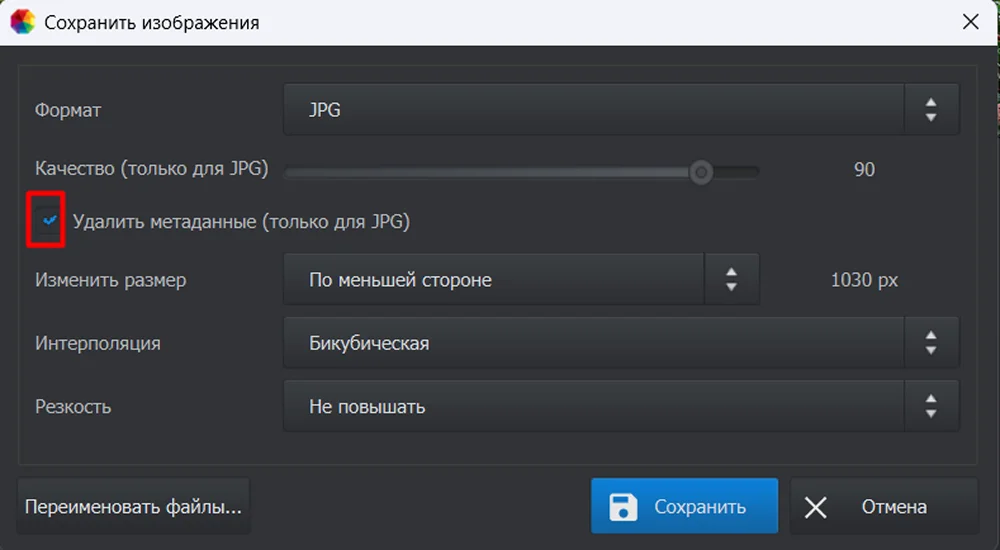
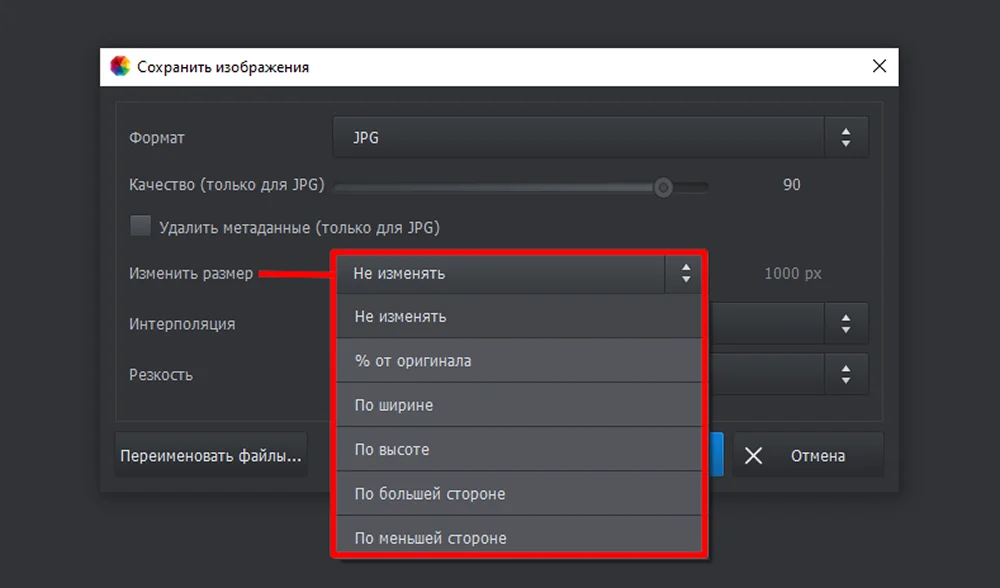
В блоке «Изменить размер» вы можете выбрать подходящий вариант:
- Не изменять — оставить фото в его первоначальном размере.
- % от оригинала — позволяет уменьшить или увеличить изображение на определенный процент. Если установить показатель 50%, ширина и высота изображения уменьшатся вдвое.
- По ширине — вы можете задать желаемую ширину изображения, а высоту программа подстроит автоматически.
- По высоте — задаете высоту, а ширина подстраивается автоматически.
- По большей стороне — фотография будет уменьшена или увеличена так, чтобы ее самая длинная сторона соответствовала заданному вами значению.
- По меньшей стороне — здесь вы задаете размер для самой короткой стороны изображения, а другая сторона подстроится.
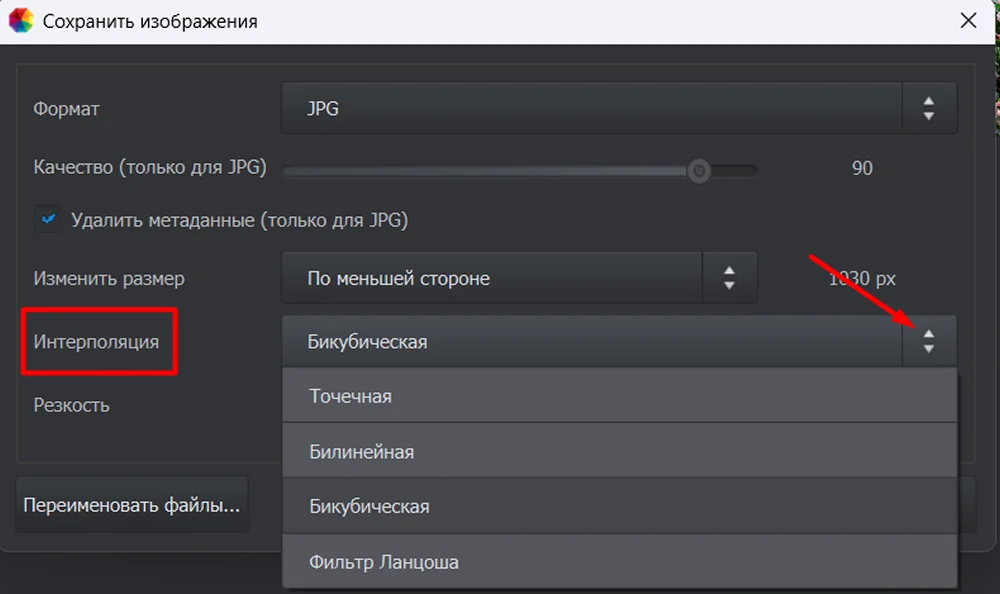
Интерполяция. Выбор метода влияет на то, насколько гладкой и четкой будет фото.
- Точечная — самый быстрый способ. Программа копирует цвет ближайшего пикселя. Результат может быть немного «зубчатым», особенно при увеличении.
- Билинейная — этот метод усредняет цвета четырех ближайших пикселей. Изображение получается более гладким, чем при точечной интерполяции, но может немного потерять в резкости.
- Бикубическая — он учитывает цвета 16 ближайших пикселей, создавая более плавные переходы и сохраняя больше деталей. Именно поэтому бикубическая интерполяция чаще всего предлагается по умолчанию.
- Фильтр Ланцоша — еще один качественный метод, который часто дает отличные результаты, особенно при уменьшении изображений. Он использует более сложный математический алгоритм для расчета цветов, что позволяет сохранить максимум деталей и резкости.
Резкость. Позволяет выбрать степень резкости (небольшую, умеренную, сильную).
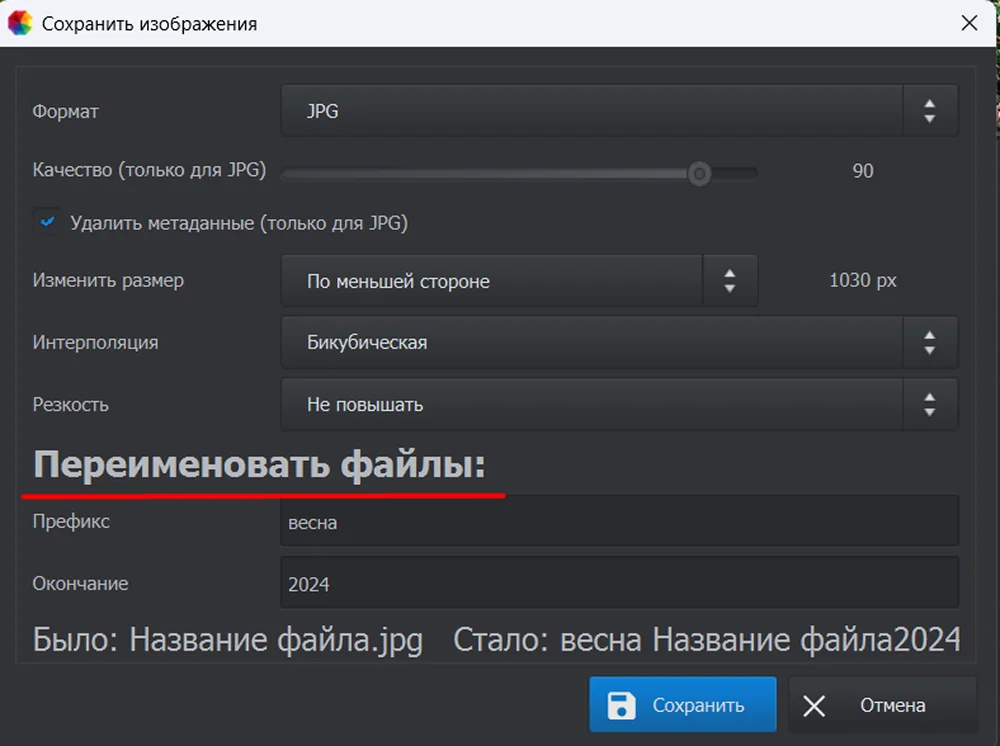
Переименовать. Опция позволяет задавать файлам осмысленное название.
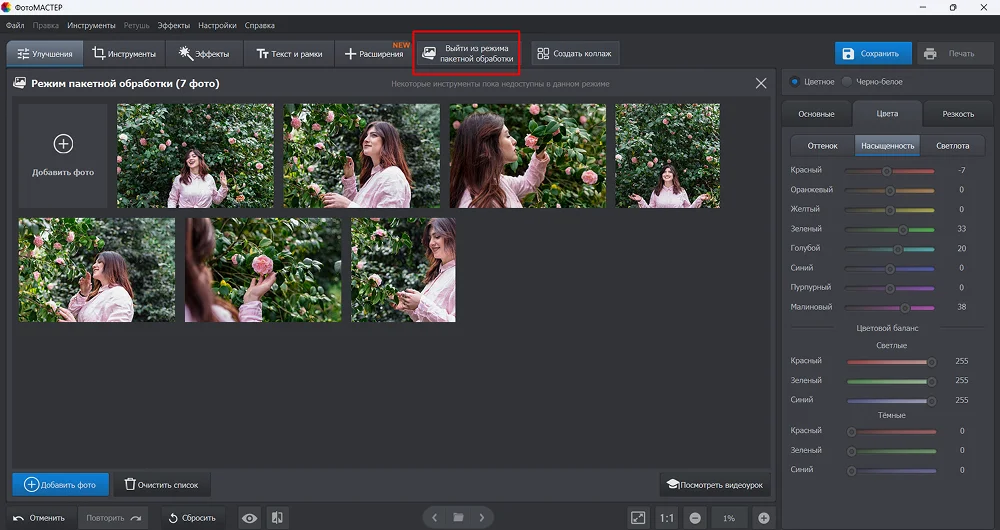
Если хотите вернуться в основную рабочую среду, нажмите «Выйти из режима пакетной обработки». В этом случае все изменения будут сброшены.